概要: この投稿では、PST を添付ファイルとともに EML ファイルに変換するための手動および専門家のソリューションについて説明します。 PST ファイルを持っているか、ソースから受信しており、その電子メールを EML ファイルに変換したい場合は、この投稿が最適です。投稿を最後まで読んで、データを少しも失うことなくメールを PST ファイルから EML 形式に変換してください。
多くのユーザーが頻繁にある電子メール クライアントから別の電子メール クライアントに切り替えるため、電子メールの変換は今日では一般的な手法となっています。通常、すべての電子メール クライアントがすべてのファイル形式をサポートしているわけではないため、電子メールへの直接アクセスが常に可能であるとは限りません。 PST ファイルに保存されたメールにアクセスするには、変換が必要です。このブログでは、PST メールを添付ファイル付きの EML メールに変換する完全なプロセスについて説明します。
PST から EML への変換を開始する前に、その理由について説明しましょう。
PST を EML ファイルにエクスポートする必要性は何ですか?
ユーザーが PST 電子メールを EML ファイルに変換することを希望するさまざまなシナリオが考えられます。その中には次のようなものがあります。
- EML は、多くの電子メール アプリケーションでサポートされている単一のファイル形式です。したがって、ユーザーはさまざまなプラットフォームでメールに簡単にアクセスできるようになります。
- ユーザーが 1 つのメールを転送する必要がある場合、EML ファイルが安全なファイル形式です。
- PST ファイルが破損した場合、EML ファイルに変換すると破損を防ぐことができます。
PST から EML への変換の理由がわかったので、PST 電子メールから EML ファイルへのエクスポートを完了するための段階的なプロセスについて説明します。
PST を手動で EML にエクスポートするには?
この方法では、Thunderbird を使用して .pst 電子メール ファイルを .eml に手動で変換します。このソリューションは実行するのが面倒に見えるかもしれません。ただし、以下の手順に辛抱強く従って、変換プロセスを段階的に実行する必要があります。プロセスを開始する前に、PST ファイルを Outlook アプリケーションにインポートし、次の指示に従います。
ステップ 1. システム上で Thunderbird 電子メール クライアントを開きます。
ステップ 2. [インポート] ボタン >> Outlook からインポートをクリックします。

ステップ 3。その後、[OK] ボタンをクリックすると、インポート プロセスが開始されます。
ステップ 4. 次に、Thunderbird でシステムに ImportExportTool NG をインストールします。

ステップ 5. Outlook からインポートした PST ファイルを選択し、右クリックします。
ステップ 6. 次に、[ImportExportTool NG] >> [Export all Messages in Folder] >> [EML File] を選択します。

ステップ 7. 保存場所を参照し、[保存] ボタンを押します。
終わり!ここで PST から EML への変換プロセスが完了します。保存された場所を確認し、すべての .eml ファイルがそこに存在することを確認できます。
PST から EML への変換プロセスが問題なく完了することを願っています。この方法には、エラーが発生する可能性があり、最も重要なデータが失われる可能性があるという欠点があります。これらの制限を克服するには、このシナリオではスマートで専門的なツールを使用するのが最善のアプローチです。数多くのツールの中から、すべての制限を克服できる 1 つのツールについて説明します。
PST を EML ファイルに自動的に変換する方法
PST コンバータを使用すると、次の作業を完了できます。 PST から EML への変換。ソフトウェアはメールを添付ファイルとともに変換します。 このツールには、他のツールではほとんど見られない高度な機能が数多くあります。技術ユーザーもそうでないユーザーも問題なく使用できることを念頭に設計されています。
変換を完了するには、まず PST ファイルを追加し、エクスポート オプションから EML ファイルを選択します。その後、保存場所を選択して、変換プロセスを開始します。完全な変換プロセスを分析するには、このソフトウェアのデモ版を試してください。下のリンクをクリックして、ソフトウェアの無料版をダウンロードしてください。
さらに、このツールを使用して、PST を HTML、PDF、CSV、およびその他のファイル形式に変換できます。同じように。このツールには、特定の PST 電子メールを添付ファイルとともに EML ファイルにエクスポートするのに役立つさまざまなフィルター オプションがあります。さらに、このツールでは、Gmail、Outlook 365、およびその他の IMAP サーバー アカウントをインポートすることもできます。

PST を EML ファイルにエクスポートする手順
ステップ 1. システムで SysConverter for PST を起動します。
ステップ 2. 次に、ソフトウェア インターフェイスから [開く] ドロップダウン オプションに移動します。
ステップ 3。 メール ファイル >> Outlook PST ファイル > フォルダーからファイルを選択 を選択します。

ステップ 4. 次に、このソフトウェアは PST ファイルからメールにアクセスし、プレビューします。
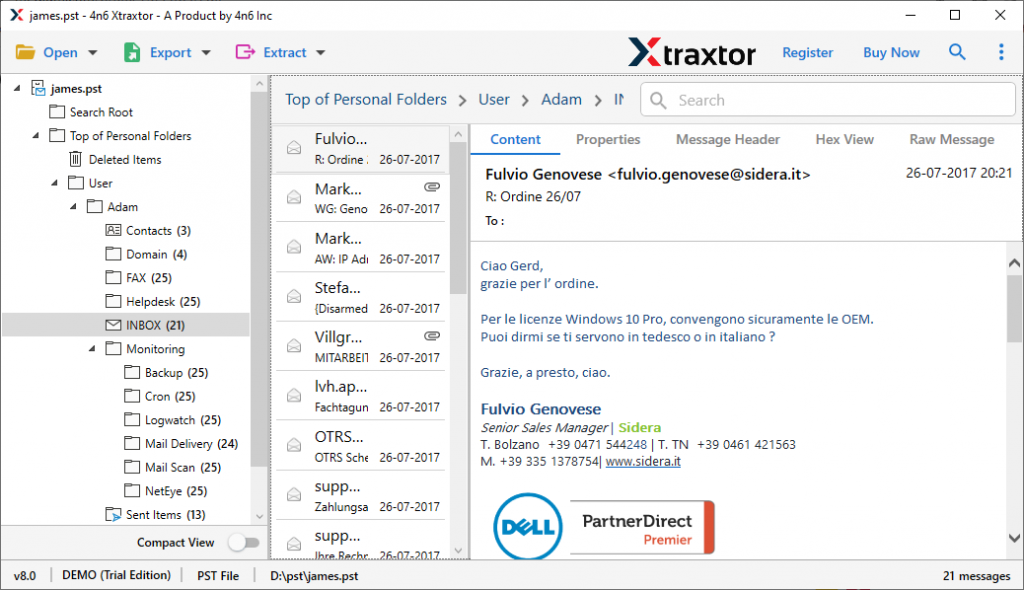
ステップ 5. その後、[エクスポート] オプションに移動し、EML ファイル オプションを選択します。
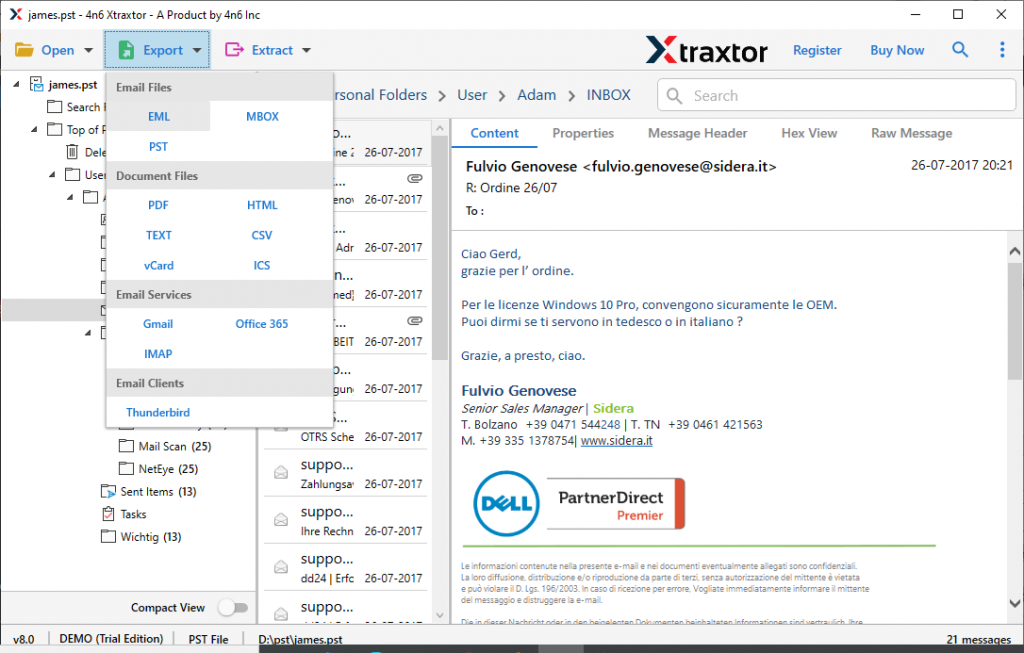
ステップ 6. その後、ターゲットの場所を参照し、右上隅にある [保存] ボタンをクリックします。

終わり!ここでは、数回クリックするだけで PST を EML ファイルにエクスポートできます。さらに、PST を HTML やその他のファイル形式に変換することもできます。
PST から EML への変換ツールを使用する利点
この変換ツールには、変換プロセスを効率化するさまざまな高度な機能があります。そのうちのいくつかはここで言及しています –
- すべての Outlook バージョンをサポートPST コンバーターは、Outlook 2019、2016、2013、およびその他の以前のバージョンをサポートできるように設計されています。問題が発生することなく、すべてのバージョンの .pst ファイルを変換します。
- カレンダーと連絡先情報をエクスポートこのツールを使用すると、カレンダーと連絡先の詳細を標準形式で簡単に保存できます。ユーザーがカレンダー データのみを保存したい場合は、 PST を ICS 形式に変換できます。さらに、連絡先の詳細をエクスポートするには、PST を vCard 形式に変換して保存します。今後使用するために、目的の場所に配置します。
- 情報の抽出このスマートなツールを使用すると、電子メール ファイルから複数の情報を簡単に抽出できます。メールの添付ファイル、メール アドレス、電話番号、連絡先の写真、関連するメール アドレスと電話番号を個別のファイルで取得できます。
- 高度なフィルタ オプションPST コンバーターを使用して添付ファイル付きの PST を EML にインポートする場合、選択したメールも転送できます。このコンバータは、不要なメールの変換を防ぐ多くのフィルタを提供します。
- 複数のファイル保存オプションこのツールは、PST を EML にエクスポートするだけでなく、PST を MBOX に変換します、PDF、HTML、CSV、その他のファイル形式も使用できます。このツールは、データを損失することなく、添付ファイル付きのメール ファイルをエクスポートします。
- メールの移行: このツールを使用すると、PST ファイルから別のメール アカウントにメールを移行することもできます。このツールを使用して、PST を Office 365 やその他の多くのウェブメール アカウントにインポートします。
結論
別の電子メール クライアントで電子メール ファイルにアクセスするには、PST ファイルの変換が必要です。目的に応じて、上記の変換プロセスのいずれかの方法を選択できます。迅速かつ簡単に結果を得るには、自動ツールを使用することをお勧めします。 PST Converter は、PST を EML に簡単に変換する優れたソリューションを提供します。
よくある質問
質問 1. 大きな PST ファイルを一度に EML にエクスポートすることは可能ですか?
回答。 はい。 このコンバータを使用すると、エラーが発生することなく、添付ファイル付きの大きな .pst ファイルを .eml に転送できます。
質問 2. サイズが 3 GB の大きな PST ファイルがあります。次に、それらを .eml にエクスポートしたいのですが、 可能ですか?
回答。 はいです。このソフトウェアは、データを失うことなく大きな PST ファイルを EML に変換します。
質問 3. Outlook 電子メール ファイルから一部の電子メールを選択してエクスポートできますか?このソフトウェアはこの変換に役立ちますか?
回答。 はい。 このスマート ツールには、選択した電子メールを変換するための高度なフィルタ オプションが用意されています。
質問 4. PST メールを Excel 形式で保存したいです。どうしてそれが可能なのか?
答え。 このツールを使用して PST を CSV 形式に変換してからアクセスします。 Excel 形式をサポートするアプリケーション上のこのファイル。