Sommario: qui in questo post discuteremo delle soluzioni manuali ed esperte per convertire file PST in EML insieme agli allegati. Se hai un file PST o ricevi da qualsiasi fonte e desideri convertire le sue email in file EML, allora questo post fa per te. Leggi il post fino alla fine e converti le email dal file PST al formato EML senza perdere un solo bit dei tuoi dati.
La conversione della posta elettronica è diventata oggi una pratica comune, poiché molti utenti passano spesso da un client di posta elettronica all’altro. Poiché in genere non tutti i client di posta elettronica supportano tutti i formati di file, l’accesso diretto alle e-mail non è sempre possibile. Per accedere alle e-mail archiviate in un file PST, è necessaria la conversione. In questo blog esploreremo il processo completo di conversione delle email PST in email EML con allegati.
Prima di iniziare la conversione da PST a EML, parliamo dei motivi.
Qual è la necessità di esportare file PST in file EML?
Possono esserci vari scenari in cui gli utenti desiderano convertire le e-mail PST in file EML, alcuni di essi includono:
- EML è un formato di file singolo supportato da molte applicazioni di posta elettronica. In questo modo gli utenti possono accedere facilmente alle proprie e-mail su piattaforme diverse.
- Quando un utente deve trasferire una singola email, il file EML è il formato di file sicuro.
- Se hai un file PST ed è stato danneggiato, convertirlo in file EML previene qualsiasi danno.
Ora che conosciamo i motivi della conversione da PST a EML, discutiamo il processo passo passo per completare l’esportazione delle e-mail PST in file EML.
Come esportare manualmente PST in EML?
In questo metodo, convertiamo manualmente i file di posta elettronica .pst in .eml utilizzando Thunderbird. Questa soluzione potrebbe sembrare noiosa da eseguire. Ma devi seguire pazientemente i passaggi seguenti ed eseguire il processo di conversione passo dopo passo. Prima di iniziare il processo, importa il file PST nell’applicazione Outlook, quindi segui le istruzioni:
Passaggio 1. Apri il client di posta elettronica Thunderbird sul tuo sistema.
Passaggio 2. Fai clic sul pulsante Importa >> Importa da Outlook.

Passaggio 3. Successivamente, fai clic sul pulsante OK e verrà avviato il processo di importazione.
Passaggio 4. Ora in Thunderbird installa ImportExportTool NG sul tuo sistema.

Passaggio 5. Seleziona il file PST che hai importato da Outlook e fai clic con il pulsante destro del mouse su di esso.
Passaggio 6. Quindi, scegli ImportExportTool NG >> Esporta tutti i messaggi nella cartella >> File EML.

Passaggio 7. Sfoglia la posizione di salvataggio e premi il pulsante Salva.
Fatto! Qui completa il processo di conversione da PST a EML. Puoi controllare la posizione salvata e verificare che tutti i file .eml siano lì.
Si spera che il processo di conversione da PST a EML venga completato senza problemi. Questo metodo presenta degli svantaggi, in cui potresti riscontrare alcuni errori e, soprattutto, puoi perdere i tuoi dati cruciali. Per superare queste limitazioni, uno strumento intelligente e professionale è l’approccio migliore in questo scenario. Tra i numerosi strumenti, discuteremo uno strumento in grado di superare tutte le restrizioni.
Come convertire automaticamente file PST in EML?
Con l’aiuto di PST Converter puoi completare la conversione da PST a EML. Il software convertirà le tue email insieme agli allegati. Questo strumento ha molte funzionalità avanzate che raramente si trovano in altri strumenti. È progettato tenendo presente che sia gli utenti tecnici che quelli non tecnici possono utilizzarlo senza problemi.
Per completare la conversione, aggiungi innanzitutto il file PST e scegli i file EML dalle opzioni di esportazione. Successivamente, scegli la posizione di salvataggio e avvia il processo di conversione. Per analizzare il processo di conversione completo, prova la versione demo di questo software. Clicca sul link sottostante e scarica la versione gratuita del software.
Inoltre, puoi utilizzare questo strumento e convertire PST in HTML, PDF, CSV e altri formati di file anche. Con questo strumento, ci sono varie opzioni di filtro che ti aiuteranno a esportare email PST specifiche in file EML insieme agli allegati. Inoltre, questo strumento consente anche di importare account Gmail, Outlook 365 e altri account del server IMAP.

Passaggi per esportare file PST in file EML
Passaggio 1. Avvia SysConverter for PST sul tuo sistema.
Passaggio 2. Ora vai all’opzione a discesa Apri dall’interfaccia del software.
Passaggio 3. Seleziona File email >> File PST di Outlook > Scegli il file da una cartella.

Passaggio 4. Ora, questo software accede alle tue email dai file PST e le visualizza in anteprima.
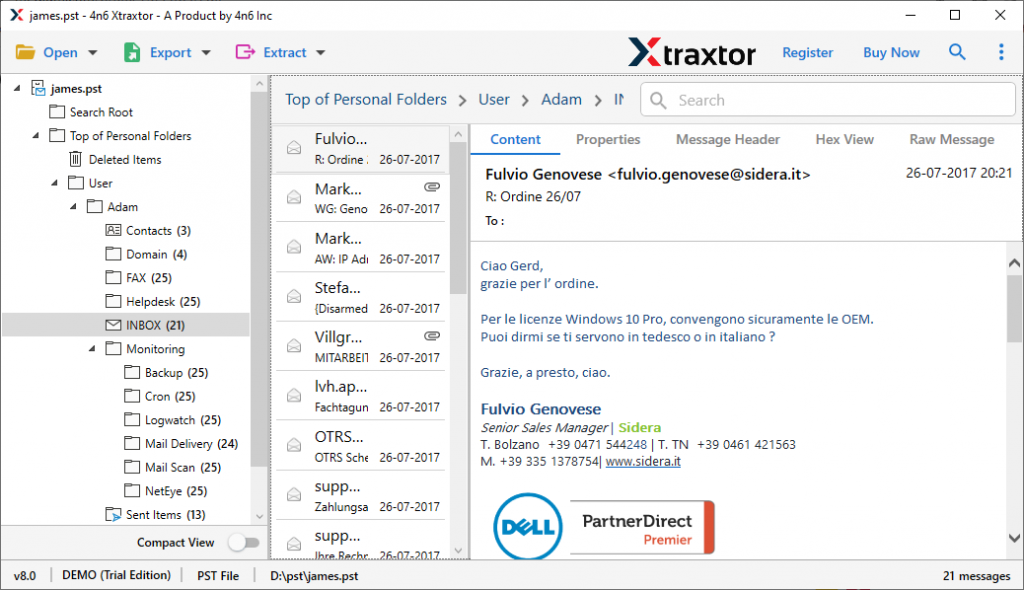
Passaggio 5. Successivamente, vai all’opzione Esporta e scegli l’opzione file EML.
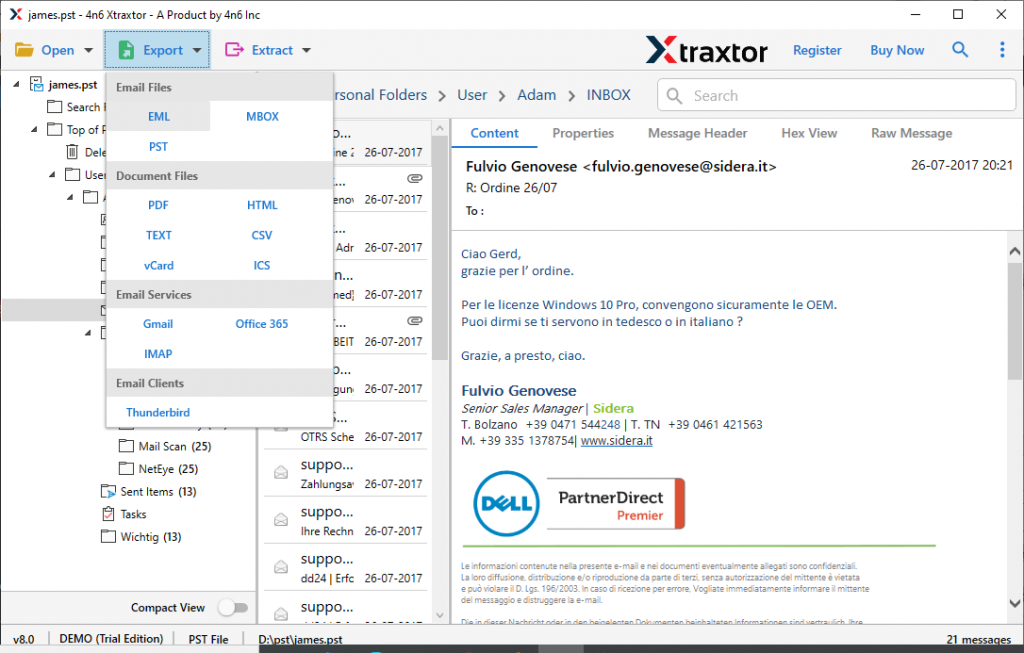
Passaggio 6. Successivamente, esplora la località target e fai clic sul pulsante Salva nell’angolo in alto a destra.

Fatto! Qui puoi esportare file PST in EML in pochi semplici clic. Inoltre, puoi anche convertire PST in HTML e altri formati di file.
Vantaggi dell’utilizzo dello strumento di conversione da PST a EML
Questo strumento di conversione ha varie qualità avanzate che rendono efficiente il processo di conversione. Alcuni di loro menzionano qui –
- Supporta tutte le versioni di OutlookIl convertitore PST è progettato in modo tale da poter supportare Outlook 2019, 2016, 2013 e altre versioni precedenti. Convertirà i file.pst di tutte le versioni senza riscontrare problemi.
- Esporta calendario e informazioni di contattoCon questo strumento puoi salvare facilmente il tuo calendario e i dettagli di contatto nei loro formati standard. Se un utente desidera salvare solo i dati del calendario, può convertire il formato PST in ICS. Oltre a ciò, per esportare i dettagli di contatto puoi convertire il formato PST in vCard e salvare posizionarlo nella posizione desiderata per un ulteriore utilizzo.
- Estrazione di informazioniUtilizzando questo strumento intelligente, puoi facilmente estrarre più informazioni dai file di posta elettronica. Puoi recuperare allegati email, indirizzi email, numeri di telefono, foto dei contatti, indirizzi email e numeri di telefono associati in singoli file.
- Opzioni di filtro avanzateQuando importi PST in EML con allegati utilizzando PST Converter, puoi anche trasferire email selettive. Questo convertitore fornisce molti filtri che ti impediscono di convertire email indesiderate.
- Opzioni multiple di salvataggio dei fileQuesto strumento non solo esporta PST in EML, ma converte PST in MBOX , PDF, HTML, CSV e anche altri formati di file. Questo strumento esporta file di posta elettronica con allegati e senza perdita di dati.
- Migrazione della posta elettronica: utilizzando questo strumento puoi anche migrare le email dal file PST a diversi account di posta elettronica. Utilizza lo strumento e importa PST in Office 365 e molti altri account webmail.
Conclusione
La conversione del file PST è necessaria per accedere ai file di posta elettronica in diversi client di posta elettronica. Puoi scegliere uno qualsiasi dei metodi sopra indicati per il processo di conversione a seconda del tuo scopo. Per un risultato semplice e veloce, si consiglia di utilizzare lo strumento automatizzato. PST Converter fornisce soluzioni eccezionali per convertire PST in EML in modo semplice.
Domande frequenti
Domanda 1. È possibile esportare file PST di grandi dimensioni in EML in un solo tentativo?
Risposta. Sì, con l’aiuto di questo convertitore puoi trasferire file .pst di grandi dimensioni in .eml con allegati senza riscontrare errori.
Domanda 2. Ho file PST di grandi dimensioni, pari a 3 GB. Ora voglio esportarli in .eml. È possibile?
Risposta. Sì, questo software converte file PST di grandi dimensioni in EML senza perdita di dati.
Domanda 3. Posso esportare alcune email selettive dal file di posta elettronica di Outlook? Questo software mi aiuta con questa conversione?
Rispondi. Sì, questo strumento intelligente fornisce un’opzione di filtro avanzato per convertire email selettive.
Domanda 4. Voglio salvare le email PST in un formato Excel. Come è possibile?
Rispondi. Utilizza questo strumento e converti PST in formato CSV e quindi accedi questo file su qualsiasi applicazione che supporti il formato Excel.