Resumen: Aquí, en esta publicación, analizaremos las soluciones manuales y expertas para convertir archivos PST a EML junto con los archivos adjuntos. Si tiene un archivo PST o lo recibe de cualquier fuente y desea convertir sus correos electrónicos en archivos EML, entonces esta publicación es para usted. Lea la publicación hasta el final y convierta correos electrónicos de archivos PST a formato EML sin perder un solo bit de sus datos.
La conversión de correo electrónico se ha convertido en una práctica común hoy en día, ya que muchos usuarios cambian con frecuencia de un cliente de correo electrónico a otro. Dado que no todos los clientes de correo electrónico suelen admitir todos los formatos de archivo, no siempre es posible el acceso directo a los correos electrónicos. Para acceder a los correos electrónicos almacenados en un archivo PST, es necesaria la conversión. En este blog, exploraremos el proceso completo de conversión de correos electrónicos PST a correos electrónicos EML con archivos adjuntos.
Antes de comenzar la conversión de PST a EML, hablemos de los motivos.
¿Cuál es la necesidad de exportar archivos PST a EML?
Puede haber varios escenarios en los que los usuarios quieran convertir correos electrónicos PST en archivos EML, algunos de ellos incluyen:
- EML es un formato de archivo único compatible con muchas aplicaciones de correo electrónico. De este modo, facilita a los usuarios el acceso a sus correos electrónicos en diferentes plataformas.
- Cuando un usuario necesita transferir un solo correo electrónico, el archivo EML es el formato de archivo seguro.
- Si tiene un archivo PST y se corrompió, convertirlo en archivos EML evita cualquier daño.
Ahora que conocemos los motivos de la conversión de PST a EML, analicemos el proceso paso a paso para completar la exportación de correos electrónicos PST a archivos EML.
¿Cómo exportar PST a EML manualmente?
En este método, convertimos manualmente archivos de correo electrónico .pst a .eml usando Thunderbird. Esta solución puede parecer tediosa de realizar. Pero debes seguir pacientemente los pasos a continuación y realizar el proceso de conversión paso a paso. Antes de comenzar el proceso, importe el archivo PST a la aplicación Outlook y luego siga las instrucciones:
Paso 1. Abra el cliente de correo electrónico Thunderbird en su sistema.
Paso 2. Haga clic en el botón Importar >> Importar desde Outlook.

Paso 3. Después de eso, haga clic en el botón Aceptar y se iniciará el proceso de importación.
Paso 4. Ahora en tu Thunderbird instala ImportExportTool NG en tu sistema.

Paso 5. Seleccione el archivo PST que importó de Outlook y haga clic derecho sobre él.
Paso 6. Luego, elija ImportExportTool NG >> Exportar todos los mensajes en la carpeta >> Archivo EML.

Paso 7. Busque la ubicación para guardar y presione el botón Guardar.
¡Hecho! Aquí complete el proceso de conversión de PST a EML. Puede verificar la ubicación guardada y verificar que todos los archivos .eml estarán allí.
Con suerte, su proceso de conversión de PST a EML se completará sin ningún problema. Este método tiene desventajas: puede encontrar algunos errores y, lo más importante, puede perder datos cruciales. Para superar estas limitaciones, una herramienta inteligente y profesional es el mejor enfoque en este escenario. Entre numerosas herramientas, vamos a discutir una herramienta que puede superar todas las restricciones.
¿Cómo convertir archivos PST a EML automáticamente?
Con la ayuda de PST Converter puedes completar la conversión de PST a EML. El software convertirá sus correos electrónicos junto con los archivos adjuntos. Esta herramienta tiene muchas funciones avanzadas que rara vez se encuentran en otras herramientas. Está diseñado teniendo en cuenta que tanto los usuarios técnicos como los no técnicos pueden utilizarlo sin enfrentar ningún problema.
Para completar la conversión, primero agregue el archivo PST y elija archivos EML en las opciones de exportación. Después de eso, elija la ubicación para guardar e inicie el proceso de conversión. Para analizar el proceso de conversión completo, pruebe la versión demo de este software. Haga clic en el enlace a continuación y descargue la versión gratuita del software.
Además, puede utilizar esta herramienta y convertir PST a HTML, PDF, CSV y otros formatos de archivo. también. Con esta herramienta, existen varias opciones de filtro que le ayudarán a exportar correos electrónicos PST específicos a archivos EML junto con archivos adjuntos. Además, esta herramienta también permite importar cuentas de Gmail, Outlook 365 y otras cuentas del servidor IMAP.

Pasos para exportar archivos PST a EML
Paso 1. Inicie SysConverter para PST en su sistema.
Paso 2. Ahora navega hasta la opción desplegable Abrir desde la interfaz del software.
Paso 3. Seleccione Archivo de correo electrónico >> Archivo PST de Outlook > Elija el archivo de una carpeta.

Paso 4. Ahora, este software accede a sus correos electrónicos desde archivos PST y obtiene una vista previa de ellos.
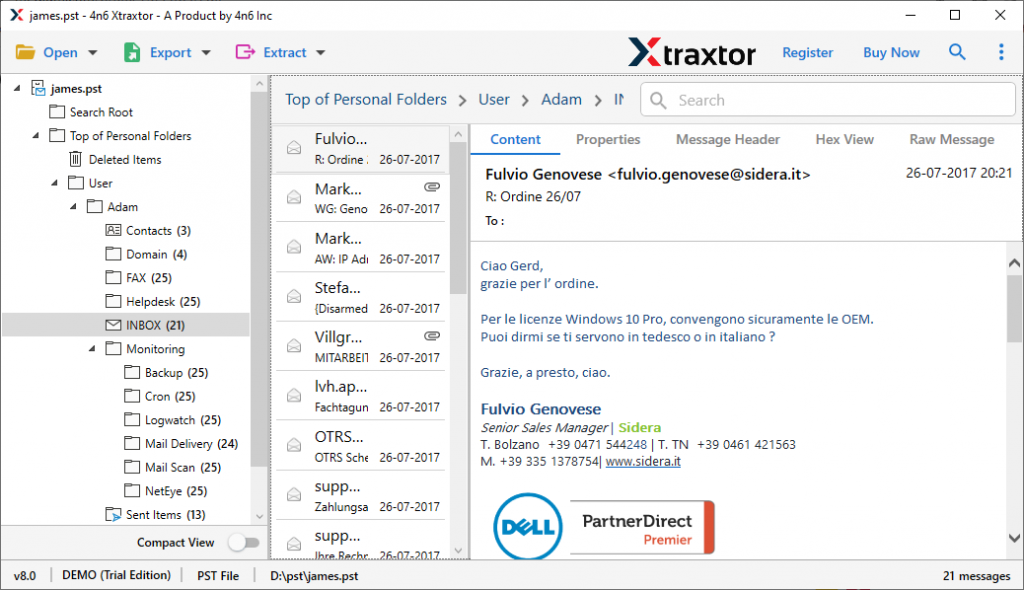
Paso 5. Después de eso, vaya a la opción Exportar y elija la opción de archivo EML.
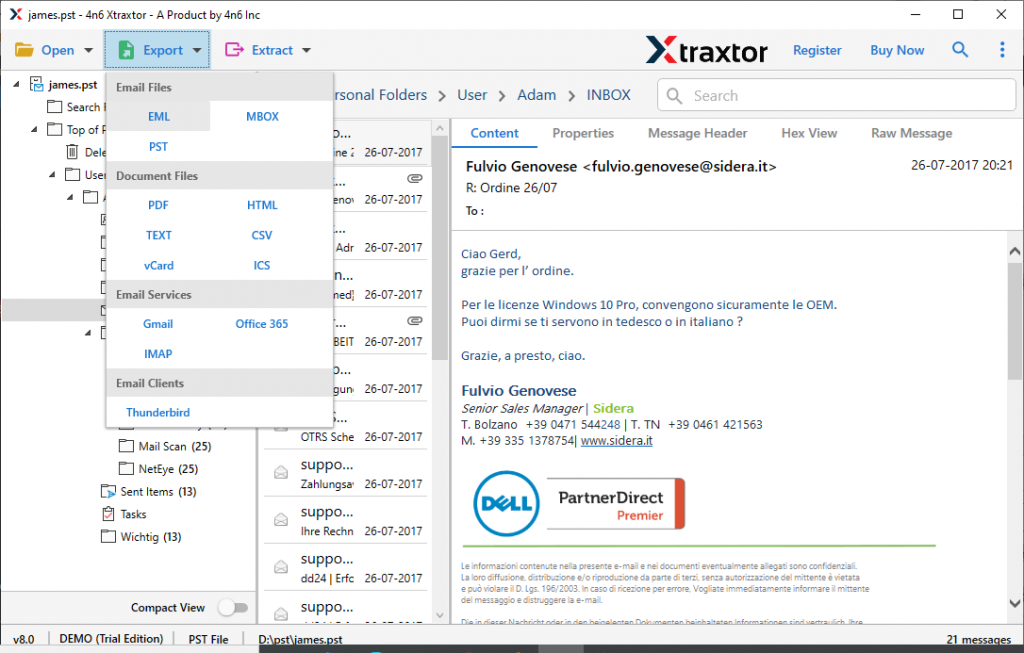
Paso 6. Después de eso, busque la ubicación de destino y luego haga clic en el botón Guardar en la esquina superior derecha.

¡Hecho! Aquí exporta archivos PST a EML con unos pocos clics. Además, también puede convertir PST a HTML y otros formatos de archivo.
Beneficios de utilizar la herramienta de conversión de PST a EML
Esta herramienta de conversión tiene varias cualidades avanzadas que hacen que el proceso de conversión sea eficiente. Algunos de ellos mencionan aquí:
- Compatible con todas las versiones de OutlookEl convertidor PST está diseñado de tal manera que es compatible con Outlook 2019, 2016, 2013 y otras versiones anteriores. Convertirá archivos.pst de todas las versiones sin enfrentar ningún problema técnico.
- Exportar calendario e información de contactoCon esta herramienta, puede guardar fácilmente su calendario y sus datos de contacto en sus formatos estándar. Si un usuario desea guardar solo datos del calendario, puede convertir PST al formato ICS. Además, para exportar datos de contacto, puede convertir PST a formato vCard y guardar. colóquelo en la ubicación deseada para su uso posterior.
- Extracción de informaciónCon esta herramienta inteligente, puede extraer fácilmente información múltiple de archivos de correo electrónico. Puede recuperar archivos adjuntos de correo electrónico, direcciones de correo electrónico, números de teléfono, fotos de contactos, direcciones de correo electrónico asociadas y números de teléfono en archivos individuales.
- Opciones de filtro avanzadasCuando importas PST a EML con archivos adjuntos usando PST Converter, también puedes transferir correos electrónicos selectivos. Este conversor proporciona muchos filtros que le impiden convertir correos electrónicos no deseados.
- Múltiples opciones para guardar archivosEsta herramienta no solo exporta PST a EML, sino que también convierte PST a MBOX. , PDF, HTML, CSV y otros formatos de archivo también. Esta herramienta exporta archivos de correo electrónico con archivos adjuntos y sin pérdida de datos.
- Migración de correo electrónico: con esta herramienta también puede migrar correos electrónicos desde archivos PST a diferentes cuentas de correo electrónico. Utilice la herramienta e importe PST a Office 365 y muchas otras cuentas de correo web.
Conclusión
Se requiere la conversión de archivos PST para acceder a archivos de correo electrónico en diferentes clientes de correo electrónico. Puede elegir cualquiera de los métodos anteriores para el proceso de conversión según su propósito. Para obtener un resultado rápido y sencillo, se recomienda utilizar la herramienta automatizada. PST Converter proporciona excelentes soluciones para convertir PST a EML de una manera sencilla.
Preguntas frecuentes
Pregunta 1. ¿Es posible exportar un archivo PST de gran tamaño a EML en un solo intento?
Respuesta. Sí, con la ayuda de este convertidor puedes transferir archivos .pst grandes a .eml con archivos adjuntos sin enfrentar ningún error.
Pregunta 2. Tengo archivos PST grandes de 3 GB. Ahora quiero exportarlos a .eml. ¿Es posible?
Respuesta. Sí, este software convierte archivos PST grandes en EML sin pérdida de datos.
Pregunta 3. ¿Puedo exportar algunos correos electrónicos selectivos desde el archivo de correo electrónico de Outlook? ¿Este software me ayuda con esta conversión?
Respuesta. Sí, esta herramienta inteligente proporciona una opción de filtro avanzado para convertir correos electrónicos selectivos.
Pregunta 4. Quiero guardar los correos electrónicos PST en formato Excel. ¿Cómo es posible?
Respuesta. Utilice esta herramienta y convierta PST a formato CSV y luego acceda este archivo en cualquier aplicación que admita el formato Excel.