“Mozilla Thunderbird에서 2GB 이메일 파일을 내보냈습니다. 이제 이 MBOX 파일을 EML로 변환하고 싶습니다. 제안 사항이 있으십니까?”
“우편함 파일을 .eml로 변환할 수 있는 간단한 솔루션을 찾고 있습니다. 그 파일에 몇 가지 중요한 데이터가 있습니다. 첨부 파일이 있는 MBOX를 EML로 변환할 수 있는 방법이 있습니까?”
이러한 유형의 쿼리에 직면하고 최상의 간단한 솔루션을 검색하는 경우 이 문서에서 모든 질문에 답하려고 합니다. 이 글에서는 MBOX를 EML로 변환하는 2가지 간단한 솔루션에 대해 설명합니다.
계속 진행하기 전에 두 가지 파일 형식에 대해 알아보겠습니다. .mbox 파일 형식으로 전체 이메일이 첨부 파일이 있는 단일 파일에 저장됩니다. 반면 .eml은 단일 메시지로 구성됩니다. MBOX 파일을 EML로 변환할 수 있는 여러 가지 방법이 있습니다. 다음은 두 가지 간단한 방법입니다.
MBOX 이메일을 EML로 변환하는 가장 좋은 방법
솔루션1. EML 변환기에 MBOX 사용
솔루션 2.MBOX를 EML 파일로 내보내는 수동 방법
더 이상 지체하지 않고 단계별 설명과 함께 MBOX 파일의 이메일을 다양한 EML 파일로 변환해 보겠습니다.
방법 1. 첨부 파일이 있는 MBOX를 EML로 변환(즉시)
MBOX 변환기는 첨부 파일과 함께 .mbox를 .eml로 내보내는 최고의 도구입니다. 이 소프트웨어는 데이터 손실 없이 한 번의 시도로 대용량 MBOX 파일을 전송할 수 있습니다. 이 도구를 사용하는 동안 이메일 백업 파일을 안전한 환경으로 변환할 수 있습니다. 또한 이 소프트웨어를 사용하여 .mbox 파일에서 이메일 주소, 연락처, 첨부 파일, 서명 및 더 많은 데이터를 추출할 수 있습니다.
또한 이 유틸리티는 MBOX를 Gmail, Yahoo, Office 365 및 기타 다양한 웹메일 계정으로 직접 전송합니다. 이와 함께 특정하고 효율적인 MBOX에서 EML로의 변환을 위한 다양한 이메일 필터(받는 사람, 보낸 사람, 참조, 숨은 참조, 이름, 제목, 날짜, 시간 등)가 있습니다.

이 MBOX에서 EML로 변환하는 주요 특징
- 첨부 파일이 있는 MBOX 파일 내보내기
- 다른 이메일 서버에 .mbox 파일 업로드
- 여러 파일 형식으로 변환
- 이메일 속성 및 구조 유지
몇 번의 클릭으로 .mbox 파일을 .eml로 변환하려면 아래 단계를 따르세요.
1단계. 시스템에서 MBOX용 SysConverter 를 시작합니다.
2단계. 이제 화면 왼쪽 상단에 있는 열기 옵션으로 이동합니다.
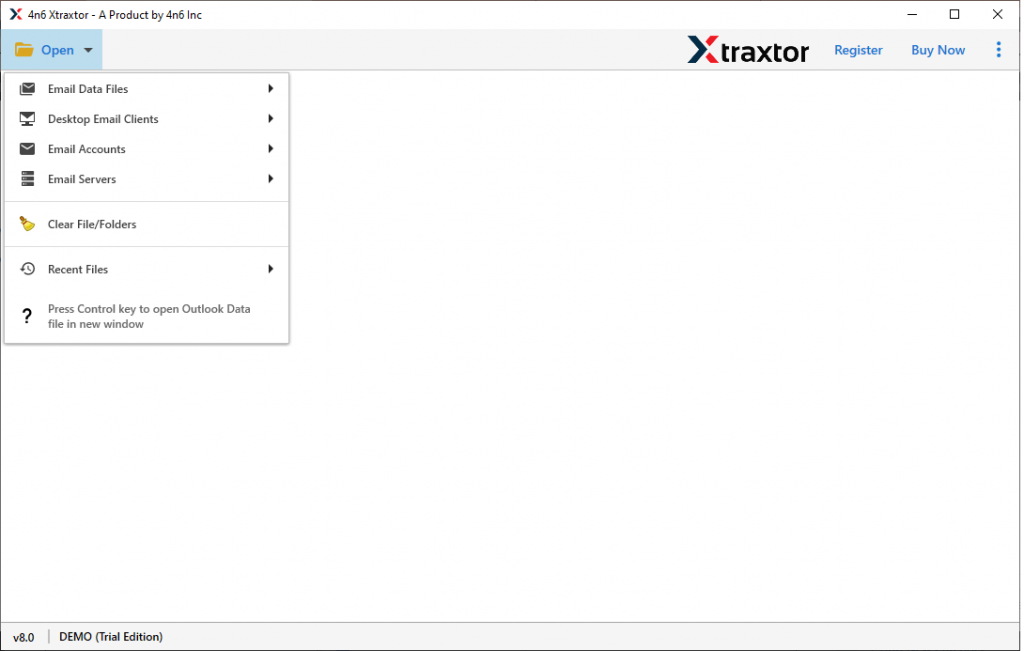
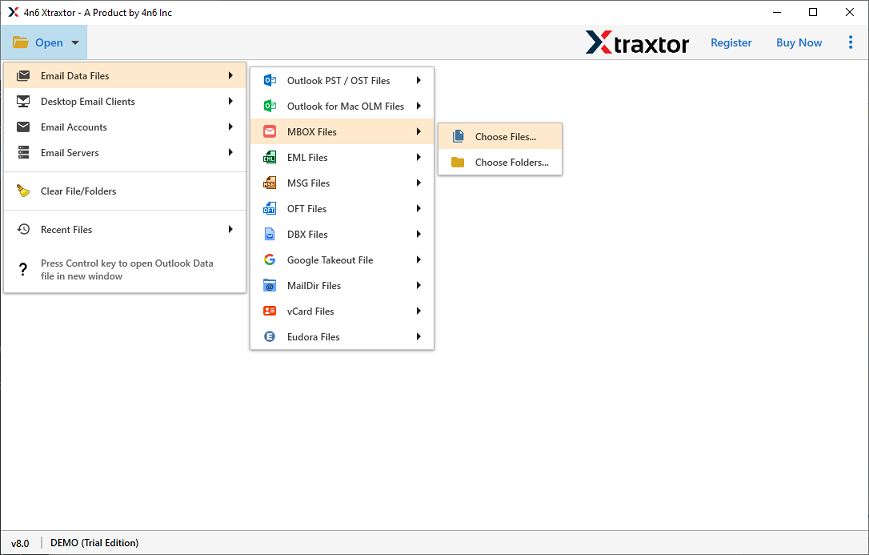
3단계. 이제 이메일 데이터 파일 > MBOX 파일을 선택한 다음 파일 또는 폴더를 선택할 수 있습니다.
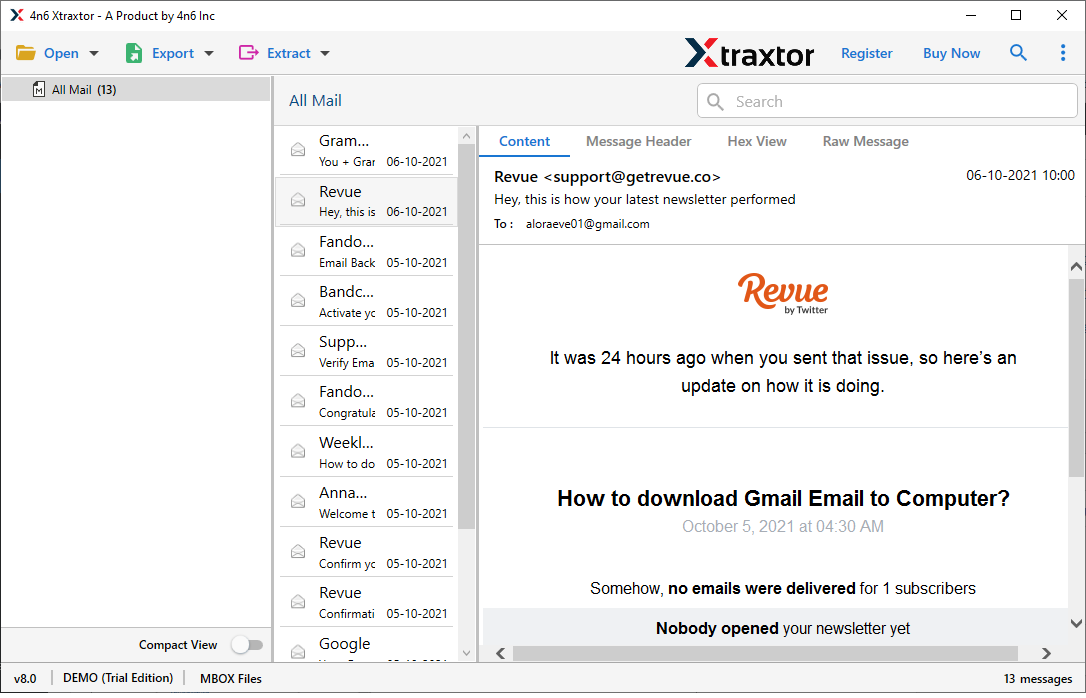
4단계. MBOX 파일을 추가하면 소프트웨어가 모든 이메일을 미리 봅니다.
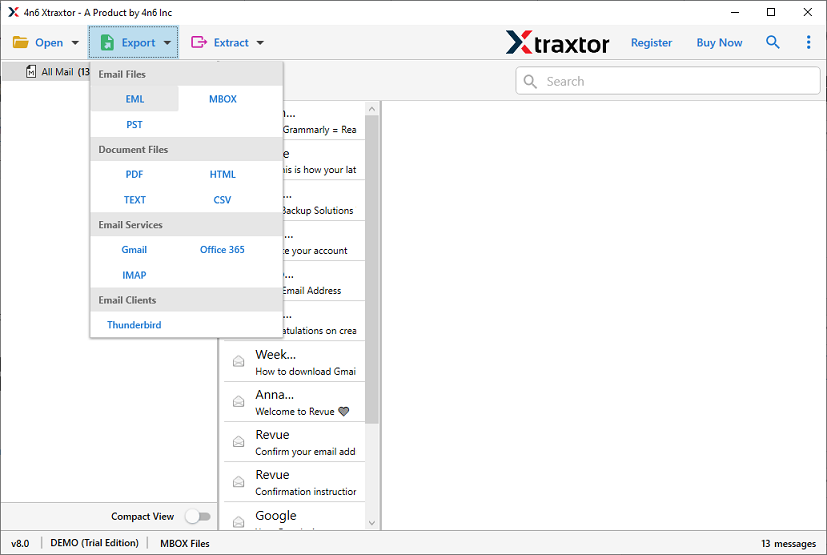
5단계. 내보내기 옵션으로 이동하여 주어진 선택 항목에서 EML 파일 형식을 선택합니다.
6단계. 찾아보기 버튼을 클릭하고 대상 위치를 선택합니다. 그런 다음 저장 옵션을 클릭합니다.

여기에서 MBOX에서 EML로의 변환 프로세스를 쉽게 완료합니다. 그러나 수동 방법을 사용하여 MBOX를 EML로 내보낼 수도 있습니다. 그러나 이 기본 방법에는 몇 가지 단점이 있습니다.
방법 2. Mozilla Thunderbird를 사용하여 MBOX를 EML로 변환
Mozilla Thunderbird는 MBOX를 선택적 및 대량 EML로 변환하는 ImportExportTool NG라는 도구를 제공합니다.
이 도구가 .mbox를 .eml로 내보내는 방법을 확인해 보겠습니다. 다음은 따라야 할 단계입니다.
1단계. 시스템에서 Mozilla Thunderbird를 엽니다.
2단계. 기본 메뉴 표시줄에서 도구로 이동하여 추가 기능 옵션을 클릭합니다.
3단계.추가 기능 관리자 창에서 ImportExport 도구를 선택합니다.
4단계. 이제 Thunderbird에 추가 버튼을 클릭합니다.
5단계. 팝업 창에서 추가를 클릭한 다음 다시 시작 버튼을 클릭하여 Thunderbird를 다시 시작합니다.
6단계. Thunderbird 애플리케이션이 다시 열리면 내보낼 이메일 폴더를 마우스 오른쪽 버튼으로 클릭합니다.
7단계. 이제 열기 메뉴에서 ImportExportTool NG를 선택하고 폴더의 모든 메시지를 내보낸 다음 EML 파일 형식을 선택합니다.
8단계. 변환된 이메일 파일을 저장할 위치를 선택합니다.
여기에서 수동 접근 방식을 사용하여 MBOX를 EML로 변환합니다. 그러나 이 기본 방법에는 특정 제한 사항이 있습니다.
이 수동 방법의 제한 사항
- 시간이 많이 걸리는 프로세스입니다.
- 이 수동 방법을 사용하는 동안. 특정 시점에 기술 지원이 필요할 수 있습니다.
- 데이터 손실 위험.
MBOX 변환기를 선택하는 이유
이 도구에는 몇 가지 놀라운 기능이 있으며 그 중 일부는 다음과 같습니다.
-
-
- 이메일 계층 유지이 애플리케이션의 도움으로 데이터를 변경하지 않고 이메일 폴더 계층 구조를 관리할 수 있습니다. 이 도구는 사서함의 모든 단일 구성 요소를 스마트하게 보관하고 정확히 동일한 방식으로 전송합니다.
- 데이터 추출: 이 도구를 사용하여 이메일 주소, 첨부파일, 전화번호 및 관련 이메일 주소와 전화번호를 추출할 수 있습니다. 추출된 모든 정보는 하나의 텍스트 파일에 저장됩니다.
- 무료 MBOX 뷰어이 소프트웨어는 한 푼도 지불하지 않고 이메일을 미리 볼 수 있는 기능을 제공합니다. 이 도구를 사용하면 모든 이메일을 다른 파일 형식이나 이메일 서버로 내보내기 전에 읽을 수 있습니다.
- 여러 파일 저장 옵션
이 도구를 사용하면 MBOX를 EML로 쉽게 내보낼 수 있습니다. 이와 함께 사용자는 MBOX를 PST로, CSV, PDF, HTML 및 기타 파일 형식을 모두 변환할 수 있습니다. 첨부 파일.
- Cloud Serve로 이메일 내보내기이 도구는 .mbox 파일을 다양한 이메일 클라우드 서버에 업로드할 만큼 똑똑합니다. 도구를 사용하여 MBOX를 Gmail, Office 365, Yandex, Yahoo, Outlook, Thunderbird 및 가져오기 다른 클라우드 서버.
- 고급 이메일 필터
MBOX를 EML 파일로 변환할 때 이 소프트웨어는 고급 기능을 제공합니다. 받는 사람, 보낸 사람, 날짜, 제목 등 여러 옵션을 선택한 후 전송할 특정 이메일을 선택할 수 있습니다.
- 무료 MBOX 뷰어이 소프트웨어는 한 푼도 지불하지 않고 이메일을 미리 볼 수 있는 기능을 제공합니다. 이 도구를 사용하면 모든 이메일을 다른 파일 형식이나 이메일 서버로 내보내기 전에 읽을 수 있습니다.
-
결론
이 기사에서는 “MBOX를 EML로 변환하는 방법”이라는 쿼리에 대한 답변을 찾고 있습니다. 이 질문에 답하기 위해 우리는 2가지 간단한 방법을 찾았고 두 솔루션을 모두 확인했습니다. 두 가지 방법 모두 변환 프로세스를 완료할 수 있을 만큼 충분히 가능하므로 편의에 따라 선택할 수 있습니다. 내 생각에 MBOX 변환기는 데이터 손실 없이 .mbox를 .eml로 변환하는 쉬운 방법입니다. 그리고 가장 중요한 것은 이 도구가 쉽게 열 수 있도록 MBOX를 CSV로 내보내기도 한다는 점입니다. 모든 운영 체제에서.
자주 묻는 질문
질문 1. 여러 .mbox 파일을 .eml로 변환할 수 있나요?
답변 – 예, 여러 MBOX 파일을 EML로 내보낼 수 있으며 MBOX를 PDF로 및 기타 파일 형식.
질문 2. 선택 이메일을 .mbox에서 .eml로 전송하고 싶습니까? 할 수 있나요?
답변. 예, 이 도구를 사용하면 고급 이메일 필터 옵션을 사용하여 선별적인 이메일을 내보낼 수 있습니다.
질문 3. 내 .mbox 파일에 3000개 이상의 이메일이 있고 전화번호와 연결된 이메일 주소를 추출하고 싶습니다. 이메일 백업 파일에서 이 데이터를 추출할 수 있습니까?
답변. 예, 이 소프트웨어는 전화번호, 이메일 주소, 첨부 파일, 관련 이메일 주소 및 전화번호도 내보낼 수 있도록 스마트하게 프로그래밍되어 있습니다.
질문 4. Chrome에서 MBOX 파일의 이메일을 어떻게 열 수 있나요?
답변. 모든 웹 브라우저에서 데이터 파일의 이메일에 액세스하려면 사용자가 MBOX를 HTML 형식으로.
질문 5. 이 도구는 MBOX 이메일에서 첨부 파일을 다운로드할 수 있습니까?
답변: 예 이 소프트웨어는 쉽게 MBOX에서 첨부 파일을 추출할 수 있습니다. 몇 가지 간단한 단계.