Zusammenfassung: Hier in diesem Beitrag besprechen wir die manuellen und Expertenlösungen zum Konvertieren von PST- in EML-Dateien zusammen mit Anhängen. Wenn Sie eine PST-Datei haben oder E-Mails von einer beliebigen Quelle empfangen und diese in EML-Dateien konvertieren möchten, dann ist dieser Beitrag genau das Richtige für Sie. Lesen Sie den Beitrag bis zum Ende und konvertieren Sie E-Mails von der PST-Datei in das EML-Format, ohne ein einziges Bit Ihrer Daten zu verlieren.
Die E-Mail-Konvertierung ist heutzutage eine gängige Praxis, da viele Benutzer häufig von einem E-Mail-Client zu einem anderen wechseln. Da in der Regel nicht alle E-Mail-Clients jedes Dateiformat unterstützen, ist ein direkter Zugriff auf E-Mails nicht immer möglich. Um auf E-Mails zuzugreifen, die in einer PST-Datei gespeichert sind, ist eine Konvertierung erforderlich. In diesem Blog werden wir den gesamten Prozess der Konvertierung von PST-E-Mails in EML-E-Mails mit Anhängen untersuchen.
Bevor wir mit der Konvertierung von PST in EML beginnen, sprechen wir über die Gründe dafür.
Was ist erforderlich, um PST in EML-Dateien zu exportieren?
Es kann verschiedene Szenarien geben, in denen Benutzer PST-E-Mails in EML-Dateien konvertieren möchten. Einige davon umfassen:
- EML ist ein einzelnes Dateiformat, das von vielen E-Mail-Anwendungen unterstützt wird. Dadurch wird es für Benutzer einfacher, auf verschiedenen Plattformen auf ihre E-Mails zuzugreifen.
- Wenn ein Benutzer eine einzelne E-Mail übertragen muss, ist die EML-Datei das sichere Dateiformat dafür.
- Wenn Sie eine PST-Datei haben und diese beschädigt wurde, können Sie durch die Konvertierung in EML-Dateien Schäden vermeiden.
Nachdem wir nun die Gründe für die Konvertierung von PST in EML kennen, besprechen wir den Schritt-für-Schritt-Prozess zum Abschluss des Exports von PST-E-Mails in EML-Dateien.
Wie exportiere ich PST manuell nach EML?
Bei dieser Methode konvertieren wir PST-E-Mail-Dateien mithilfe von Thunderbird manuell in EML. Die Durchführung dieser Lösung könnte ermüdend erscheinen. Sie müssen jedoch die folgenden Schritte geduldig befolgen und den Konvertierungsprozess Schritt für Schritt durchführen. Bevor Sie den Vorgang starten, importieren Sie die PST-Datei in die Outlook-Anwendung und folgen Sie dann den Anweisungen –
Schritt 1. Öffnen Sie den Thunderbird-E-Mail-Client auf Ihrem System.
Schritt 2. Klicken Sie auf die Schaltfläche „Importieren“ >> „Aus Outlook importieren“.

Schritt 3. Klicken Sie anschließend auf die Schaltfläche „OK“ und der Importvorgang wird gestartet.
Schritt 4. Installieren Sie nun in Ihrem Thunderbird ImportExportTool NG auf Ihrem System.

Schritt 5. Wählen Sie die PST-Datei aus, die Sie aus Outlook importiert haben, und klicken Sie mit der rechten Maustaste darauf.
Schritt 6. Wählen Sie dann ImportExportTool NG >> Alle Nachrichten im Ordner exportieren >> EML-Datei.

Schritt 7. Durchsuchen Sie den Speicherort und klicken Sie auf die Schaltfläche „Speichern“.
Erledigt! Schließen Sie hier den Konvertierungsprozess von PST in EML ab. Sie können den Speicherort überprüfen und prüfen, ob alle .eml-Dateien dort vorhanden sind.
Hoffentlich wird Ihr PST-zu-EML-Konvertierungsprozess ohne Probleme abgeschlossen. Diese Methode hat Nachteile: Sie können auf einige Fehler stoßen und vor allem können Sie Ihre wichtigen Daten verlieren. Um diese Einschränkungen zu überwinden, ist in diesem Szenario ein intelligentes und professionelles Tool der beste Ansatz. Unter den zahlreichen Tools werden wir eines besprechen, das alle Einschränkungen überwinden kann.
Wie konvertiert man PST-Dateien automatisch in EML-Dateien?
Mit Hilfe von PST Converter können Sie den Vorgang abschließen die PST-zu-EML-Konvertierung. Die Software konvertiert Ihre E-Mails samt Anhängen. Dieses Tool verfügt über viele erweiterte Funktionen, die in anderen Tools selten zu finden sind. Bei der Entwicklung wurde darauf geachtet, dass sowohl technisch versierte als auch nichttechnische Benutzer es problemlos nutzen können.
Um die Konvertierung abzuschließen, fügen Sie zunächst die PST-Datei hinzu und wählen Sie EML-Dateien aus den Exportoptionen aus. Wählen Sie anschließend den Speicherort und starten Sie den Konvertierungsprozess. Probieren Sie die Demoversion dieser Software aus, um den gesamten Konvertierungsprozess zu analysieren. Klicken Sie auf den untenstehenden Link und laden Sie die kostenlose Version der Software herunter.
Darüber hinaus können Sie dieses Tool verwenden und PST in HTML, PDF, CSV und andere Dateiformate konvertieren sowie. Mit diesem Tool gibt es verschiedene Filteroptionen, die Ihnen dabei helfen, bestimmte PST-E-Mails zusammen mit Anhängen in EML-Dateien zu exportieren. Darüber hinaus ermöglicht dieses Tool auch den Import von Gmail-, Outlook 365- und anderen IMAP-Serverkonten.

Schritte zum Exportieren von PST in EML-Dateien
Schritt 1. Starten SieSysConverter für PST auf Ihrem System.
Schritt 2. Navigieren Sie nun auf der Softwareoberfläche zur Dropdown-Option Öffnen.
Schritt 3. Wählen Sie E-Mail-Datei >> Outlook-PST-Datei > Datei auswählen aus einem Ordner.

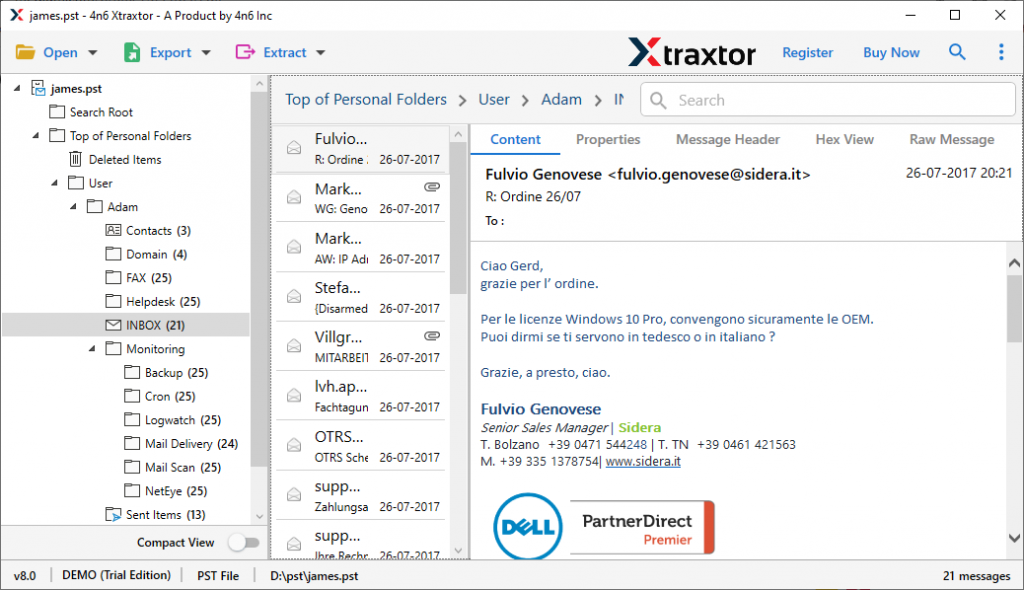
Schritt 4. Jetzt greift diese Software aus PST-Dateien auf Ihre E-Mails zu und zeigt eine Vorschau an.
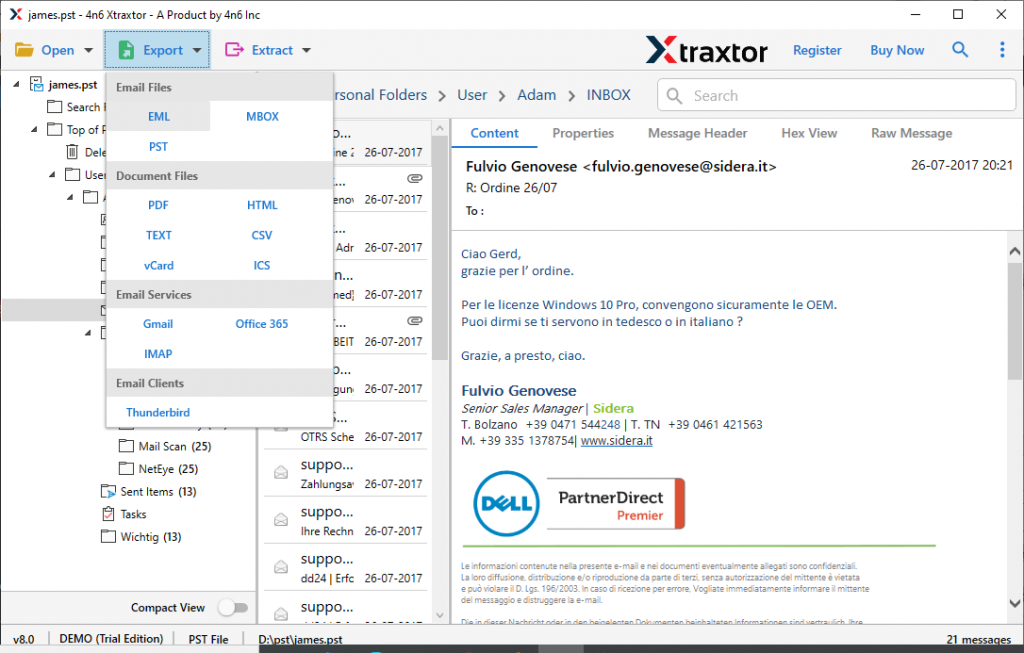
Schritt 5. Gehen Sie danach zur Option Exportieren und wählen Sie die Option EML-Datei.
Schritt 6. Navigieren Sie anschließend zum Zielort und klicken Sie dann oben rechts auf die Schaltfläche Speichern.

Erledigt! Hier exportieren Sie PST-Dateien mit wenigen Klicks in EML-Dateien. Darüber hinaus können Sie auch PST in HTML und andere Dateiformate konvertieren.
Vorteile der Verwendung des PST-zu-EML-Konverter-Tools
Dieses Konvertierungstool verfügt über verschiedene fortschrittliche Eigenschaften, die den Konvertierungsprozess effizient gestalten. Einige von ihnen erwähnen hier –
- Unterstützt alle Outlook-VersionenDer PST-Konverter ist so konzipiert, dass er Outlook 2019, 2016, 2013 und andere frühere Versionen unterstützt. Es konvertiert PST-Dateien aller Versionen ohne Probleme.
- Kalender und Kontaktinformationen exportierenMit diesem Tool können Sie Ihre Kalender- und Kontaktdaten ganz einfach in ihren Standardformaten speichern. Wenn ein Benutzer nur Kalenderdaten speichern möchte, kann er das PST-Format in das ICS-Format konvertieren. Darüber hinaus können Sie zum Exportieren von Kontaktdaten das PST-Format in das vCard-Format konvertieren und speichern Bewahren Sie es zur weiteren Verwendung am gewünschten Ort auf.
- InformationsextraktionMit diesem intelligenten Tool können Sie ganz einfach mehrere Informationen aus E-Mail-Dateien extrahieren. Sie können E-Mail-Anhänge, E-Mail-Adressen, Telefonnummern, Kontaktfotos, zugehörige E-Mail-Adressen und Telefonnummern in einzelnen Dateien abrufen.
- Erweiterte FilteroptionenWenn Sie PST mit Anhängen mithilfe des PST-Konverters in EML importieren, können Sie auch ausgewählte E-Mails übertragen. Dieser Konverter bietet viele Filter, die Sie daran hindern, unerwünschte E-Mails zu konvertieren.
- Mehrere Optionen zum Speichern von DateienDieses Tool exportiert nicht nur PST in EML, sondern konvertiert auch PST in MBOX , PDF, HTML, CSV und andere Dateiformate ebenfalls. Dieses Tool exportiert E-Mail-Dateien mit Anhängen und ohne Datenverlust.
- E-Mail-Migration: Mit diesem Tool können Sie auch E-Mails aus einer PST-Datei in verschiedene E-Mail-Konten migrieren. Verwenden Sie das Tool und importieren Sie PST in Office 365 und viele andere Webmail-Konten.
Fazit
Für den Zugriff auf E-Mail-Dateien in verschiedenen E-Mail-Clients ist eine PST-Dateikonvertierung erforderlich. Sie können je nach Zweck eine der oben genannten Methoden für den Konvertierungsprozess wählen. Für ein schnelles und einfaches Ergebnis empfiehlt sich die Verwendung des automatisierten Tools. PST Converter bietet hervorragende Lösungen für die einfache Konvertierung von PST in EML.
Häufig gestellte Fragen
Frage 1. Ist es möglich, große PST-Dateien in einem einzigen Versuch in EML zu exportieren?
Antwort. Ja, mit Hilfe dieses Konverters können Sie große .pst-Dateien mit Anhängen in .eml übertragen, ohne dass Fehler auftreten.
Frage 2. Ich habe große PST-Dateien mit einer Größe von 3 GB. Jetzt möchte ich sie in .eml exportieren. Ist das möglich?
Antwort. Ja, diese Software konvertiert große PST-Dateien ohne Datenverlust in EML.
Frage 3. Kann ich einige ausgewählte E-Mails aus der Outlook-E-Mail-Datei exportieren? Hilft mir diese Software bei dieser Konvertierung?
Antworten. Ja, dieses intelligente Tool bietet eine erweiterte Filteroption zum Konvertieren ausgewählter E-Mails.
Frage 4. Ich möchte PST-E-Mails in einem Excel-Format speichern. Wie ist das möglich?
Antworten. Verwenden Sie dieses Tool und konvertieren Sie PST in das CSV-Format und greifen Sie dann darauf zu Laden Sie diese Datei in jede Anwendung herunter, die das Excel-Format unterstützt.