WindowsオペレーティングシステムでGoogleTakeoutを添付ファイル形式のPDFに変換する方法は?これはあなたが探している質問ですか?もしそうなら、あなたは正しい場所に来ました。
この記事の内容
#1。グーグルテイクアウトデータをPDFファイルとして保存する理由
#2。 GmailMBOXファイルをPDFにエクスポートする方法
#3。 GoogleTakeoutを使用してメールボックスをアーカイブする方法
Gmail は、企業レベルと個人レベルの両方で最も広く使用されているメールサービスの1つです。メールの送受信、イベントの作成、ジャーナルの保持など、さまざまなオプションがあります。
ただし、電子メールアカウント情報をアーカイブしない場合、これらの最高の機能はあまり役に立ちません。いずれかの時点でメールアカウントがクラッシュまたはハッキングされた場合、重要なデータがすべて失われます。
このため、Gmailアカウントのメールをアーカイブすることが不可欠です。
ここで、どのような状況で電子メールをバックアップする必要があるのかという疑問が生じます。 GoogleTakeoutからPDFへの変換の原因を見てみましょう。

GoogleテイクアウトをPDFに変換する理由
すでにご存知のとおり、Google TakeoutはGmailのメールをzipファイルでダウンロードし、後で.mboxファイルとして抽出できます。ただし、このファイル形式には一定の制限があります。これが、ユーザーが.pdf形式を選択する主な理由です。それらのいくつかは;
1. MBOXは、このファイル形式をサポートするアプリケーションでのみアクセスできますが、PDFファイル形式はどのアプリケーションでも開くことができます。
2. PDFファイルはパスワードを入力することで保護できますが、MBOX形式にはこのオプションがありません。
3. PDFは、法的手続きにおいて法的証拠として受け入れることができる唯一のファイル形式です。
4.これに伴い、.pdfファイルをインターネット経由で別のシステムに転送することができます。ただし、転送不可能なファイルの.mbox。
GoogleテイクアウトファイルをPDF形式で保存する方法
Gmail TakeoutをPDFにエクスポートする公式のオプションはないため、この操作にはサードパーティのソリューションを使用することを強くお勧めします。ただし、すべてのメールボックスの電子メールをPDF形式で安全に保存するための最適な方法を見つけるのは困難な作業です。この面倒な作業をすべて節約するために、すべての基準を満たす Google TakeoutConverterという名前の自動ソフトウェアを紹介します。 。
このツールは、Google TakeoutのMBOXファイルと、この形式をサポートする他のメールクライアントをサポートしています。 Google Takeoutを添付ファイル付きのPDFに変換する機能を提供するだけでなく、 Google TakeoutをGmail、Office 365、その他のメールクライアントにインポートします。

GmailMBOXファイルをPDF形式に変換する方法
メールボックスの電子メールを.pdfファイル形式で保存するためのステップバイステップガイドは次のとおりです。
ステップ1。このツールをWindowsOSにインストールして実行します。
ステップ2。[開く]ボタンをクリックして、メールデータファイルを選択します。
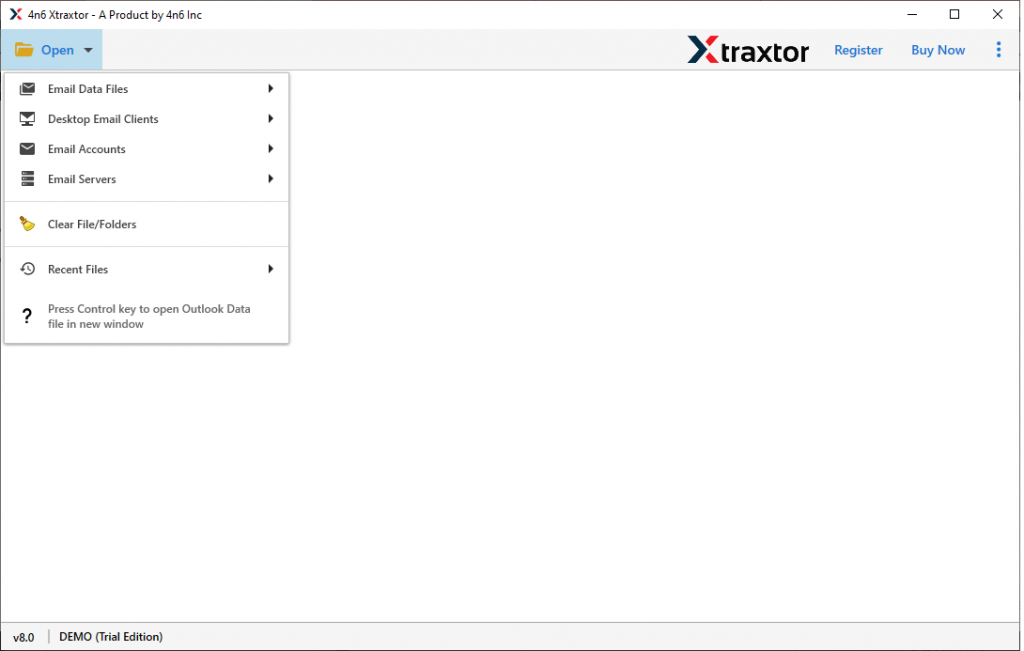
ステップ3。ここで、メールデータファイルを選択>>Googleテイクアウトファイルを選択>>ファイルまたはフォルダを選択します。

ステップ4。.mboxファイルを追加した後、このツールはファイルをスキャンし、変換前に読み取るすべての電子メールを表示します。

ステップ5。次に、[エクスポート</ strong>]ボタンをクリックして、 PDF形式を選択します。

ステップ5。最後に、保存場所を参照</ strong>し、保存ボタンを押して変換を開始します。
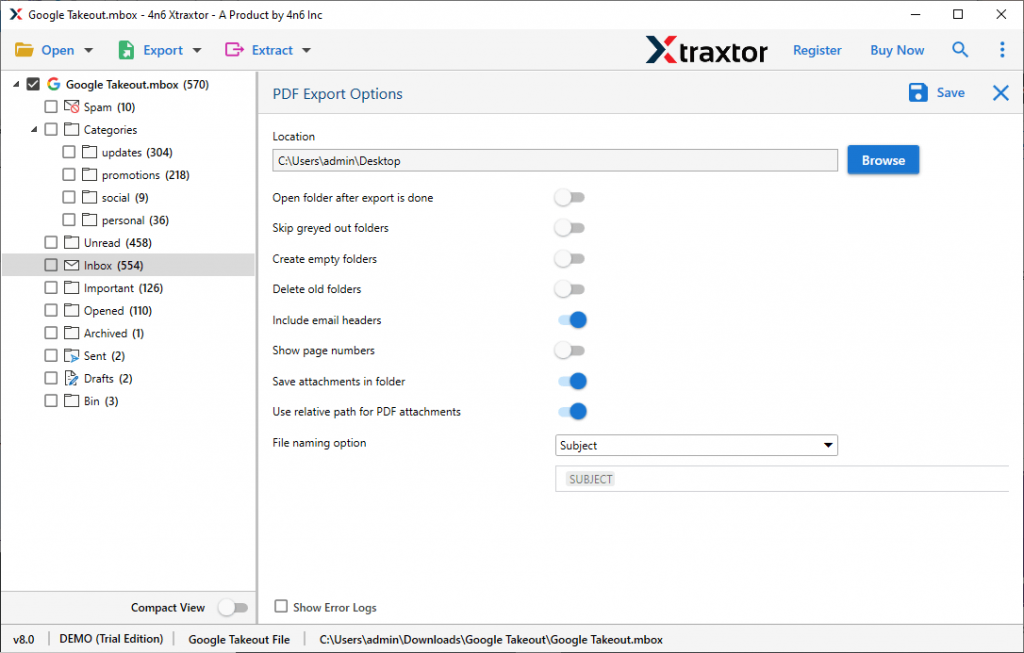
ここでは、完全なメールデータが添付されたPDFにGoogleTakeoutを正常に変換できます。これで、どのアプリケーションからでもGmailのメールにアクセスしたり、このファイルを転送したりできます。
Googleが提供するこのバックアップサービスを使用してすべてのGmailメールをダウンロードするには、以下の手順に従ってください。
手順1.Gmailログインの詳細を入力してメールアカウントを開きます。
ステップ2.新しいウィンドウを開き、 Google Takeoutのホームページに移動します。
ステップ3.その後、含めるデータを選択するように求められます。まず、[すべて選択解除]</ strong>をクリックして、[メールオプション]を選択します。
ステップ4.ここで、配信方法を「ダウンロードリンクをメールで送信」</ strong>として選択し、ファイルサイズとタイプも選択します。
ステップ5.ここで、[エクスポートの作成]をクリックしてプロセスを開始します。
ステップ6。最後に、Gmailの受信トレイに移動して、GoogleTakeoutからのメールを検索します。それを開き、[ファイルをダウンロード]をクリックしてGmailのメールをアーカイブします。
[/トグル]Google Takeout toPDFConverterの優れた機能
- さまざまなファイル形式このツールを使用している間、ユーザーはGmail MBOXファイルをPDFに保存できますが、このツールはGoogleTakeoutも変換しますPST 、HTML、CSV、およびその他のファイル形式に。最も重要なことは、これらの保存オプションのすべてが単一のインターフェースで利用できることです。したがって、このツールはそれを行うことができるので、ユーザーは他の変換のために別のツールを見つける必要はありません。</ li>
- GoogleTakeoutファイルをクラウドにエクスポートするこのGoogletAkeoutto PDF Converterは、Gmailアーカイブ(.mbox)ファイルを1ビットのデータを失うことなくWebベースの電子メールアカウントに簡単にエクスポートできます。このツールは、メールボックスデータファイルをThunderbird、Office 365、Outlook、およびその他の電子メールクライアントに1回の試行で直接転送できます。</ li>
- 情報を抽出するこのGoogleTakeoutto PDFコンバーターを使用すると、ユーザーはメールボックスファイルからCeratin情報を簡単に保存できます。このツールを使用すると、ユーザーはメールアドレス、電話番号、添付ファイル、関連するメールアドレス、電話番号をGoogleTakeoutファイルから別のテキストファイルに抽出できます。
- メールフィルターオプションこのツールは、ユーザーが不要な電子メール変換を回避するのに役立つ高度な電子メールフィルターを提供します。ユーザーは、日付範囲、from、subjectなどのファイルから選択し、メールボックスデータファイル全体から選択した電子メールを変換できます。</ li>
</ ul>
結論
この記事では、Google Takeoutを添付ファイル付きのPDFに変換する方法について説明し、この変換の理由も知っています。それに加えて、GoogleTakeoutサービスを使用してGmailのメールをダウンロードする方法も知っています。上記の方法を使用すると、変換プロセスを実行してGmailのメールをアーカイブしたり、データを失うことなくGoogleTakeoutを添付ファイル付きのPDFにエクスポートしたりすることもできます。