「最近GmailからZohoMailに切り替えました。ただし、Gmailアカウントに大量の重要なデータが保存されているという問題があります。すべてのデータをZoho Mailアカウントに保存したいのですが、わかりません。これを行う方法。GmailをZohoMailアカウントに移行するための簡単な解決策を教えてもらえますか?」</ em>
最近のほとんどのユーザーは、メールプラットフォームを切り替えて、メールボックスデータを移行しています。ここで疑問が生じます-GmailからZohoMailへの移行を実行するための手動の解決策はありますか?
答えは「いいえ」です。GmailをZohoMailアカウントに移行するための手動の解決策はありません。ただし、サードパーティのソリューションを使用して、GmailからZohoMailアカウントにメールを移動することができます。
Gmailのメールボックスデータをデータを失うことなくZohoMailにインポートするプロセスを教えてください。
GmailのメールをZohoMailにすばやく移行する方法
Gmailのメールやその他のメールボックスデータをZohoMailアカウントに転送するには、 SysConverterGmailバックアップツール</aを使用できます。 >そのため。このソフトウェアを使用すると、数回クリックするだけでGmailをZohoMailアカウントにインポートできます。この自動化されたツールを使用すると、Gmailアカウントから選択したメールを移行できる多くの高度なフィルタオプションがあります。それに加えて、GmailからZoho Mailに、主要な要素と属性(to、from、cc、bcc、subject、content、inline image、添付ファイルなど)を含むメールを転送することもできます。
さらに、GmailをOffice365に移行、Yahoo、別のGmailアカウントなどを使用することもできます。他のIMAPアカウント。インポートプロセスでは、このユーティリティはGmailのメールをさまざまなファイル形式で保存します。 GmailをPSTにエクスポート、PDF、CSV、EML、その他多くのファイル形式で利用できます。

Gmailバックアップツールを使用してGmailをZohoMailに移行する手順
所定の手順に従い、数回クリックするだけでGmailをZohoMailにインポートします。
ステップ1。システムにSysConverterバックアップツールをインストールして起動します。
ステップ2。[開く>>メールアカウント>>アカウントの追加]を選択します。

ステップ3。Gmailのログイン情報を入力し、[追加]ボタンをクリックします。

ステップ4。これで、ソフトウェアインターフェースですべてのGmailメールを表示できます。
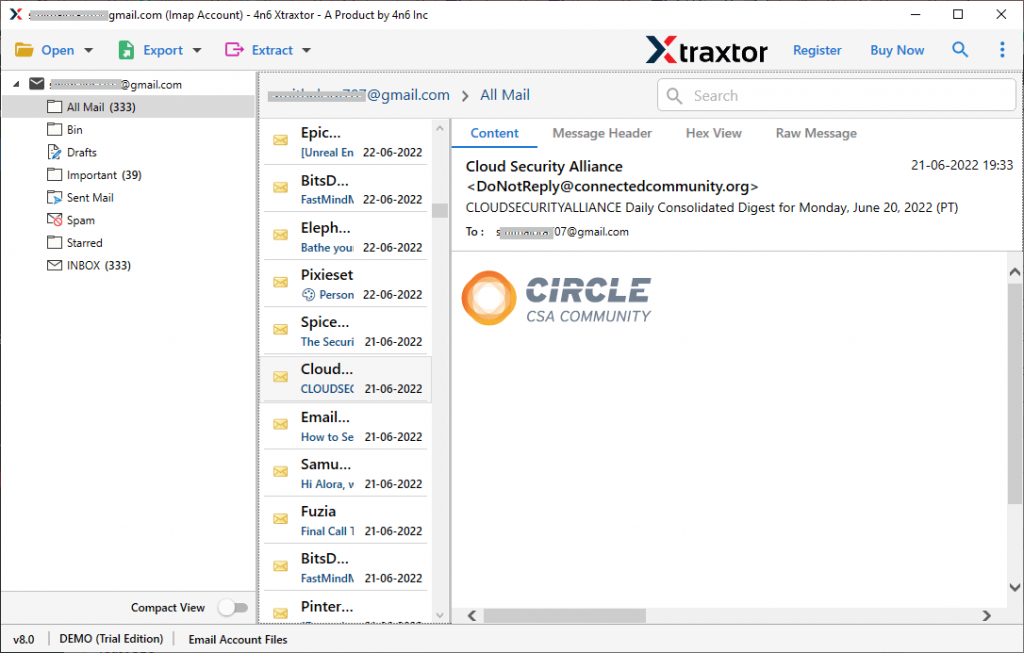
ステップ5。エクスポートをクリックして、 IMAPオプションを選択します。

ステップ6。特定のフォルダを移行する場合は、ここでメールフォルダを選択できます。
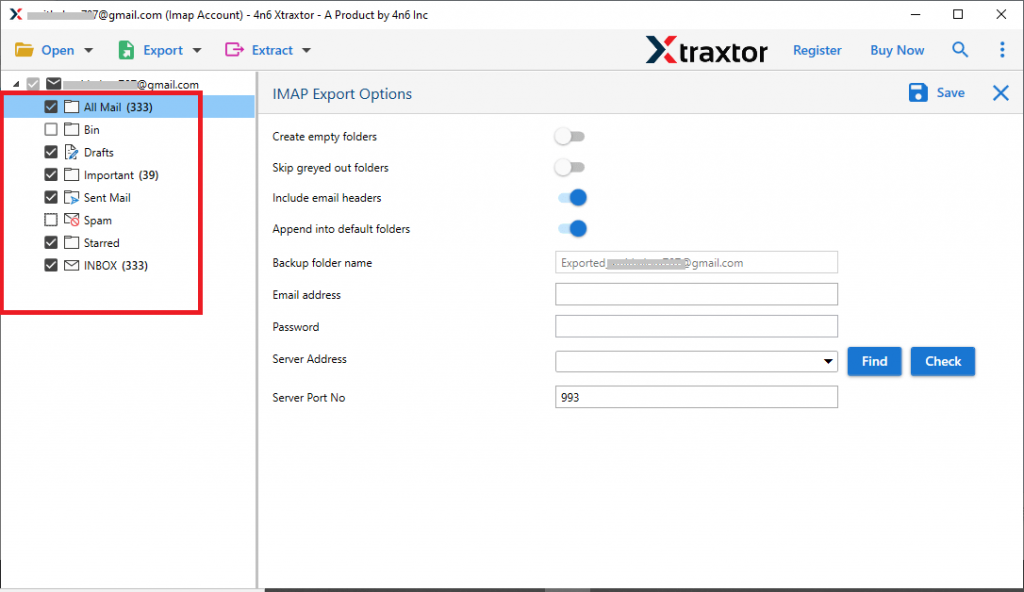
ステップ7。最後に、 ZohoMailのログイン情報を入力し、[保存]ボタンをクリックします。

すべて完了!ここでは、Gmailを完全なメールボックスデータを含むZohoMailに移行します。
GmailからZohoMailMigrationToolを使用する理由
この移行ソフトウェアを使用することにはさまざまな利点がありますが、その一部を以下に示します-
メール属性の保持:自動ツールを使用してGmailメールをZoho Mailに移行している間、メール属性は変更されません。 -to、from、cc、bcc、subject、content、inline image、hyperlinks、attachmentsなどの電子メールの主要要素を保持します。
Gmailのメールをクラウドサーバーに転送する:</ strong>このGmailからZohoへの移行ツールを使用すると、メールボックスデータを他のウェブメールアカウントにインポートすることもできます。 GmailをYahoo、Office 365、Yandex、およびその他のクラウドベースの電子メールアカウントに効率的に移行します。
Windowsベースのユーティリティ:</ strong>この自動化ツールは、すべてのシステムで実行できるWindowsベースのユーティリティです。このツールは、Windows 11、1o、8、Vista、XP、およびその他すべての以前のOSバージョンにインストールして使用できます。
さまざまなファイル保存オプション:</ strong>このソフトウェアは、Gmailのメールやその他のメールボックスデータを保存するためのさまざまなファイル形式も提供しています。このユーティリティを使用して、 GmailをPDFにエクスポート、MBOX、PST、EML、およびその他の形式で次のように使用できます。良い。
使いやすいツール:シンプルなグラフィカルインターフェイスを備えたこのツールは、誰でも問題なく操作できます。初心者のユーザーでもこのツールを利用して、問題なく移行を実行できます。
結論
このブログでは、自動化されたツールを使用してGmailをZohoMailに即座に移行する方法について説明しています。それに加えて、GmailからZohoMailへの移行プロセスを示すためのステップバイステップガイドについても説明します。このソフトウェアのデモバージョンを使用して、GmailからZohoMailアカウントにメールを簡単に転送できます。