Come convertire Google Takeout in PDF con il formato degli allegati nel sistema operativo Windows? È questa la domanda che stai cercando? Se è così, allora sei nel posto giusto.
In cosa consiste questo articolo
# 1. Motivi per salvare i dati da asporto di Google come file PDF
#2. Metodo per esportare il file MBOX di Gmail in PDF
#3. Come utilizzare Google Takeout per archiviare la casella di posta
Gmail è uno dei servizi di posta elettronica più utilizzati sia a livello aziendale che personale. Ha varie opzioni come inviare/ricevere e-mail, creare eventi, tenere diari, ecc.
Tuttavia, queste migliori funzionalità non aiutano molto se non archivi le informazioni del tuo account di posta elettronica. Se in qualsiasi momento il tuo account di posta elettronica viene bloccato o violato, perderai tutti i tuoi dati importanti.
Per questo motivo, è essenziale archiviare le email dell’account Gmail.
Ora sorge la domanda in quali situazioni è necessario eseguire il backup delle e-mail. Vediamo i motivi che causano la conversione di Google Takeout in PDF.

Perché convertire Google Takeout in PDF
Come già sappiamo, Google Takeout scarica le email di Gmail in un file zip che può essere successivamente estratto come file .mbox. Tuttavia, c’è una certa limitazione con questo formato di file, questo è il motivo principale per cui gli utenti scelgono un formato .pdf. Alcuni di loro sono;
1. È possibile accedere a MBOX solo nell’applicazione che supporta questo formato di file, mentre il formato di file PDF può essere aperto in qualsiasi applicazione.
2. I file PDF possono essere protetti inserendo una password, ma il formato MBOX non ha questa opzione.
3. Il PDF è l’unico formato di file che può essere accettato come prova legale nei procedimenti legali.
4. Insieme a questo, il file .pdf può essere trasferito su un altro sistema tramite Internet. Ma .mbox in un file non trasferibile.
Metodo per salvare il file da asporto di Google in formato PDF
Poiché non esiste un’opzione ufficiale per esportare Gmail Takeout in PDF, si consiglia vivamente di utilizzare una soluzione di terze parti per questa operazione. Tuttavia, è un compito difficile trovare il metodo più adatto per salvare in modo sicuro tutte le email delle cassette postali in formato PDF. Per risparmiarti tutto questo noioso lavoro, ti presentiamo un software automatizzato chiamato Google Takeout Converter che soddisfa tutti i tuoi criteri .
Questo strumento supporta i file MBOX di Google Takeout e altri client di posta elettronica che supportano questo formato. Non solo fornisce una funzione per convertire Google Takeout in PDF con allegati, ma anche importa Google Takeout in Gmail, Office 365 e altri client di posta elettronica.

Come convertire il file MBOX di Gmail in formato PDF
Ecco la guida passo passo per salvare le e-mail della casella di posta in formato file .pdf.
Passaggio 1. Installa ed esegui questo strumento sul tuo sistema operativo Windows.
Passaggio 2. Fai clic sul pulsante Apri per scegliere il file di dati della posta.
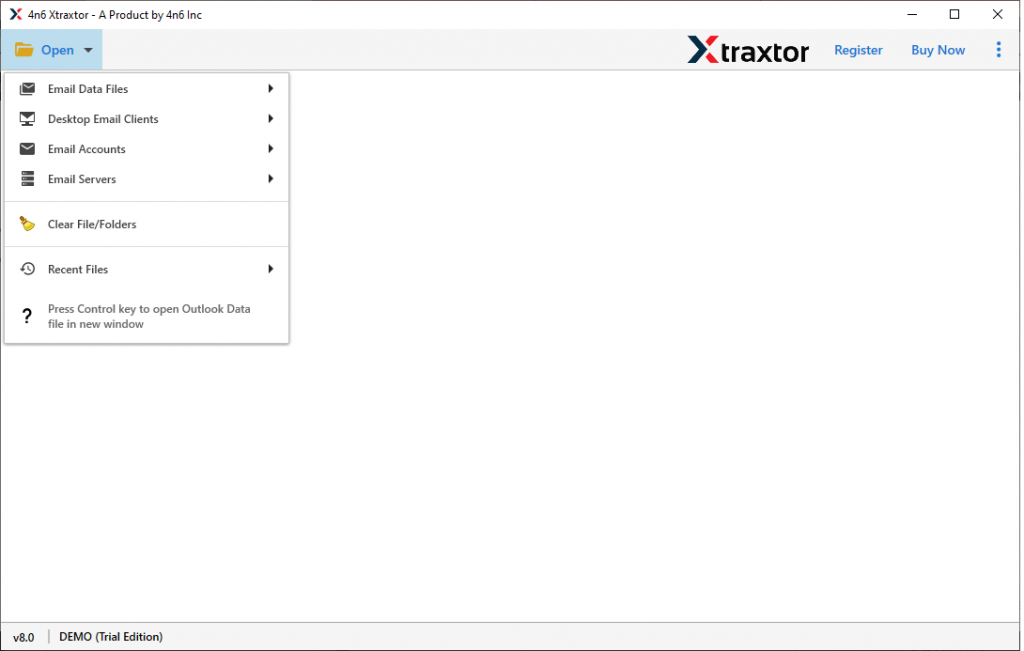
Passaggio 3. Qui, Seleziona file di dati email >> Seleziona File Google Takeout >> Seleziona File o Cartella.

Passaggio 4. Dopo aver aggiunto il file .mbox, questo strumento esegue la scansione del file e mostra tutte le email da leggere prima della conversione.

Passaggio 5. Ora fai clic sul pulsante Esporta e scegli il formato PDF.

Passaggio 5. Infine, sfoglia la posizione di salvataggio e premi sul pulsante Salva per avviare la conversione.
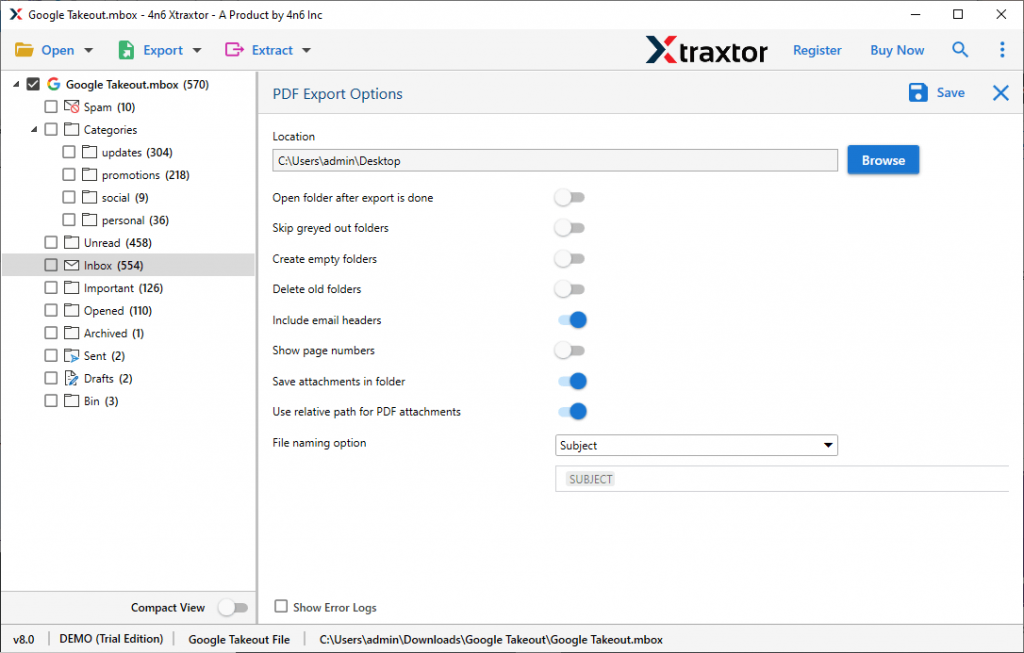
Qui converti con successo Google Takeout in PDF con allegati con dati email completi. Ora puoi accedere alle tue e-mail di Gmail su qualsiasi applicazione e trasferire questo file.
Come Google Takeout archivia le email di Gmail
Segui i passaggi seguenti per scaricare tutte le email di Gmail utilizzando questo servizio di backup fornito da Google.
Passaggio 1. Inserisci i dettagli di accesso di Gmail per aprire il tuo account e-mail.
Passaggio 2. Apri una nuova finestra e vai alla home page di Google Takeout.
Passaggio 3. Successivamente, ti chiede di selezionare i dati da includere. Innanzitutto, fai clic su Deseleziona tutto e scegli l’opzione Posta.
Passaggio 4. Qui scegli il metodo di consegna come “Invia link per il download tramite email” e seleziona anche dimensione e tipo di file.
Passaggio 5. Ora, qui fai clic su “Crea esportazione” per avviare il processo.
Passaggio 6. Infine, vai alla Posta in arrivo di Gmail e cerca un messaggio di posta da Google Takeout. Aprilo e fai clic su “Scarica i tuoi file” per archiviare le tue email di Gmail.
[/commuta]Funzionalità eccezionali di Google Takeout to PDF Converter
- Formato file diversoDurante l’utilizzo di questo strumento, l’utente può salvare il file MBOX di Gmail in PDF, ma questo strumento converte anche Google Takeout in PST, HTML, CSV e altri formati di file. Ancora più importante, tutte queste opzioni di salvataggio sono disponibili in un’unica interfaccia. Pertanto, l’utente non ha bisogno di trovare un altro strumento per altre conversioni poiché questo strumento è in grado di farlo.
- Esporta il file di Google Takeout nel cloudQuesto convertitore Google Takeout in PDF può esportare facilmente un file di archivio Gmail (.mbox) in un account di posta elettronica basato sul Web senza perdere un solo bit di dati. Questo strumento può trasferire i file di dati delle cassette postali direttamente a Thunderbird, Office 365, Outlook e altri client di posta elettronica in un solo tentativo.
- Estrarre informazioniCon questo convertitore Google Takeout in PDF, l’utente può facilmente salvare le informazioni Ceratin dal file della casella di posta. Questo strumento consente all’utente di estrarre indirizzi email, numeri di telefono, allegati, indirizzi email correlati e numeri di telefono dal file Google Takeout in un file di testo separato.
- Opzione filtro emailQuesto strumento offre un filtro e-mail avanzato per aiutare l’utente a evitare conversioni e-mail indesiderate. Gli utenti possono scegliere tra un intervallo di date, file da, oggetto, ecc. e convertire e-mail selettive dall’intero file di dati della casella di posta.
Conclusione
In questo articolo trattiamo il metodo per convertire Google Takeout in PDF con allegati e conosciamo anche i motivi di questa conversione. Insieme ad esso sappiamo anche come scaricare le email di Gmail utilizzando i servizi di Google Takeout. Ora utilizzando i metodi sopra menzionati puoi anche eseguire il processo di conversione e archiviare le email di Gmail ed anche esportare Google Takeout in PDF con allegati senza perdere alcun dato.