« Je suis récemment passé de Gmail à Zoho Mail. Cependant, le problème est qu’une quantité assez importante de données importantes est enregistrée dans mon compte Gmail. Maintenant, je veux toutes mes données dans mon compte Zoho Mail, mais je ne sais pas comment faire. Quelqu’un peut-il me dire une solution rapide pour migrer Gmail vers un compte Zoho Mail ? »
De nos jours, la plupart des utilisateurs changent de plate-forme de messagerie, migrant ainsi les données de leur boîte aux lettres. Maintenant, la question se pose – Existe-t-il une solution manuelle pour effectuer la migration de Gmail vers Zoho Mail.
La réponse est non, il n’existe pas de solution manuelle pour migrer Gmail vers le compte Zoho Mail. Cependant, vous pouvez utiliser une solution tierce pour déplacer les e-mails de Gmail vers le compte Zoho Mail.
Découvrez le processus d’importation des données de la boîte aux lettres Gmail vers Zoho Mail sans aucune perte de données.
Comment migrer rapidement les e-mails Gmail vers Zoho Mail
Pour transférer des e-mails Gmail et d’autres données de boîte aux lettres vers le compte Zoho Mail, vous pouvez utiliser Outil de sauvegarde SysConverter Gmail</a > pour ça. À l’aide de ce logiciel, vous pouvez importer Gmail vers le compte Zoho Mail en quelques clics simples. Avec cet outil automatisé, il existe de nombreuses options de filtrage avancées qui vous permettent de migrer des e-mails sélectifs depuis votre compte Gmail. Parallèlement à cela, vous pouvez également transférer des e-mails de Gmail vers Zoho Mail, y compris leurs éléments et attributs clés (vers, depuis, cc, bcc, sujet, contenu, image en ligne, pièces jointes, etc.).
De plus, vous pouvez également migrer Gmail vers Office 365, Yahoo, un autre compte Gmail, et tout autres comptes IMAP. Avec le processus d’importation, cet utilitaire enregistre également votre e-mail Gmail dans différents formats de fichiers. Vous pouvez exporter Gmail vers PST, PDF, CSV, EML et de nombreux autres formats de fichiers.

Procédure de migration de Gmail vers Zoho Mail à l’aide de l’outil de sauvegarde Gmail
Suivez les instructions données et importez Gmail dans Zoho Mail en quelques clics simples.
Étape 1. Installez et lancez l’outil de sauvegarde SysConverter sur votre système.
Étape 2. Sélectionnez Ouvrir >> Comptes de messagerie >> Ajouter un compte.

Étape 3. Entrez vos informations de connexion Gmail et cliquez sur le bouton Ajouter.

Étape 4. Vous pouvez désormais afficher tous vos e-mails Gmail dans l’interface du logiciel.
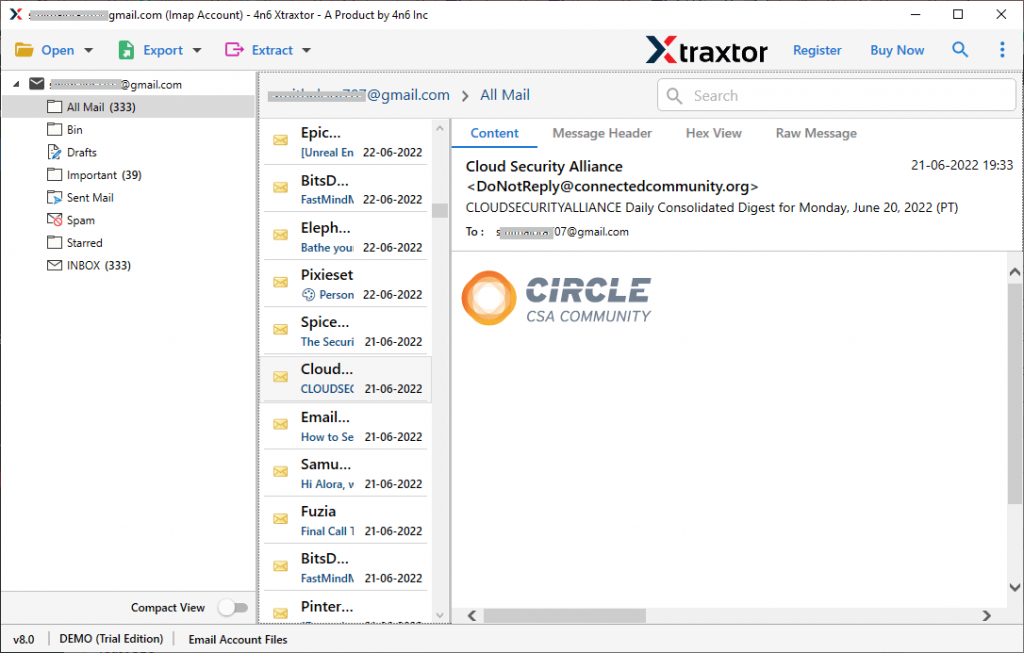
Étape 5. Cliquez sur Exporter et choisissez l’option IMAP.

Étape 6. Ici, vous pouvez sélectionner les dossiers de messagerie si vous souhaitez migrer un dossier spécifique.
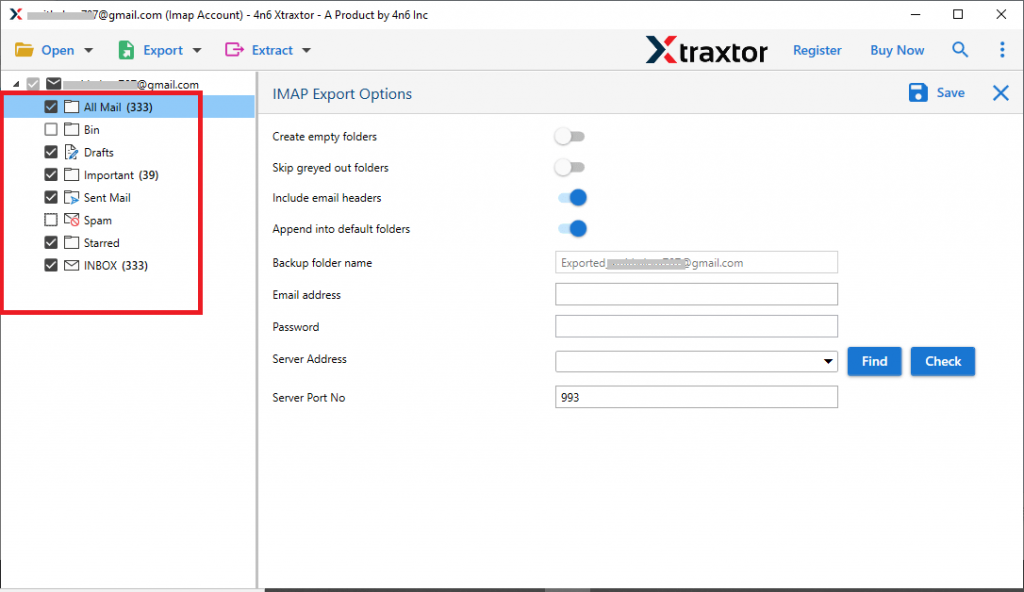
Étape 7. Enfin, saisissez vos informations de connexion Zoho Mail et appuyez sur le bouton Enregistrer.

Terminé! Ici, vous migrez Gmail vers Zoho Mail avec des données de boîte aux lettres complètes.
Pourquoi utiliser l’outil de migration de Gmail vers Zoho Mail
L’utilisation de ce logiciel de migration présente divers avantages, dont certains sont mentionnés ci-dessous –
Conserver les attributs d’e-mail : lors de la migration des e-mails Gmail vers Zoho Mail à l’aide d’un outil automatisé, aucune modification ne sera apportée à vos attributs d’e-mail. Il conservera les éléments clés de l’e-mail tels que – à, de, cc, bcc, sujet, contenu, image en ligne, hyperliens, pièces jointes, etc.
Transférer des e-mails Gmail vers des serveurs cloud : avec cet outil de migration Gmail vers Zoho, vous pouvez également importer des données de boîte aux lettres vers d’autres comptes de messagerie Web. Il migrera efficacement Gmail vers Yahoo, Office 365, Yandex et d’autres comptes de messagerie basés sur le cloud.
Utilitaire basé sur Windows : cet outil automatisé est un utilitaire basé sur Windows qui peut être exécuté sur tous les systèmes. Vous pouvez installer et utiliser cet outil sur Windows 11, 1o, 8, Vista, XP et toutes les autres versions précédentes du système d’exploitation.
Différentes options d’enregistrement de fichiers : le logiciel propose également différents formats de fichiers pour enregistrer les e-mails Gmail et d’autres données de boîte aux lettres. Vous pouvez utiliser cet utilitaire et exporter Gmail au format PDF, MBOX, PST, EML et d’autres formats comme bien.
Outil facile à utiliser : avec son interface graphique simple, cet outil peut être utilisé par n’importe qui sans aucun problème. Même un utilisateur novice utilise cet outil et effectue la migration sans aucun problème.
Conclusion
Ce blog explique comment migrer Gmail vers Zoho Mail instantanément à l’aide d’un outil automatisé. Parallèlement à cela, nous décrivons également le guide étape par étape pour démontrer le processus de migration de Gmail vers Zoho Mail. Vous pouvez utiliser la version de démonstration de ce logiciel et transférer facilement des e-mails de Gmail vers votre compte Zoho Mail.