Résumé : Aujourd’hui, dans cet article, nous allons discuter d’une solution sécurisée et pratique pour importer des e-mails Gmail vers un compte de messagerie Web iCloud. Il existe un processus étape par étape pour migrer Gmail vers la boîte aux lettres iCloud avec des données complètes. Lisez l’article complet et découvrez une approche instantanée pour transférer des e-mails Gmail vers un compte iCloud.
Gmail est l’un des comptes de messagerie Web populaires utilisés par de nombreuses personnes à des niveaux personnels et professionnels. Cependant, les utilisateurs ont parfois tendance à passer à d’autres comptes de messagerie Web. L’une de ces situations dont nous discuterons est celle où nous apprendrons comment déplacer des e-mails Gmail vers un compte de messagerie iCloud.
Bien que les utilisateurs souhaitent migrer Gmail vers iCloud, la question est la même – Comment importer des e-mails de Gmail vers la boîte aux lettres iCloud.
Sans plus tarder, allons de l’avant et connaissons le processus complet de migration de Gmail vers iCloud.
Comment migrer les e-mails Gmail vers un compte de messagerie Web iCloud
SysConverter Outil de sauvegarde Gmail< /strong> pour Windows. Ce logiciel transférera instantanément les données de votre boîte aux lettres Gmail vers le compte de messagerie iCloud en quelques clics simples. L’outil automatisé vous permet d’effectuer des dossiers de messagerie Gmail sélectifs sur votre compte de messagerie Web. Parallèlement à cela, vous pouvez également utiliser les filtres de messagerie fournis par le logiciel et migrer uniquement des e-mails spécifiques.
De plus, vous pouvez également utiliser cet utilitaire et migrer Gmail vers Office 365, Yahoo, Zoho Mail , Exchange et de nombreux autres comptes de messagerie Web. Avec son interface graphique simple, tout utilisateur novice peut utiliser cet utilitaire et effectuer le processus de migration.

Procédure de migration de Gmail vers un compte de messagerie Web iCloud
Suivez les instructions données et transférez les e-mails Gmail vers iCloud à l’aide de l’outil de sauvegarde Gmail –
Étape 1. Installez et lancez l’outil automatisé sur votre système d’exploitation Windows.
Étape 2. Ensuite, sélectionnez Ouvrir >> Comptes de messagerie >> Ajouter un compte.

Étape 3. Entrez vos informations de connexion Gmail et cliquez sur le bouton Ajouter.
[Remarque : utilisez mot de passe d’application au lieu de votre mot de passe Gmail.< fort>]

Étape 4. Ici, vous pouvez voir tous vos e-mails Gamil avant de les migrer vers iCloud.

Étape 5. Cliquez maintenant sur Exporter et choisissez IMAP parmi les options proposées.
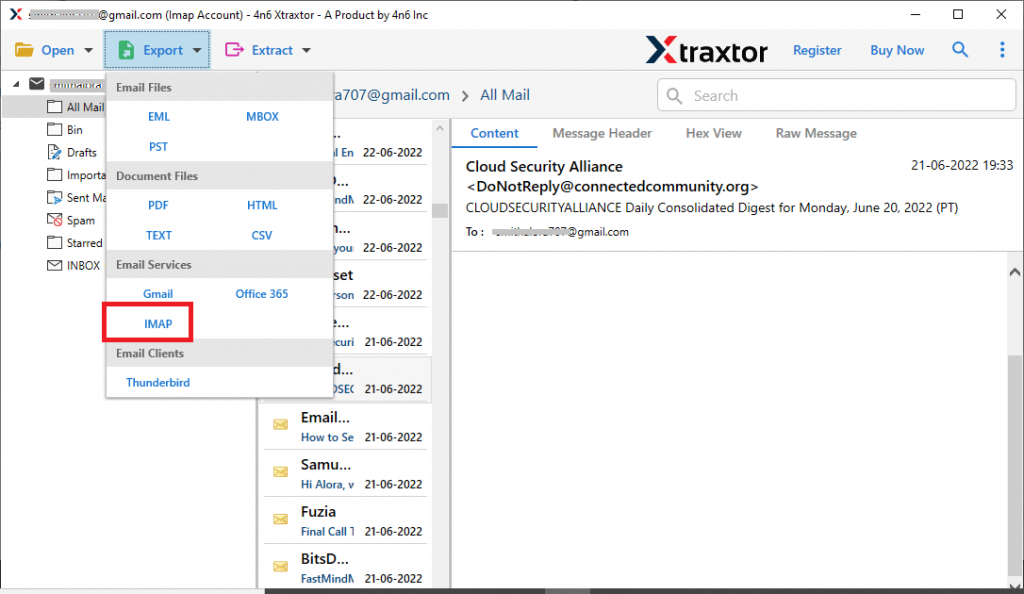
Étape 6. Vous pouvez sélectionner les dossiers de messagerie si vous souhaitez migrer uniquement la migration sélective.

Étape 7. Enfin, entrez votre compte de messagerie Web iCloud et appuyez sur le bouton Enregistrer.

Fait! Ici, vous migrez Gmail vers des comptes de messagerie Web iCloud avec des données de boîte aux lettres complètes.
Pourquoi utiliser Gmail vers le logiciel iCloud Migrator
Il existe diverses fonctionnalités exceptionnelles de cet utilitaire, dont certaines sont mentionnées ici. Lisez cette section et sachez quels sont-ils.
Migrer directement les e-mails depuis le compte IMAP : cet utilitaire intelligent migrera les e-mails directement depuis le compte de messagerie Web sans aucun problème. Il vous suffit d’entrer vos informations de connexion Gmail et d’ajouter le compte avec l’interface du logiciel.
Maintenir la hiérarchie des boîtes aux lettres : lors de la migration des e-mails de Gmail vers iCloud, il n’y aura aucune altération ou modification du format des e-mails. Il n’y aura aucun changement dans la hiérarchie et la structure des dossiers et des sous-dossiers de la boîte aux lettres pendant le processus de migration de Gmail vers iCloud.
Enregistrer les e-mails Gmail dans différents formats de fichiers : Si vous souhaitez enregistrer vos e-mails Gmail dans différents formats de fichiers, cet utilitaire propose également différents formats de fichiers pour enregistrer les données de la boîte aux lettres. On peut utiliser cet outil et exporter Gamil vers PST, PDF, CSV, EML et d’autres formats de fichiers .
Options de filtrage des e-mails : votre compte Gmail contient une grande quantité de données, mais souhaitez-vous importer des e-mails à partir d’une date particulière ? Si oui, vous pouvez utiliser l’option de filtre de plage de dates. Parallèlement à cela, vous pouvez également utiliser d’autres options de filtrage telles que – vers, de, cc, bcc, sujet, nom, contenu, heure, pièces jointes et bien d’autres.
Déplacer les e-mails Gmail vers le serveur cloud : à l’aide de cet outil, vous pouvez effectuer les différents processus de migration dans une seule interface. Il va migrer Gmail vers Yahoo, Office 365, Zoho Mail, Exchange, Outlook Online, Google Espace de travail et de nombreux autres comptes IMAP.
Conclusion
Parfois, les utilisateurs souhaitent changer de plate-forme de messagerie. L’un de ces scénarios est celui où les utilisateurs souhaitent migrer Gmail vers un compte de messagerie Web iCloud. La méthode que nous expliquons dans cet article est un moyen simple d’effectuer l’opération d’importation. Avec l’outil automatique, vous pouvez importer des e-mails de Gmail vers la boîte aux lettres iCloud en quelques étapes simples sans aucun problème.