Comment convertir Google Takeout en PDF avec le format de pièces jointes dans le système d’exploitation Windows ? Est-ce la question que vous cherchez? Si oui, alors vous êtes au bon endroit.
En quoi consiste cet article
#1. Raisons d’enregistrer les données Google Takeout en tant que fichier PDF
#2. Méthode pour exporter le fichier Gmail MBOX au format PDF
#3. Comment utiliser Google Takeout pour archiver une boîte aux lettres
Gmail est l’un des services de messagerie les plus utilisés, tant au niveau professionnel que personnel. Il dispose de diverses options telles que l’envoi/la réception d’e-mails, la création d’événements, la tenue de journaux, etc.
Cependant, ces meilleures fonctionnalités n’aident pas beaucoup si vous n’archivez pas les informations de votre compte de messagerie. Si, à un moment donné, votre compte de messagerie tombe en panne ou est piraté, vous perdrez toutes vos données importantes.
Pour cette raison, il est essentiel d’archiver les e-mails du compte Gmail.
Maintenant, la question se pose dans quelles situations il est nécessaire de sauvegarder les e-mails. Voyons les raisons qui provoquent la conversion de Google Takeout en PDF.

Pourquoi convertir Google Takeout en PDF
Comme nous le savons déjà, Google Takeout télécharge les e-mails Gmail dans un fichier zip qui peut ensuite être extrait en tant que fichier .mbox. Cependant, il existe une certaine limitation avec ce format de fichier, c’est la principale raison pour laquelle les utilisateurs choisissent un format .pdf. Certains d’entre eux sont;
1. MBOX n’est accessible que dans l’application qui prend en charge ce format de fichier, tandis que le format de fichier PDF peut être ouvert dans n’importe quelle application.
2. Les fichiers PDF peuvent être protégés en mettant un mot de passe, mais le format MBOX n’a pas cette option.
3. Le format PDF est le seul format de fichier pouvant être accepté comme preuve légale dans les procédures judiciaires.
4. Parallèlement à cela, le fichier .pdf peut être transféré vers un autre système via Internet. Mais .mbox en fichier non transférable.
Méthode pour enregistrer le fichier Google Takeout au format PDF
Comme il n’y a pas d’option officielle pour exporter Gmail Takeout au format PDF, il est fortement recommandé d’utiliser une solution tierce pour cette opération. Cependant, il est difficile de trouver la méthode la plus appropriée pour enregistrer en toute sécurité tous les e-mails de la boîte aux lettres au format PDF. Pour vous épargner tout ce travail fastidieux, nous vous présentons un logiciel automatisé nommé Google Takeout Converter qui répond à tous vos critères .
Cet outil prend en charge les fichiers MBOX de Google Takeout ainsi que d’autres clients de messagerie prenant en charge ce format. Non seulement il fournit une fonction pour convertir Google Takeout en PDF avec des pièces jointes, mais aussi importez Google Takeout dans Gmail, Office 365 et d’autres clients de messagerie.

Comment convertir un fichier Gmail MBOX au format PDF
Voici le guide étape par étape pour enregistrer les e-mails de la boîte aux lettres au format de fichier .pdf.
Étape 1. Installez et exécutez cet outil sur votre système d’exploitation Windows.
Étape 2. Cliquez sur le bouton Ouvrir pour choisir le fichier de données de messagerie.
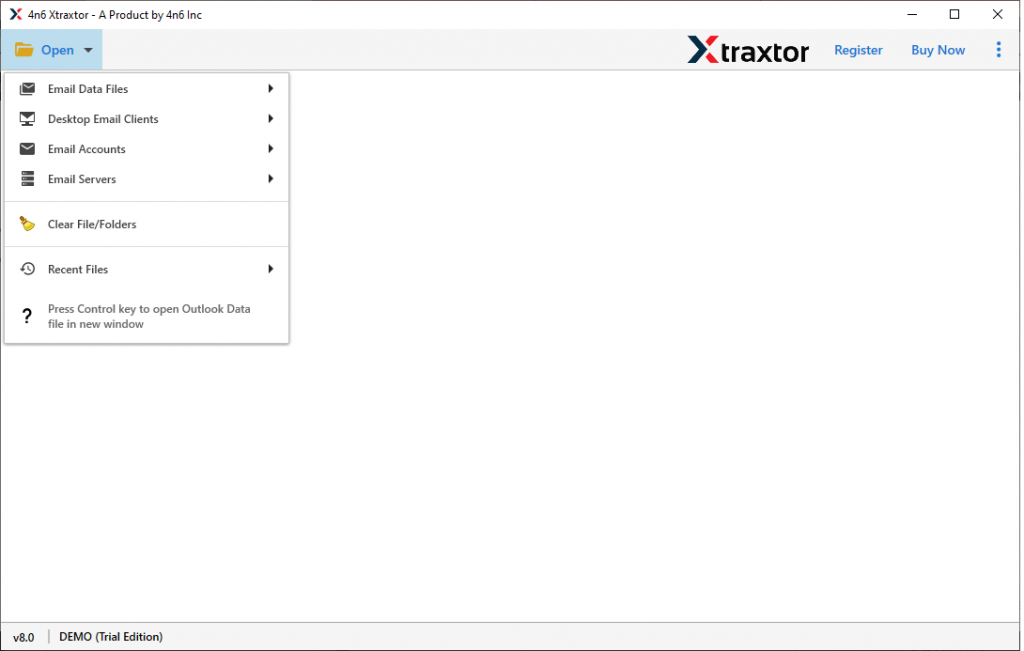
Étape 3. Ici, Sélectionnez le fichier de données d’e-mail >> Sélectionnez le fichier Google Takeout >> Sélectionnez le fichier ou le dossier.

Étape 4. Après avoir ajouté le fichier .mbox, cet outil analyse votre fichier et affiche tous les e-mails à lire avant la conversion.

Étape 5. Cliquez maintenant sur le bouton Exporter et choisissez le format PDF.

Étape 5. Enfin, parcourez l’emplacement d’enregistrement et appuyez sur le bouton Enregistrer pour démarrer la conversion.
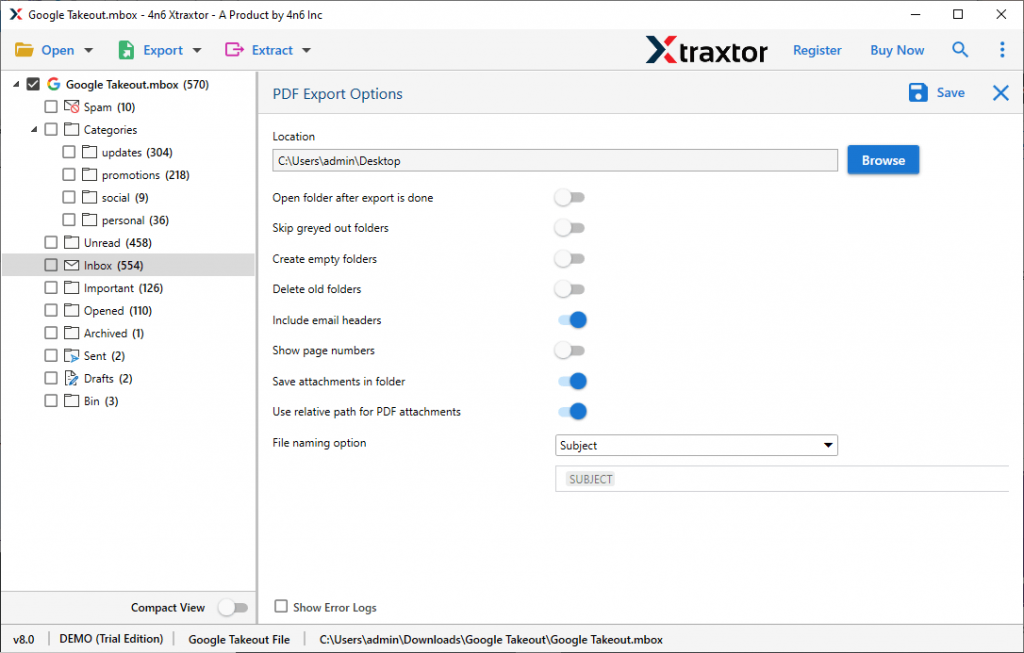
Ici, vous convertissez avec succès Google Takeout en PDF avec des pièces jointes avec des données de courrier électronique complètes. Vous pouvez désormais accéder à vos e-mails Gmail sur n’importe quelle application et transférer ce fichier.
Comment Google Takeout archive les e-mails Gmail
Suivez les étapes ci-dessous pour télécharger tous les e-mails Gmail à l’aide de ce service de sauvegarde fourni par Google.
Étape 1. Saisissez les informations de connexion Gmail pour ouvrir votre compte de messagerie.
Étape 2. Ouvrez une nouvelle fenêtre et accédez à la page d’accueil de Google Takeout.
Étape 3. Après cela, il vous demande de sélectionner les données à inclure. Tout d’abord, cliquez sur Désélectionner tout et choisissez l’option Mail.
Étape 4. Choisissez ici le mode de livraison en tant que « Envoyer le lien de téléchargement via e-mails » et sélectionnez également la taille et le type de fichier.
Étape 5. Maintenant, cliquez ici sur « Créer une exportation » pour démarrer le processus.
Étape 6. Enfin, accédez à votre boîte de réception Gmail et recherchez un e-mail de Google Takeout. Ouvrez-le et cliquez sur « Télécharger vos fichiers » pour archiver vos e-mails Gmail.
[/basculer]Fonctionnalités exceptionnelles de Google Takeout to PDF Converter
- Format de fichier différentLors de l’utilisation de cet outil, l’utilisateur peut enregistrer le fichier Gmail MBOX au format PDF, mais cet outil convertit également Google Takeout vers PST, HTML, CSV et d’autres formats de fichiers. Plus important encore, toutes ces options d’enregistrement sont disponibles dans une seule interface. Ainsi, l’utilisateur n’a pas besoin de trouver un autre outil pour d’autres conversions car cet outil est capable de le faire.
- Exporter le fichier Google Takeout vers le cloudCe convertisseur Google tAkeout to PDF peut facilement exporter un fichier d’archive Gmail (.mbox) vers un compte de messagerie Web sans perdre un seul bit de données. Cet outil peut transférer des fichiers de données de boîte aux lettres directement vers Thunderbird, Office 365, Outlook et d’autres clients de messagerie en une seule tentative.
- Extraire des informationsAvec ce convertisseur Google Takeout en PDF, l’utilisateur peut facilement enregistrer les informations Ceratin à partir du fichier de boîte aux lettres. Cet outil permet à l’utilisateur d’extraire des adresses e-mail, des numéros de téléphone, des pièces jointes, des adresses e-mail associées et des numéros de téléphone du fichier Google Takeout dans un fichier texte distinct.
- Option de filtrage des e-mailsCet outil offre un filtre de messagerie avancé pour aider l’utilisateur à éviter les conversions indésirables par e-mail. Les utilisateurs peuvent choisir parmi une plage de dates, des fichiers de, objet, etc. et convertir des e-mails sélectifs à partir de l’ensemble du fichier de données de la boîte aux lettres.
Conclusion
Dans cet article, nous couvrons la méthode pour convertir Google Takeout en PDF avec des pièces jointes, et connaissons également les raisons de cette conversion. Parallèlement, nous savons également comment télécharger des e-mails Gmail à l’aide des services Google Takeout. Maintenant, en utilisant les méthodes mentionnées ci-dessus, vous pouvez également effectuer le processus de conversion et archiver les e-mails Gmail et également exporter Google Takeout au format PDF avec des pièces jointes sans perdre de données.