«Recientemente cambié de Gmail a Zoho Mail. Sin embargo, el problema es que hay una gran cantidad de datos importantes guardados en mi cuenta de Gmail. Ahora quiero todos mis datos en mi cuenta de Zoho Mail, pero no sé cómo hacer esto. ¿Alguien puede decirme una solución rápida para migrar Gmail a la cuenta de Zoho Mail?»
La mayoría de los usuarios hoy en día cambian su plataforma de correo, migrando así los datos de su buzón. Ahora surge la pregunta: ¿existe alguna solución manual para realizar la migración de Gmail a Zoho Mail?
La respuesta es No, no existe una solución manual para migrar Gmail a la cuenta de Zoho Mail. Sin embargo, puede usar una solución de terceros para mover correos electrónicos de Gmail a la cuenta de Zoho Mail.
Conozcamos el proceso de importación de datos del buzón de Gmail a Zoho Mail sin pérdida de datos.
Cómo migrar rápidamente los correos electrónicos de Gmail a Zoho Mail
Para transferir correos electrónicos de Gmail y otros datos del buzón a la cuenta de Zoho Mail, puede usar la herramienta de respaldo de Gmail SysConverter</a > por eso. Con este software, puede importar Gmail a la cuenta de Zoho Mail con unos pocos clics. Con esta herramienta automatizada, existen muchas opciones de filtro avanzadas que le permiten migrar correos electrónicos selectivos desde su cuenta de Gmail. Junto con eso, también puede transferir correos electrónicos de Gmail a Zoho Mail, incluidos sus elementos y atributos clave (a, de, CC, CCO, asunto, contenido, imagen en línea, archivos adjuntos, etc.).
Además, también puede migrar Gmail a Office 365, Yahoo, otra cuenta de Gmail y todo otras cuentas IMAP. Con el proceso de importación, esta utilidad también guarda su correo electrónico de Gmail en diferentes formatos de archivo. Puede exportar Gmail a PST, PDF, CSV, EML y muchos otros formatos de archivo.

Procedimiento para migrar Gmail a Zoho Mail mediante la herramienta de respaldo de Gmail
Siga las instrucciones proporcionadas e importe Gmail a Zoho Mail con unos pocos clics.
Paso 1. Instale y ejecute la herramienta de copia de seguridad SysConverter en su sistema.
Paso 2. Seleccione Abrir >> Cuentas de correo electrónico >> Agregar cuenta.

Paso 3. Ingrese sus datos de inicio de sesión de Gmail y haga clic en el botón Agregar.

Paso 4. Ahora puede ver todos sus correos electrónicos de Gmail en la interfaz del software.
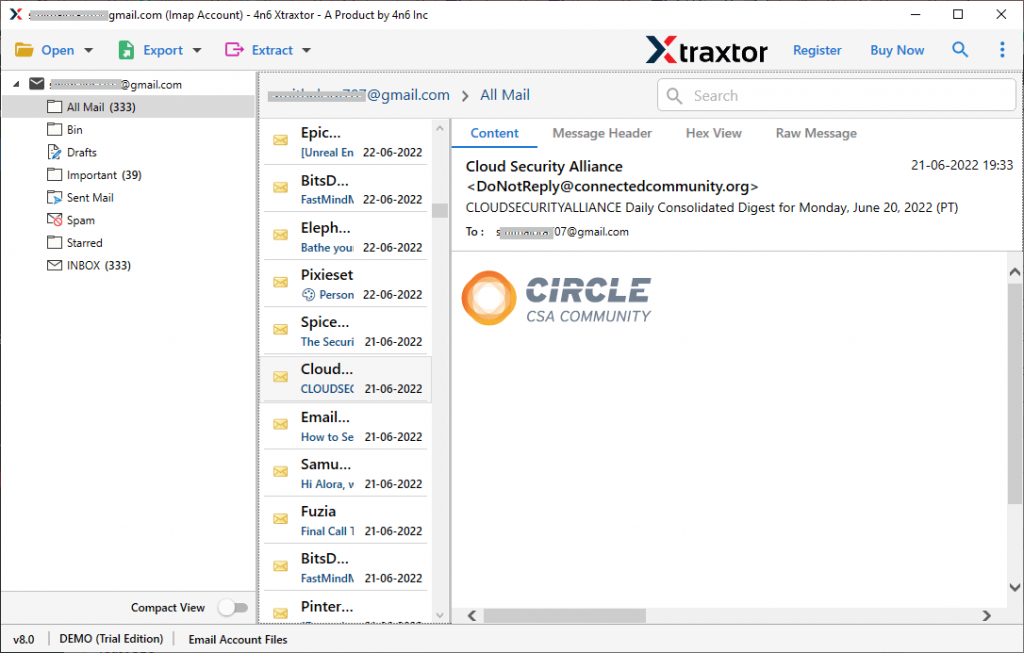
Paso 5. Haz clic en Exportar y elige la opción IMAP.

Paso 6. Aquí puede seleccionar las carpetas de correo electrónico si desea migrar una carpeta específica.
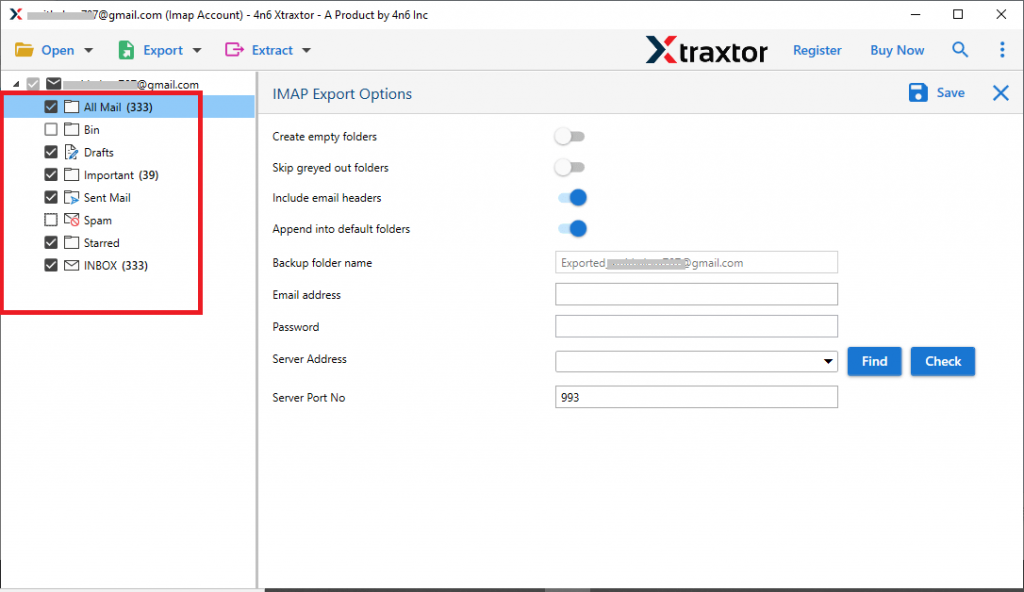
Paso 7. Por último, ingrese sus datos de inicio de sesión de Zoho Mail y presione el botón Guardar.

¡Todo listo! Aquí migra Gmail a Zoho Mail con los datos completos del buzón.
Por qué usar la herramienta de migración de Gmail a Zoho Mail
Hay varios beneficios de usar este software de migración, algunos de ellos se mencionan a continuación:
Conservar atributos de correo electrónico: mientras se migran los correos electrónicos de Gmail a Zoho Mail mediante una herramienta automatizada, no se alterarán los atributos de su correo electrónico. Conservará los elementos clave del correo electrónico como – a, de, cc, bcc, asunto, contenido, imagen en línea, hipervínculos, archivos adjuntos, etc.
Transferir correos electrónicos de Gmail a servidores en la nube: con esta herramienta de migración de Gmail a Zoho, también puede importar datos de buzones a otras cuentas de correo web. Migrará de manera eficiente Gmail a Yahoo, Office 365, Yandex y otras cuentas de correo electrónico basadas en la nube.
Utilidad basada en Windows: esta herramienta automatizada es una utilidad basada en Windows que se puede ejecutar en todos los sistemas. Puede instalar y usar esta herramienta en Windows 11, 1o, 8, Vista, XP y todas las demás versiones anteriores del sistema operativo.
Diferentes opciones para guardar archivos: el software también ofrece diferentes formatos de archivo para guardar correos electrónicos de Gmail y otros datos del buzón. Puede usar esta utilidad y exportar Gmail a PDF, MBOX, PST, EML y otros formatos como bien.
Herramienta fácil de usar: con su sencilla interfaz gráfica, esta herramienta puede ser utilizada por cualquier persona sin ningún problema. Incluso un usuario novato utiliza esta herramienta y realiza la migración sin ningún problema.
Conclusión
Este blog analiza cómo migrar Gmail a Zoho Mail de manera instantánea mediante una herramienta automatizada. Junto con eso, también describimos la guía paso a paso para demostrar el proceso de migración de Gmail a Zoho Mail. Puede usar la versión de demostración de este software y transferir correos electrónicos de Gmail a su cuenta de Zoho Mail con facilidad.