Resumen: Hoy, en este artículo, analizaremos una solución segura y viable para importar correos electrónicos de Gmail a la cuenta de correo web de iCloud. Hay un proceso paso a paso para migrar Gmail al buzón de iCloud con datos completos. Lea el artículo completo y conozca un enfoque instantáneo para transferir correos electrónicos de Gmail a la cuenta de iCloud.
Gmail es una de las cuentas de correo web populares utilizadas por muchos a nivel personal y profesional. Sin embargo, a veces los usuarios tienden a cambiar a otras cuentas de correo web. Una de esas situaciones que discutiremos es donde aprenderemos cómo mover los correos electrónicos de Gmail a la cuenta de correo de iCloud.
Aunque los usuarios desean migrar Gmail a iCloud, la pregunta vuelve a enviarse por correo: cómo importar correos electrónicos de Gmail al buzón de iCloud.
Sin más demora, avancemos y conozcamos el proceso completo de migración de Gmail a iCloud.
Cómo migrar correos electrónicos de Gmail a una cuenta de correo web de iCloud
La forma más fácil de usar y segura de importar correo de Gmail a iCloud es la SysConverter herramienta de copia de seguridad de Gmail< /fuerte> para Windows. Este software transferirá instantáneamente los datos de su buzón de Gmail a la cuenta de correo de iCloud con unos pocos clics. La herramienta automatizada le permite realizar carpetas de correo electrónico de Gmail selectivas a su cuenta de correo web. Junto con eso, también puede usar los filtros de correo electrónico proporcionados por el software y migrar solo correos electrónicos específicos.
Además, también puede usar esta utilidad y migrar Gmail a Office 365, Yahoo, Zoho Mail , Exchange y muchas otras cuentas de correo web. Con su interfaz gráfica simple, cualquier usuario novato puede operar esta utilidad y realizar el proceso de migración.

Procedimiento para migrar Gmail a una cuenta de correo web de iCloud
Siga las instrucciones dadas y transfiera los correos electrónicos de Gmail a iCloud usando la herramienta de copia de seguridad de Gmail –
Paso 1. Instale y ejecute la herramienta automatizada en su sistema operativo Windows.
Paso 2. Después de eso, seleccione Abrir >> Cuentas de correo electrónico >> Agregar cuenta.

Paso 3. Introduzca sus datos de inicio de sesión de Gmail y haga clic en el botón Añadir.
[Nota: Utilice Contraseña de la aplicación en lugar de su contraseña de Gmail.< fuerte>]

Paso 4. Aquí puedes ver todos tus correos electrónicos de Gamil antes de migrarlos a iCloud.

Paso 5. Ahora haz clic en Exportar y elige IMAP de las opciones dadas.
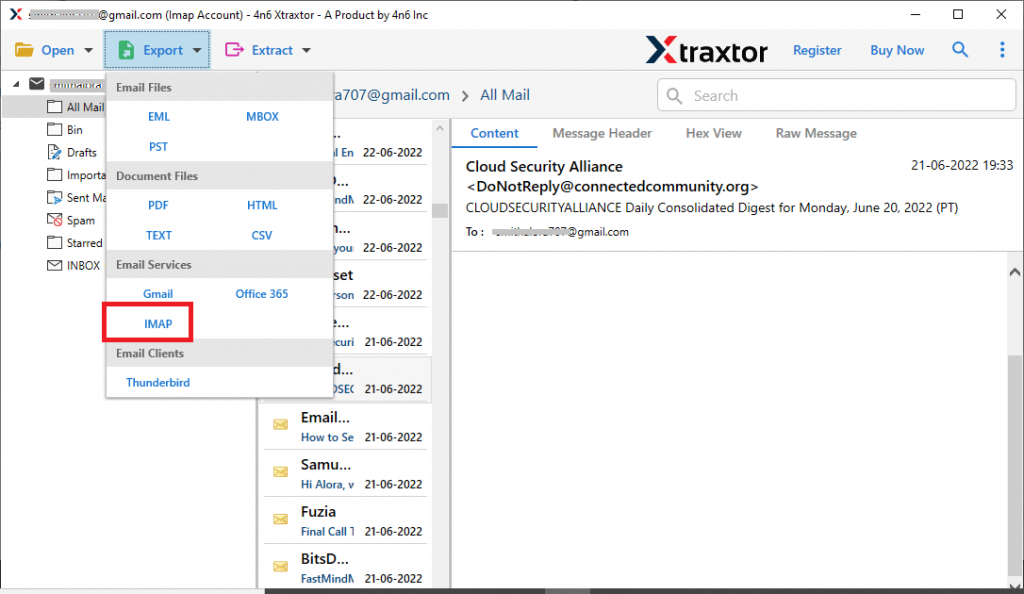
Paso 6. Puede seleccionar las carpetas de correo electrónico si desea realizar una migración selectiva únicamente.

Paso 7. Por último, ingresa a tu cuenta de correo web de iCloud y presiona el botón Guardar.

¡Hecho! Aquí migra Gmail a las cuentas de correo web de iCloud con datos completos del buzón.
Por qué usar el software de migración de Gmail a iCloud
Hay varias características destacadas de esta utilidad, algunas de ellas se mencionan aquí. Lee esta sección y conoce cuáles son.
Migrar correos electrónicos directamente desde la cuenta IMAP: esta utilidad inteligente migrará el correo electrónico directamente desde la cuenta de correo web sin problemas. Solo necesita ingresar sus datos de inicio de sesión de Gmail y agregar la cuenta con la interfaz del software.
Mantener la jerarquía de buzones: al migrar correos electrónicos de Gmail a iCloud, no habrá alteración ni modificación en el formato del correo electrónico. No habrá cambios en la estructura y jerarquía de carpetas y subcarpetas del buzón durante el proceso de migración de Gmail a iCloud.
Guarde los correos electrónicos de Gmail en diferentes formatos de archivo: si desea guardar sus correos electrónicos de Gmail en varios formatos de archivo, esta utilidad también ofrece varios formatos de archivo para guardar los datos del buzón. Se puede usar esta herramienta y exportar Gamil a PST, PDF, CSV, EML y otros formatos de archivo .
Opciones de filtro de correo electrónico: ¿Su Gmail tiene una gran cantidad de datos, pero desea importar correos electrónicos de una fecha en particular? En caso afirmativo, puede utilizar la opción de filtro de intervalo de fechas. Junto con eso, también puede usar otras opciones de filtro, como: a, de, cc, bcc, asunto, nombre, contenido, hora, tiene archivos adjuntos y muchos más.
Mover correos electrónicos de Gmail al servidor en la nube: con esta herramienta puede realizar varios procesos de migración en una única interfaz. migrará Gmail a Yahoo, Office 365, Zoho Mail, Exchange, Outlook Online, Google Workspace y muchas otras cuentas IMAP.
Conclusión
A veces, los usuarios quieren cambiar su plataforma de correo. Uno de esos escenarios es donde los usuarios desean migrar Gmail a la cuenta de correo web de iCloud. El método que explicamos en este escrito es una forma sencilla de realizar la operación de importación. Con la herramienta automática, puede importar correos electrónicos de Gmail al buzón de iCloud en unos pocos pasos simples y sin problemas.