¿Cómo convertir Google Takeout a PDF con formato de archivos adjuntos en el sistema operativo Windows? ¿Es esta la pregunta que estás buscando? Si es así, entonces ha venido al lugar correcto.
De qué se compone este artículo
#1. Razones para guardar Google Takeout Data como archivo PDF
#2. Método para exportar archivo MBOX de Gmail a PDF
#3. Cómo usar Google Takeout para archivar el buzón
Gmail es uno de los servicios de correo electrónico más utilizados tanto a nivel corporativo como personal. Tiene varias opciones como enviar/recibir correos electrónicos, crear eventos, llevar diarios, etc.
Sin embargo, estas mejores funciones no ayudan mucho si no archiva la información de su cuenta de correo electrónico. Si en algún momento su cuenta de correo electrónico se bloquea o se piratea, perderá todos sus datos importantes.
Por esta razón, es esencial archivar los correos electrónicos de la cuenta de Gmail.
Ahora surge la pregunta en qué situaciones es necesario hacer una copia de seguridad de los correos electrónicos. Veamos las razones que provocan la conversión de Google Takeout a PDF.

Por qué convertir Google Takeout a PDF
Como ya sabemos, Google Takeout descarga los correos electrónicos de Gmail en un archivo zip que luego se puede extraer como un archivo .mbox. Sin embargo, existe una cierta limitación con este formato de archivo, esta es la razón principal por la que los usuarios eligen un formato .pdf. Algunos de ellos son;
1. Solo se puede acceder a MBOX en la aplicación que admita este formato de archivo, mientras que el formato de archivo PDF se puede abrir en cualquier aplicación.
2. Los archivos PDF se pueden proteger poniendo una contraseña, pero el formato MBOX no tiene esta opción.
3. PDF es el único formato de archivo que se puede aceptar como evidencia legal en procedimientos legales.
4. Junto con esto, el archivo .pdf se puede transferir a otro sistema a través de Internet. Pero .mbox en archivo intransferible.
Método para guardar el archivo de Google Takeout como formato PDF
Como no existe una opción oficial para exportar Gmail Takeout a PDF, se recomienda encarecidamente que utilice una solución de terceros para esta operación. Sin embargo, es una tarea difícil encontrar el método más adecuado para guardar de forma segura todos los correos electrónicos de los buzones en formato PDF. Para ahorrarte todo este tedioso trabajo, te presentamos un software automatizado llamado Google Takeout Converter que cumple con todos tus criterios. .
Esta herramienta admite archivos MBOX de Google Takeout, así como otros clientes de correo electrónico que admiten este formato. No solo proporciona una función para convertir Google Takeout a PDF con archivos adjuntos, sino que también importa Google Takeout a Gmail, Office 365 y otros clientes de correo electrónico.

Cómo convertir un archivo MBOX de Gmail a formato PDF
Aquí está la guía paso a paso para guardar los correos electrónicos del buzón en formato de archivo .pdf.
Paso 1. Instale y ejecute esta herramienta en su sistema operativo Windows.
Paso 2. Haga clic en el botón Abrir para elegir el archivo de datos de correo.
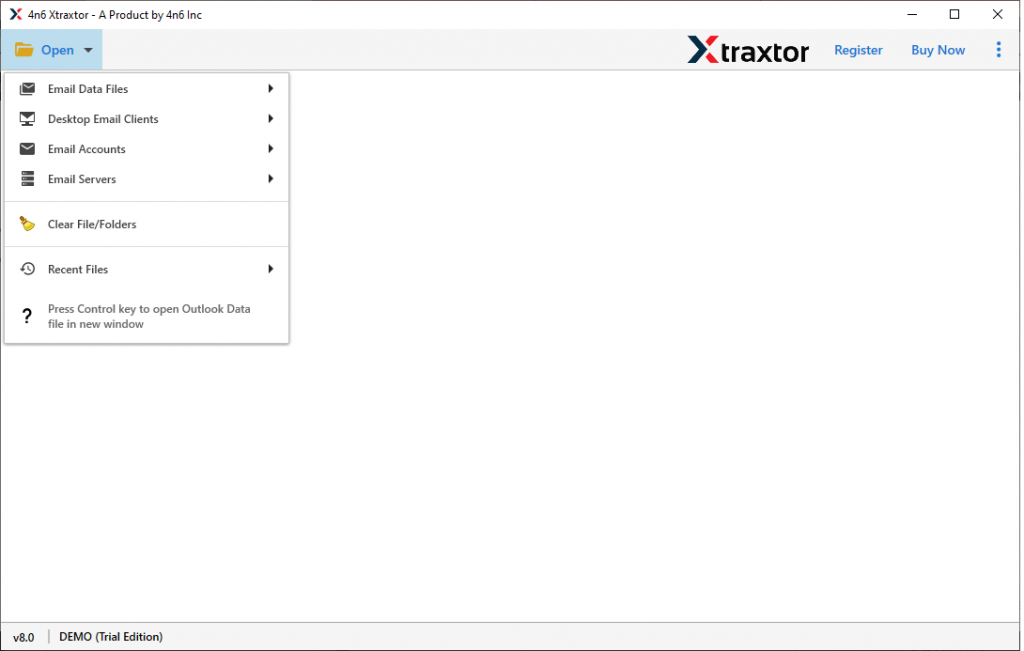
Paso 3. Aquí, Seleccione Archivo de datos de correo electrónico >> Seleccione Archivo de Google Takeout >> Seleccione Archivo o Carpeta.

Paso 4. Después de agregar el archivo .mbox, esta herramienta escanea su archivo y muestra todos los correos electrónicos para leer antes de la conversión.

Paso 5. Ahora haz clic en el botón Exportar y elige el formato PDF.

Paso 5. Por último, explore la ubicación de guardado y presione el botón Guardar para iniciar la conversión.
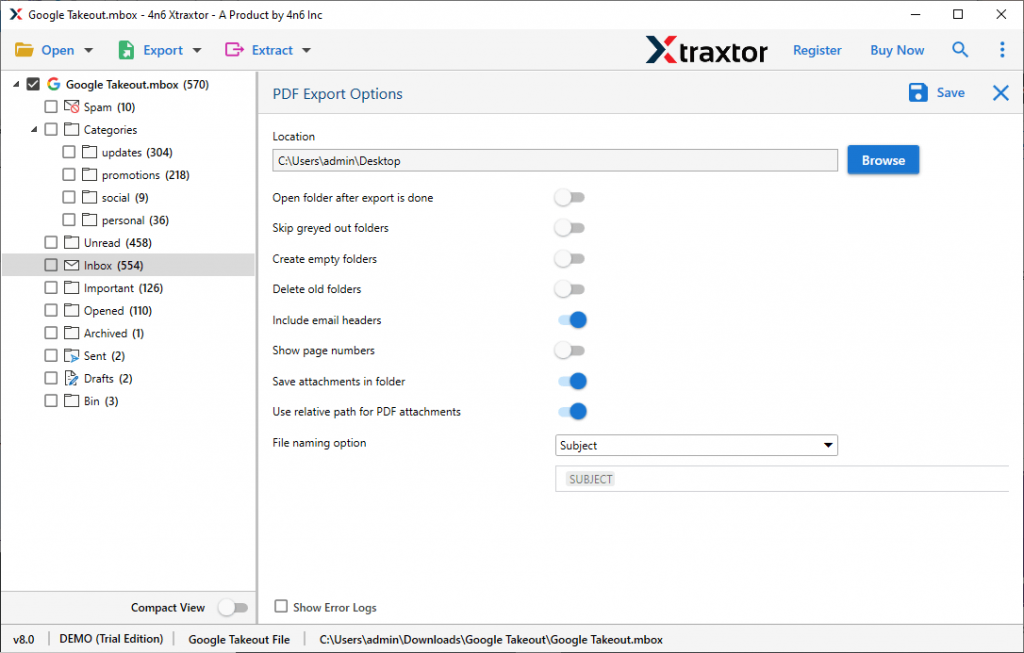
Aquí convierte con éxito Google Takeout a PDF con archivos adjuntos con datos de correo electrónico completos. Ahora puede acceder a sus correos electrónicos de Gmail en cualquier aplicación, así como transferir este archivo.
Siga los pasos a continuación para descargar todos los correos electrónicos de Gmail utilizando este servicio de copia de seguridad proporcionado por Google.
Paso 1. Ingrese los detalles de inicio de sesión de Gmail para abrir su cuenta de correo electrónico.
Paso 2. Abre una nueva ventana y ve a la página de inicio de Google Takeout.
Paso 3. Después de eso, te pide que selecciones los datos para incluir. Primero, haz clic en Desmarcar todo y elige la opción Correo.
Paso 4. Aquí elige el método de entrega como «Enviar enlace de descarga por correo electrónico» y también selecciona tamaño y tipo de archivo.
Paso 5. Ahora, haga clic aquí en «Crear exportación» para iniciar el proceso.
Paso 6. Por último, ve a tu bandeja de entrada de Gmail y busca un correo de Google Takeout. Ábralo y haga clic en «Descargar sus archivos» para archivar sus correos electrónicos de Gmail.
[/palanca]Características destacadas de Google Takeout to PDF Converter
- Diferente formato de archivoMientras usa esta herramienta, el usuario puede guardar el archivo MBOX de Gmail en PDF, pero esta herramienta también convierte Google Takeout a PST, HTML, CSV y otros formatos de archivo. Lo más importante es que todas estas opciones de guardado están disponibles en una única interfaz. Por lo tanto, el usuario no necesita buscar otra herramienta para otras conversiones, ya que esta herramienta es capaz de hacerlo.
- Exportar el archivo de Google Takeout a la nubeEste Google tAkeout to PDF Converter puede exportar fácilmente un archivo de Gmail (.mbox) a una cuenta de correo electrónico basada en la web sin perder un solo bit de datos. Esta herramienta puede transferir archivos de datos de buzones directamente a Thunderbird, Office 365, Outlook y otros clientes de correo electrónico en un solo intento.
- Extraer informaciónCon este convertidor de Google Takeout a PDF, el usuario puede guardar fácilmente la información de Ceratin del archivo del buzón. Esta herramienta permite al usuario extraer direcciones de correo electrónico, números de teléfono, archivos adjuntos, direcciones de correo electrónico relacionadas y números de teléfono del archivo de Google Takeout en un archivo de texto independiente.
- Opción de filtro de correo electrónicoEsta herramienta ofrece un filtro de correo electrónico avanzado para ayudar al usuario a evitar conversiones de correo electrónico no deseadas. Los usuarios pueden elegir entre un intervalo de fechas, de, asunto, etc. y convertir correos electrónicos selectivos de todo el archivo de datos del buzón.
Conclusión
En este artículo, cubrimos el método para convertir Google Takeout a PDF con archivos adjuntos, y también conocemos las razones de esta conversión. Junto con esto, también sabemos cómo descargar correos electrónicos de Gmail usando los servicios de Google Takeout. Ahora, utilizando los métodos mencionados anteriormente, también puede realizar el proceso de conversión y archivar correos electrónicos de Gmail y también exportar Google Takeout a PDF con archivos adjuntos sin perder ningún dato.