Zusammenfassung: Heute besprechen wir in diesem Artikel eine sichere und praktikable Lösung zum Importieren von Gmail-E-Mails in ein iCloud-Webmail-Konto. Es gibt einen schrittweisen Prozess, um Gmail mit vollständigen Daten in das iCloud-Postfach zu migrieren. Lesen Sie den vollständigen Artikel und lernen Sie einen sofortigen Ansatz zum Übertragen von Gmail-E-Mails auf ein iCloud-Konto kennen.
Google Mail ist eines der beliebtesten Webmail-Konten, das von vielen sowohl auf privater als auch auf beruflicher Ebene verwendet wird. Manchmal neigen Benutzer jedoch dazu, zu anderen Webmail-Konten zu wechseln. Eine solche Situation, die wir besprechen werden, ist, wo wir lernen, wie man Google Mail-E-Mails in das iCloud-Mail-Konto verschiebt.
Obwohl Benutzer Gmail zu iCloud migrieren möchten, stellt sich die Frage erneut: So importieren Sie E-Mails von Gmail in das iCloud-Postfach.
Lassen Sie uns ohne weitere Verzögerung fortfahren und den vollständigen Migrationsprozess von Gmail zu iCloud kennenlernen.
So migrieren Sie Gmail-E-Mails zu einem iCloud-Webmail-Konto
Die benutzerfreundlichste und sicherste Methode zum Importieren von Gmail-Mails in iCloud ist das SysConverter Gmail-Backup-Tool< /strong> für Windows. Diese Software überträgt Ihre Gmail-Postfachdaten mit wenigen einfachen Klicks sofort auf das iCloud-E-Mail-Konto. Mit dem automatisierten Tool können Sie ausgewählte Gmail-E-Mail-Ordner zu Ihrem Webmail-Konto hinzufügen. Darüber hinaus können Sie auch die von der Software bereitgestellten E-Mail-Filter verwenden und nur bestimmte E-Mails migrieren.
Darüber hinaus können Sie dieses Dienstprogramm auch verwenden und Gmail zu Office 365 migrieren, Yahoo, Zoho Mail , Exchange und viele andere Webmail-Konten. Mit seiner einfachen grafischen Oberfläche kann jeder unerfahrene Benutzer dieses Dienstprogramm bedienen und den Migrationsprozess durchführen.

Verfahren zum Migrieren von Google Mail zu einem iCloud-Webmail-Konto
Befolgen Sie die angegebenen Anweisungen und übertragen Sie Gmail-E-Mails mit dem Gmail Backup Tool in die iCloud –
Schritt 1. Installieren und starten Sie das automatisierte Tool auf Ihrem Windows-Betriebssystem.
Schritt 2. Wählen Sie danach Öffnen >> E-Mail-Konten >> Konto hinzufügen.

Schritt 3. Geben Sie Ihre Google Mail-Anmeldedaten ein und klicken Sie auf die Schaltfläche Hinzufügen.
[Hinweis: Verwenden Sie das App-Passwort anstelle Ihres Gmail-Passworts.< stark>]

Schritt 4. Hier können Sie alle Ihre Gamil-E-Mails anzeigen, bevor Sie sie zu iCloud migrieren.

Schritt 5. Klicken Sie nun auf Exportieren und wählen Sie IMAP aus den angezeigten Optionen.
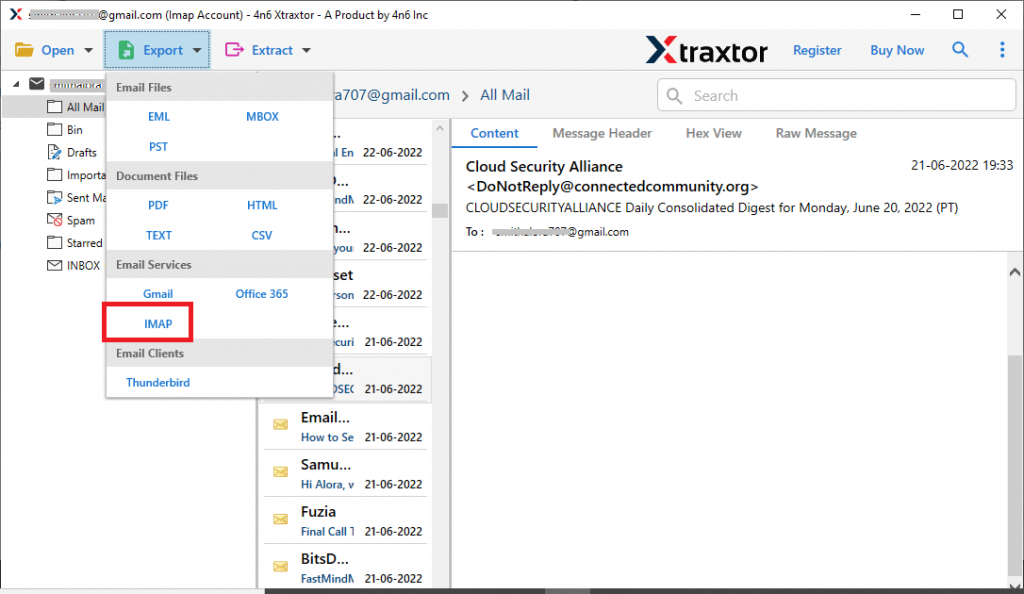
Schritt 6. Sie können die E-Mail-Ordner auswählen, wenn Sie nur die selektive Migration migrieren möchten.

Schritt 7. Geben Sie zuletzt Ihr iCloud-Webmail-Konto ein und klicken Sie auf die Schaltfläche Speichern.

Fertig! Hier migrieren Sie Gmail zu iCloud-Webmail-Konten mit vollständigen Postfachdaten.
Warum Gmail to iCloud Migrator-Software verwenden
Es gibt verschiedene herausragende Merkmale dieses Dienstprogramms, von denen einige hier erwähnt werden. Lesen Sie diesen Abschnitt und wissen Sie, was sie sind.
E-Mails direkt vom IMAP-Konto migrieren: Dieses intelligente Dienstprogramm migriert E-Mails problemlos direkt vom Webmail-Konto. Sie müssen nur Ihre Gmail-Anmeldedaten eingeben und das Konto über die Softwareschnittstelle hinzufügen.
Postfachhierarchie beibehalten: Während der Migration von E-Mails von Gmail zu iCloud wird die E-Mail-Formatierung nicht verändert oder modifiziert. Während des Migrationsprozesses von Gmail zu iCloud werden keine Änderungen an der Postfachordner- und Unterordnerhierarchie und -struktur vorgenommen.
Gmail-E-Mails in verschiedenen Dateiformaten speichern: Wenn Sie Ihre Gmail-E-Mails in verschiedenen Dateiformaten speichern möchten, bietet dieses Dienstprogramm auch verschiedene Dateiformate zum Speichern von Postfachdaten. Man kann dieses Tool verwenden und Gamil in PST, PDF, CSV, EML und andere Dateiformate exportieren .
E-Mail-Filteroptionen: Hat Ihr Gmail-Konto eine große Datenmenge, aber möchten Sie E-Mails von einem bestimmten Datum importieren? Wenn ja, dann können Sie die Datumsbereichsfilteroption verwenden. Daneben können Sie auch andere Filteroptionen wie – an, von, cc, bcc, Betreff, Name, Inhalt, Zeit, hat Anhänge und vieles mehr verwenden.
Gmail-E-Mails zum Cloud-Server verschieben: Mit diesem Tool können Sie die verschiedenen Migrationsprozesse in einer einzigen Oberfläche durchführen. Es wird Gmail zu Yahoo migrieren, Office 365, Zoho Mail, Exchange, Outlook Online, Google Workspace und viele andere IMAP-Konten.
Schlussfolgerung
Manchmal möchten Benutzer ihre E-Mail-Plattform wechseln. Ein solches Szenario ist, wenn Benutzer Gmail zu einem iCloud-Webmail-Konto migrieren möchten. Die Methode, die wir in diesem Artikel erläutern, ist eine einfache Möglichkeit, den Importvorgang durchzuführen. Mit dem automatischen Tool können Sie in wenigen einfachen Schritten problemlos E-Mails aus Gmail in das iCloud-Postfach importieren.