Wie konvertiere ich Google Takeout in das PDF-Format mit Anhängen im Windows-Betriebssystem? Ist das die gesuchte Frage? Dann sind Sie bei uns genau richtig.
Woraus besteht dieser Artikel
#1. Gründe, Google Takeout-Daten als PDF-Datei zu speichern
#2. Methode zum Exportieren von Gmail MBOX-Dateien in PDF
#3. So verwenden Sie Google Takeout zum Archivieren des Postfachs
Gmail ist einer der am häufigsten genutzten E-Mail-Dienste auf geschäftlicher und privater Ebene. Es hat verschiedene Optionen wie das Senden/Empfangen von E-Mails, das Erstellen von Ereignissen, das Führen von Tagebüchern usw.
Diese besten Funktionen helfen jedoch nicht viel, wenn Sie Ihre E-Mail-Kontoinformationen nicht archivieren. Wenn Ihr E-Mail-Konto zu irgendeinem Zeitpunkt abgestürzt oder gehackt wird, verlieren Sie alle Ihre wichtigen Daten.
Aus diesem Grund ist es wichtig, die E-Mails von Gmail-Konten zu archivieren.
Nun stellt sich die Frage, in welchen Situationen es notwendig ist, E-Mails zu sichern. Sehen wir uns die Gründe an, die zur Konvertierung von Google Takeout in PDF führen.

Warum Google Datenexport in PDF konvertieren
Wie wir bereits wissen, lädt Google Takeout Gmail-E-Mails in einer Zip-Datei herunter, die später als .mbox-Datei extrahiert werden kann. Es gibt jedoch eine gewisse Einschränkung bei diesem Dateiformat, das ist der Hauptgrund, warum Benutzer ein .pdf-Format wählen. Einige von ihnen sind;
1. Auf MBOX kann nur in der Anwendung zugegriffen werden, die dieses Dateiformat unterstützt, während das PDF-Dateiformat in jeder Anwendung geöffnet werden kann.
2. PDF-Dateien können mit einem Passwort geschützt werden, aber das MBOX-Format hat diese Option nicht.
3. PDF ist das einzige Dateiformat, das als Rechtsbeweis in Gerichtsverfahren akzeptiert werden kann.
4. Gleichzeitig kann die .pdf-Datei über das Internet auf ein anderes System übertragen werden. Aber .mbox in nicht übertragbarer Datei.
Methode zum Speichern der Google Takeout-Datei im PDF-Format
Da es keine offizielle Option zum Exportieren von Gmail Takeout in PDF gibt, wird dringend empfohlen, für diesen Vorgang eine Drittanbieterlösung zu verwenden. Es ist jedoch eine schwierige Aufgabe, die am besten geeignete Methode zu finden, um alle Postfach-E-Mails sicher im PDF-Format zu speichern. Um Ihnen all diese mühsame Arbeit zu ersparen, präsentieren wir Ihnen eine automatisierte Software namens Google Takeout Converter, die alle Ihre Kriterien erfüllt .
Dieses Tool unterstützt MBOX-Dateien von Google Takeout sowie andere E-Mail-Clients, die dieses Format unterstützen. Es bietet nicht nur eine Funktion zum Konvertieren von Google Takeout in PDF mit Anhängen, sondern auch Importieren Sie Google Datenexport in Gmail, Office 365 und andere E-Mail-Clients.

So konvertieren Sie eine Gmail MBOX-Datei in das PDF-Format
Hier ist die Schritt-für-Schritt-Anleitung zum Speichern von Postfach-E-Mails im PDF-Dateiformat.
Schritt 1. Installieren Sie dieses Tool und führen Sie es auf Ihrem Windows-Betriebssystem aus.
Schritt 2. Klicken Sie auf die Schaltfläche Öffnen, um die E-Mail-Datei auszuwählen.
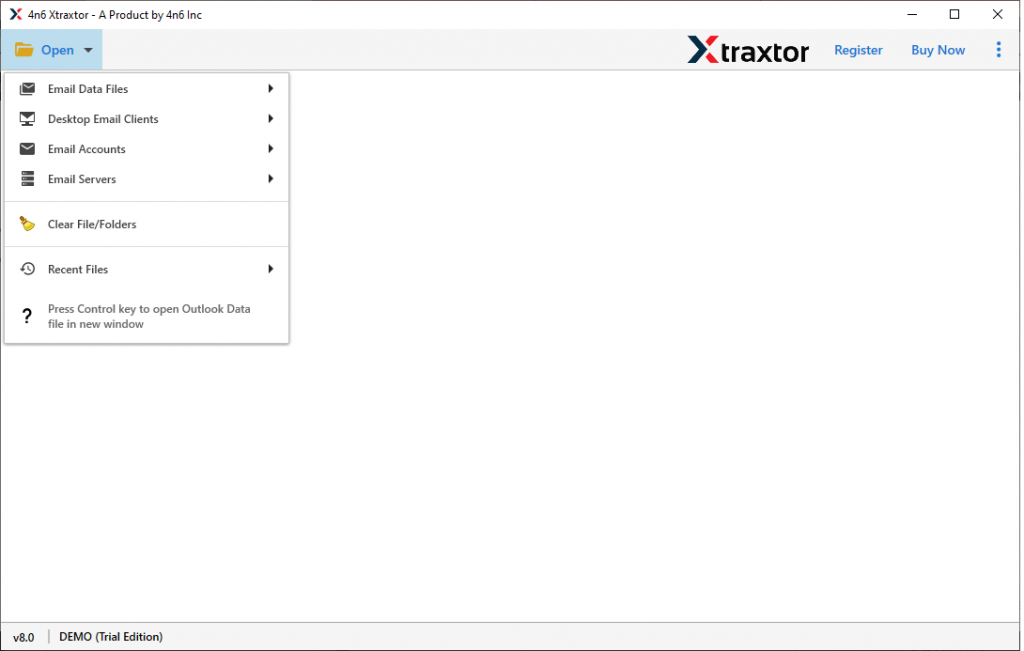
Schritt 3. Hier E-Mail-Datendatei auswählen >> Google Takeout-Datei auswählen >> Datei oder Ordner auswählen

Schritt 4. Nachdem Sie die .mbox-Datei hinzugefügt haben, scannt dieses Tool Ihre Datei und zeigt alle E-Mails an, die vor der Konvertierung gelesen werden müssen.

Schritt 5. Klicken Sie nun auf die Schaltfläche Exportieren und wählen Sie das Format PDF.

Schritt 5. Schließlich durchsuchen Sie den Speicherort und klicken Sie auf Speichern, um die Konvertierung zu starten.
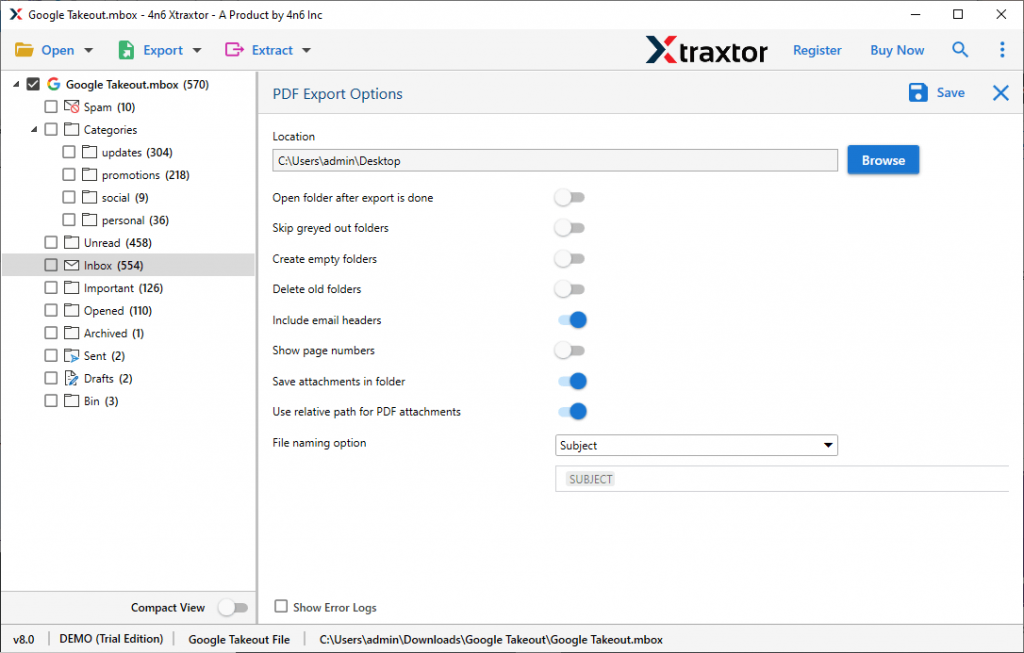
Hier konvertieren Sie Google Takeout erfolgreich in PDF mit Anhängen mit vollständigen E-Mail-Daten. Jetzt können Sie mit jeder Anwendung auf Ihre Gmail-E-Mails zugreifen und diese Datei übertragen.
Wie Google Datenexport Gmail-E-Mails archiviert
Führen Sie die folgenden Schritte aus, um alle Google Mail-E-Mails mit diesem von Google bereitgestellten Sicherungsdienst herunterzuladen.
Schritt 1. Geben Sie Google Mail-Anmeldedaten ein, um Ihr E-Mail-Konto zu eröffnen.
Schritt 2. Öffnen Sie ein neues Fenster und gehen Sie zur Startseite von Google Datenexport.
Schritt 3. Danach werden Sie aufgefordert, einzuschließende Daten auszuwählen. Klicken Sie zunächst auf Alle abwählen und wählen Sie die Mail-Option.
Schritt 4. Wählen Sie hier die Liefermethode als „Download-Link per E-Mail senden“ und wählen Sie auch Dateigröße und -typ.
Schritt 5. Klicken Sie nun hier auf „Export erstellen“, um den Vorgang zu starten.
Schritt 6. Gehen Sie zuletzt zu Ihrem Google Mail-Posteingang und suchen Sie nach einer E-Mail von Google Takeout. Öffnen Sie es und klicken Sie auf „Dateien herunterladen“, um Ihre Gmail-E-Mails zu archivieren.
[/Umschalten]Hervorragende Funktionen von Google Takeout to PDF Converter
- Anderes DateiformatWährend der Verwendung dieses Tools kann der Benutzer die Gmail MBOX-Datei als PDF speichern, aber dieses Tool konvertiert auch Google Takeout in PST, HTML, CSV und andere Dateiformate. Am wichtigsten ist, dass alle diese Speicheroptionen in einer einzigen Oberfläche verfügbar sind. Somit muss der Benutzer kein anderes Tool für andere Konvertierungen finden, da dieses Tool dazu in der Lage ist.
- Exportieren Sie die Google Takeout-Datei in die CloudDieser Google tAkeout to PDF Converter kann problemlos eine Gmail-Archivdatei (.mbox) in ein webbasiertes E-Mail-Konto exportieren, ohne ein einziges Bit Daten zu verlieren. Dieses Tool kann Postfachdatendateien in einem einzigen Versuch direkt an Thunderbird, Office 365, Outlook und andere E-Mail-Clients übertragen.
- Informationen extrahierenMit diesem Google Takeout-zu-PDF-Konverter kann der Benutzer ganz einfach Ceratin-Informationen aus der Mailbox-Datei speichern. Mit diesem Tool kann der Nutzer E-Mail-Adressen, Telefonnummern, Anhänge, zugehörige E-Mail-Adressen und Telefonnummern aus der Google Takeout-Datei in eine separate Textdatei extrahieren.
- E-Mail-FilteroptionDieses Tool bietet einen erweiterten E-Mail-Filter, um dem Benutzer zu helfen, unerwünschte E-Mail-Konvertierungen zu vermeiden. Benutzer können aus einem Datumsbereich, von, Betreff usw. Dateien auswählen und ausgewählte E-Mails aus der gesamten Mailbox-Datendatei konvertieren.
Schlussfolgerung
In diesem Artikel behandeln wir die Methode zum Konvertieren von Google Takeout in PDF mit Anhängen und kennen auch die Gründe für diese Konvertierung. Außerdem wissen wir auch, wie Sie Gmail-E-Mails mit Google Takeout-Diensten herunterladen. Mit den oben genannten Methoden können Sie jetzt auch den Konvertierungsprozess durchführen und Google Mail-E-Mails archivieren sowie Google Takeout mit Anhängen in PDF exportieren, ohne Daten zu verlieren.