„Ich wechsle kürzlich von Gmail zu Zoho Mail. Das Problem ist jedoch, dass eine ziemlich große Menge wichtiger Daten in meinem Gmail-Konto gespeichert ist. Jetzt möchte ich alle meine Daten in meinem Zoho Mail-Konto haben, weiß es aber nicht Kann mir jemand eine schnelle Lösung für die Migration von Google Mail zu einem Zoho Mail-Konto nennen?“
Die meisten Benutzer wechseln heutzutage ihre Mailing-Plattform und migrieren damit ihre Postfachdaten. Nun stellt sich die Frage: Gibt es eine manuelle Lösung für die Migration von Gmail zu Zoho Mail?
Die Antwort lautet: Nein, es gibt keine manuelle Lösung zum Migrieren von Google Mail zu einem Zoho Mail-Konto. Sie können jedoch eine Drittanbieterlösung verwenden, um E-Mails von Gmail in das Zoho Mail-Konto zu verschieben.
Informieren Sie sich über den Prozess zum Importieren von Gmail-Postfachdaten in Zoho Mail ohne Datenverlust.
So migrieren Sie Gmail-E-Mails schnell zu Zoho Mail
Um Gmail-E-Mails und andere Postfachdaten in das Zoho Mail-Konto zu übertragen, können Sie das SysConverter Gmail Backup Tool</a verwenden > dafür. Mit dieser Software können Sie Gmail mit wenigen Klicks in ein Zoho Mail-Konto importieren. Mit diesem automatisierten Tool gibt es viele erweiterte Filteroptionen, mit denen Sie ausgewählte E-Mails aus Ihrem Gmail-Konto migrieren können. Außerdem können Sie E-Mails einschließlich ihrer Schlüsselelemente und Attribute (an, von, cc, bcc, Betreff, Inhalt, Inline-Bild, Anhänge usw.) von Gmail an Zoho Mail übertragen.
Darüber hinaus können Sie auch Gmail zu Office 365 migrieren, Yahoo, ein anderes Gmail-Konto und so weiter andere IMAP-Konten. Mit dem Importvorgang speichert dieses Dienstprogramm auch Ihre Gmail-E-Mail in verschiedenen Dateiformaten. Sie können Gmail in PST exportieren, PDF, CSV, EML und viele andere Dateiformate.

Verfahren zum Migrieren von Gmail zu Zoho Mail mit dem Gmail-Sicherungstool
Befolgen Sie die angegebenen Anweisungen und importieren Sie Gmail mit ein paar einfachen Klicks in Zoho Mail.
Schritt 1. Installieren und starten Sie das SysConverter Backup Tool auf Ihrem System.
Schritt 2. Wählen Sie Öffnen >> E-Mail-Konten >> Konto hinzufügen.

Schritt 3. Geben Sie Ihre Google Mail-Anmeldedaten ein und klicken Sie auf die Schaltfläche Hinzufügen.

Schritt 4. Jetzt können Sie alle Ihre Gmail-E-Mails in der Softwareoberfläche anzeigen.
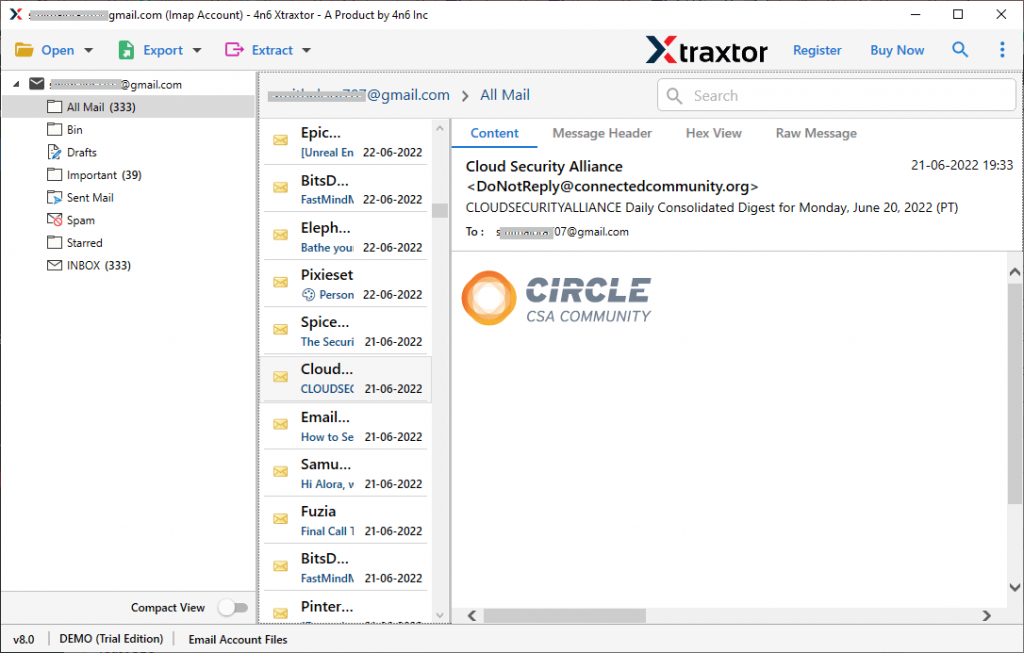
Schritt 5. Klicken Sie auf Exportieren und wählen Sie die Option IMAP.

Schritt 6. Hier können Sie die E-Mail-Ordner auswählen, wenn Sie einen bestimmten Ordner migrieren möchten.
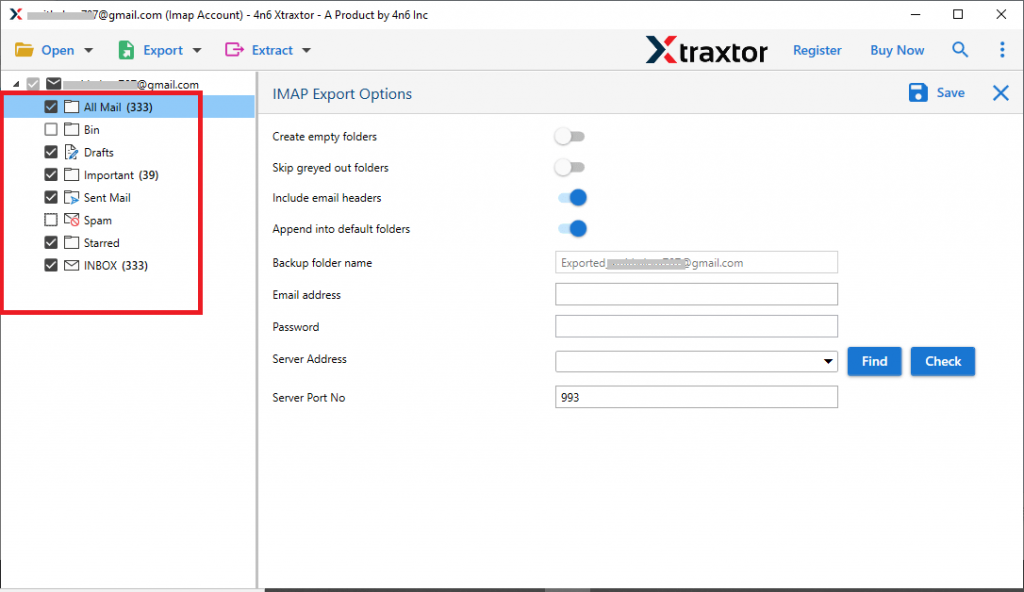
Schritt 7. Geben Sie zuletzt Ihre Zoho Mail-Anmeldedaten ein und klicken Sie auf die Schaltfläche Speichern.

Alles erledigt! Hier migrieren Sie Gmail mit vollständigen Postfachdaten zu Zoho Mail.
Warum Sie das Migrationstool von Gmail zu Zoho Mail verwenden sollten
Die Verwendung dieser Migrationssoftware bietet verschiedene Vorteile, von denen einige unten erwähnt werden –
E-Mail-Attribute beibehalten: Während Sie Gmail-E-Mails mit einem automatisierten Tool zu Zoho Mail migrieren, werden Ihre E-Mail-Attribute nicht geändert. Es bewahrt E-Mail-Schlüsselelemente wie – an, von, cc, bcc, Betreff, Inhalt, Inline-Bild, Hyperlinks, Anhänge usw.
Gmail-E-Mails auf Cloud-Server übertragen: Mit diesem Migrationstool von Gmail zu Zoho können Sie Postfachdaten auch in andere Webmail-Konten importieren. Es wird Gmail effizient zu Yahoo, Office 365, Yandex und anderen Cloud-basierten E-Mail-Konten migrieren.
Windows-basiertes Dienstprogramm: Dieses automatisierte Tool ist ein Windows-basiertes Dienstprogramm, das auf allen Systemen ausgeführt werden kann. Sie können dieses Tool unter Windows 11, 1o, 8, Vista, XP und allen anderen früheren Betriebssystemversionen installieren und verwenden.
Verschiedene Optionen zum Speichern von Dateien: Die Software bietet auch verschiedene Dateiformate zum Speichern von Gmail-E-Mails und anderen Postfachdaten. Sie können dieses Dienstprogramm verwenden und Google Mail in PDF exportieren, MBOX, PST, EML und andere Formate als Gut.
Einfach zu verwendendes Tool: Mit seiner einfachen grafischen Oberfläche kann dieses Tool von jedem problemlos bedient werden. Selbst ein unerfahrener Benutzer nutzt dieses Tool und führt die Migration problemlos durch.
Schlussfolgerung
In diesem Blog wird erläutert, wie Sie Gmail mithilfe eines automatisierten Tools sofort zu Zoho Mail migrieren. Darüber hinaus beschreiben wir auch die Schritt-für-Schritt-Anleitung, um den Migrationsprozess von Gmail zu Zoho Mail zu demonstrieren. Sie können die Demoversion dieser Software verwenden und problemlos E-Mails von Gmail auf Ihr Zoho Mail-Konto übertragen.