요약: 오늘 이 기사에서는 Gmail 이메일을 iCloud 웹메일 계정으로 가져오는 안전하고 실행 가능한 솔루션에 대해 설명합니다. 완전한 데이터가 포함된 iCloud 편지함으로 Gmail을 마이그레이션하는 단계별 프로세스가 있습니다. 전체 기사를 읽고 Gmail 이메일을 iCloud 계정으로 전송하는 즉각적인 접근 방식을 알아보세요.
Gmail은 개인 및 전문가 수준에서 많은 사람들이 사용하는 인기 있는 웹메일 계정 중 하나입니다. 그러나 때때로 사용자는 다른 웹메일 계정으로 전환하는 경향이 있습니다. 우리가 논의 할 그러한 상황 중 하나는 Gmail 이메일을 iCloud 메일 계정으로 이동하는 방법을 배우는 곳입니다.
사용자가 Gmail을 iCloud로 마이그레이션하기를 원하지만 질문은 동일하게 이메일을 보냅니다. Gmail에서 iCloud 편지함으로 이메일을 가져오는 방법.
더 이상 지체하지 않고 Gmail에서 iCloud로의 전체 마이그레이션 프로세스에 대해 알아보겠습니다.
Gmail 이메일을 iCloud 웹메일 계정으로 마이그레이션하는 방법
Gmail 메일을 iCloud로 가져오는 가장 사용하기 쉽고 안전한 방법은 SysConverter Gmail 백업 도구<입니다. /strong> Windows용. 이 소프트웨어는 몇 번의 간단한 클릭으로 Gmail 편지함 데이터를 iCloud 메일 계정으로 즉시 전송합니다. 자동화된 도구를 사용하면 웹메일 계정에 대해 선택적인 Gmail 이메일 폴더를 수행할 수 있습니다. 그와 함께 소프트웨어에서 제공하는 이메일 필터를 사용하고 특정 이메일만 마이그레이션할 수도 있습니다.
또한 이 유틸리티를 사용하여 Gmail을 Office 365로 마이그레이션, Yahoo, Zoho Mail , Exchange 및 기타 여러 웹 메일 계정. 간단한 그래픽 인터페이스를 통해 모든 초보 사용자가 이 유틸리티를 작동하고 마이그레이션 프로세스를 수행할 수 있습니다.
Gmail을 iCloud 웹메일 계정으로 마이그레이션하는 절차
주어진 지침을 따르고 Gmail 백업 도구를 사용하여 Gmail 이메일을 iCloud로 전송하십시오 –
1단계. Windows OS에 자동화 도구를 설치하고 실행합니다.
2단계. 그런 다음 열기 >> 이메일 계정 >> 계정 추가를 선택합니다.
3단계. Gmail 로그인 세부정보를 입력하고 추가 버튼을 클릭합니다.
[참고: Gmail 비밀번호 대신 앱 비밀번호를 사용하세요.< 강한>]
4단계. 여기에서 모든 Gamil 이메일을 iCloud로 마이그레이션하기 전에 볼 수 있습니다.
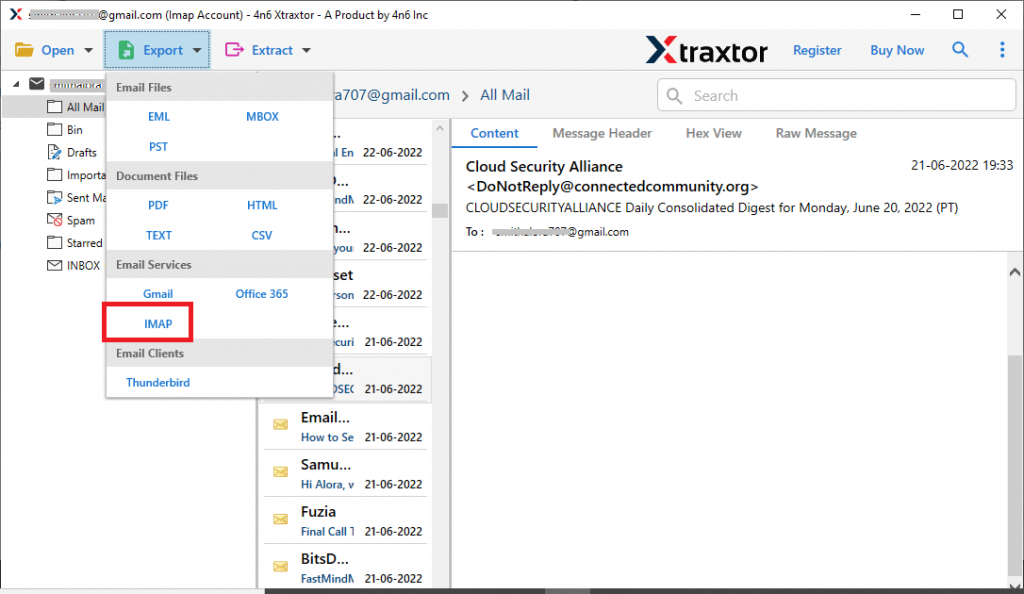
5단계. 이제 내보내기를 클릭하고 주어진 옵션에서 IMAP를 선택합니다.
6단계. 선택적 이전만 이전하려는 경우 이메일 폴더를 선택할 수 있습니다.
7단계. 마지막으로 iCloud 웹메일 계정을 입력하고 저장 버튼을 누릅니다.
완료! 여기에서 완전한 편지함 데이터가 포함된 iCloud 웹메일 계정으로 Gmail을 마이그레이션합니다.
Gmail to iCloud Migrator 소프트웨어를 사용하는 이유
이 유틸리티에는 여러 가지 뛰어난 기능이 있으며 그 중 일부가 여기에 언급되어 있습니다. 이 섹션을 읽고 그것들이 무엇인지 아십시오.
IMAP 계정에서 이메일 직접 마이그레이션: 이 스마트 유틸리티는 번거로움 없이 웹메일 계정에서 이메일을 직접 마이그레이션합니다. Gmail 로그인 세부 정보를 입력하고 소프트웨어 인터페이스에 계정을 추가하기만 하면 됩니다.
사서함 계층 구조 유지: Gmail에서 iCloud로 이메일을 마이그레이션하는 동안 이메일 형식이 변경되거나 수정되지 않습니다. Gmail에서 iCloud로의 마이그레이션 프로세스 중에는 편지함 폴더와 하위 폴더 계층 구조 및 구조가 변경되지 않습니다.
다른 파일 형식으로 Gmail 이메일 저장: Gmail 이메일을 다양한 파일 형식으로 저장하려는 경우 이 유틸리티는 편지함 데이터를 저장하기 위한 다양한 파일 형식도 제공합니다. 이 도구를 사용하여 Gamil을 PST로 내보내기, PDF, CSV, EML 및 기타 파일 형식을 사용할 수 있습니다. .
이메일 필터 옵션: Gmail에 많은 양의 데이터가 있지만 특정 날짜의 이메일을 가져오시겠습니까? 그렇다면 날짜 범위 필터 옵션을 사용할 수 있습니다. 그와 함께 – 받는 사람, 보낸 사람, 참조, 숨은 참조, 제목, 이름, 콘텐츠, 시간, 첨부 파일 있음 등과 같은 다른 필터 옵션을 사용할 수도 있습니다.
Gmail 이메일을 클라우드 서버로 이동: 이 도구를 사용하면 단일 인터페이스에서 다양한 마이그레이션 프로세스를 수행할 수 있습니다. Gmail을 Yahoo로 마이그레이션, Office 365, Zoho Mail, Exchange, Outlook Online, Google 작업 공간 및 기타 여러 IMAP 계정.
결론
때때로 사용자는 메일 플랫폼을 전환하기를 원합니다. 이러한 시나리오 중 하나는 사용자가 Gmail을 iCloud 웹 메일 계정으로 마이그레이션하려는 경우입니다. 이 글에서 설명하는 방법은 가져오기 작업을 수행하는 간단한 방법입니다. 자동 도구를 사용하면 번거로움 없이 몇 가지 간단한 단계를 거쳐 Gmail에서 iCloud 편지함으로 이메일을 가져올 수 있습니다.