Riepilogo: Oggi in questo articolo discuteremo di una soluzione sicura e praticabile per importare le email di Gmail nell’account webmail di iCloud. Esiste una procedura passo passo per migrare Gmail alla casella di posta iCloud con dati completi. Leggi l’articolo completo e conosci un approccio istantaneo per trasferire le email di Gmail sull’account iCloud.
Gmail è uno dei popolari account webmail utilizzati da molti a livello personale e professionale. Tuttavia, a volte gli utenti tendono a passare ad altri account webmail. Una di queste situazioni di cui discuteremo è dove impareremo come spostare le e-mail di Gmail sull’account di posta iCloud.
Sebbene gli utenti desiderino migrare Gmail su iCloud, la domanda invia nuovamente la posta allo stesso modo: come importare e-mail da Gmail alla casella di posta iCloud.
Senza ulteriori indugi, andiamo avanti e scopriamo il processo completo di migrazione da Gmail a iCloud.
Come migrare le email di Gmail all’account Webmail di iCloud
Il modo più facile e sicuro per importare la posta di Gmail su iCloud è lo Strumento SysConverter Strumento di backup di Gmail< /forte> per Windows. Questo software trasferirà istantaneamente i dati della tua casella di posta Gmail all’account di posta iCloud in pochi semplici clic. Lo strumento automatizzato ti consente di eseguire cartelle di posta elettronica Gmail selettive sul tuo account webmail. Insieme a ciò puoi anche utilizzare i filtri e-mail forniti dal software e migrare solo e-mail specifiche.
Inoltre, puoi anche utilizzare questa utilità e migrare Gmail a Office 365, Yahoo, Zoho Mail , Exchange e molti altri account webmail. Con la sua semplice interfaccia grafica, qualsiasi utente inesperto può utilizzare questa utility ed eseguire il processo di migrazione.

Procedura per migrare Gmail all’account Webmail iCloud
Segui le istruzioni fornite e trasferisci le e-mail di Gmail su iCloud utilizzando lo strumento di backup di Gmail –
Passaggio 1. Installa e avvia lo strumento automatizzato sul tuo sistema operativo Windows.
Passaggio 2. Successivamente, seleziona Apri >> Account e-mail >> Aggiungi account.

Passaggio 3. Inserisci i tuoi Dati di accesso a Gmail e fai clic sul pulsante Aggiungi.
[Nota: utilizza la password dell’app invece della password di Gmail.< forte>]

Passaggio 4. Qui puoi visualizzare tutte le tue email Gamil prima di migrarle su iCloud.

Passaggio 5. Ora fai clic su Esporta e scegli IMAP dalle opzioni fornite.
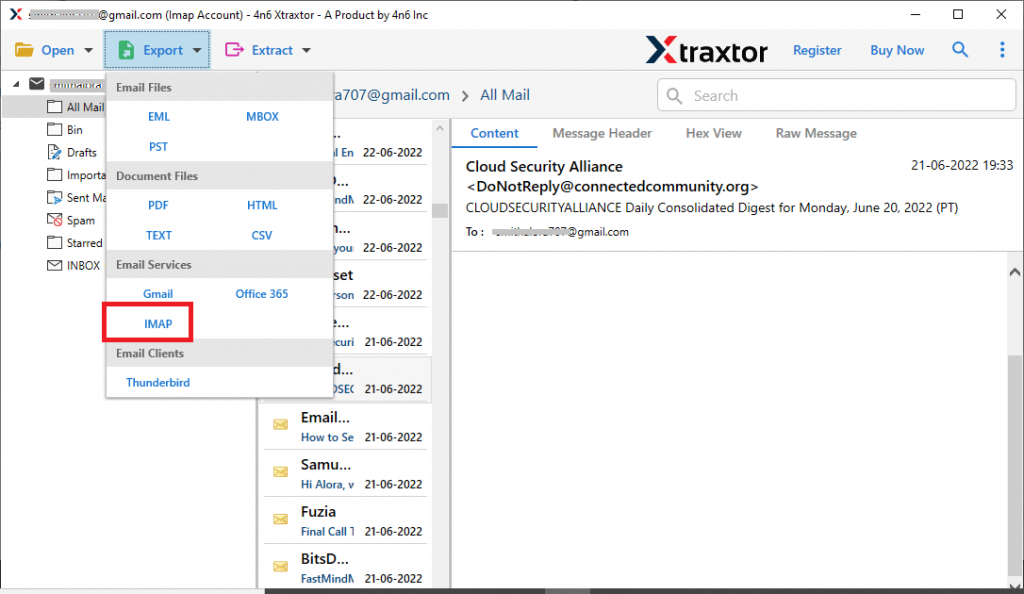
Passaggio 6. Puoi selezionare le cartelle email se desideri migrare solo la migrazione selettiva.

Passaggio 7. Infine, accedi al tuo account webmail iCloud e premi il pulsante Salva.

Fatto! Qui esegui la migrazione di Gmail agli account webmail di iCloud con i dati completi della casella di posta.
Perché utilizzare il software Migrator da Gmail a iCloud
Ci sono varie caratteristiche eccezionali di questa utility, alcune delle quali menzionate qui. Leggi questa sezione e scopri cosa sono.
Migrazione diretta delle e-mail dall’account IMAP: questa utility intelligente eseguirà la migrazione delle e-mail direttamente dall’account webmail senza problemi. Devi solo inserire i tuoi dati di accesso a Gmail e aggiungere l’account con l’interfaccia del software.
Mantieni la gerarchia delle cassette postali: durante la migrazione delle email da Gmail a iCloud, non ci saranno alterazioni o modifiche nella formattazione delle email. Non verranno apportate modifiche alla cartella della casella di posta e alla gerarchia e alla struttura delle sottocartelle durante il processo di migrazione da Gmail a iCloud.
Salva le email di Gmail in diversi formati di file: se desideri salvare le tue email di Gmail in vari formati di file, questa utility offre anche vari formati di file per salvare i dati della casella di posta. È possibile utilizzare questo strumento ed esportare Gamil in PST, PDF, CSV, EML e altri formati di file .
Opzioni filtro email: il tuo Gmail ha una grande quantità di dati, ma vuoi importare email da una data particolare? In caso affermativo, puoi utilizzare l’opzione di filtro dell’intervallo di date. Insieme a ciò, puoi anche utilizzare altre opzioni di filtro come – a, da, cc, bcc, oggetto, nome, contenuto, ora, allegati e molti altri.
Sposta le email di Gmail su Cloud Server: utilizzando questo strumento puoi eseguire i vari processi di migrazione in un’unica interfaccia. migrerà da Gmail a Yahoo, Office 365, Zoho Mail, Exchange, Outlook Online, Google Workspace e molti altri account IMAP.
Conclusione
A volte gli utenti vogliono cambiare la loro piattaforma di posta. Uno di questi scenari è quello in cui gli utenti desiderano migrare Gmail sull’account webmail di iCloud. Il metodo che spieghiamo in questo scritto è un modo semplice per eseguire l’operazione di importazione. Con lo strumento automatico, puoi importare le email da Gmail alla casella di posta iCloud in pochi semplici passaggi senza alcun problema.