Como converter o Google Takeout para PDF com formato de anexos no sistema operacional Windows? Esta é a pergunta que você está procurando? Se sim, então você veio ao lugar certo.
O que é este artigo
#1. Razões para salvar os dados do Google Takeout como arquivo PDF
#2. Método para exportar o arquivo MBOX do Gmail para PDF
#3. Como usar o Google Takeout para arquivar a caixa de correio
O Gmail é um dos serviços de e-mail mais usados em nível corporativo e pessoal. Tem várias opções como enviar/receber emails, criar eventos, manter diários, etc.
No entanto, esses melhores recursos não ajudam muito se você não arquivar as informações da sua conta de e-mail. Se em algum momento sua conta de e-mail for bloqueada ou hackeada, você perderá todos os seus dados importantes.
Por esse motivo, é essencial arquivar os e-mails da conta do Gmail.
Agora surge a pergunta em quais situações é necessário fazer backup de e-mails. Vamos ver os motivos que causam a conversão do Google Takeout para PDF.

Por que converter o Google Takeout em PDF
Como já sabemos, o Google Takeout baixa os e-mails do Gmail em um arquivo zip que pode ser extraído posteriormente como um arquivo .mbox. No entanto, há uma certa limitação com este formato de arquivo, esta é a principal razão pela qual os usuários escolhem o formato .pdf. Alguns deles são;
1. O MBOX só pode ser acessado no aplicativo que suporta este formato de arquivo, enquanto o formato de arquivo PDF pode ser aberto em qualquer aplicativo.
2. Os arquivos PDF podem ser protegidos colocando uma senha, mas o formato MBOX não tem essa opção.
3. PDF é o único formato de arquivo que pode ser aceito como prova legal em processos judiciais.
4. Junto com isso, o arquivo .pdf pode ser transferido para outro sistema via internet. Mas .mbox em arquivo intransferível.
Método para salvar arquivo do Google Takeout como formato PDF
Como não há opção oficial para exportar o Gmail Takeout para PDF, é altamente recomendável que você use uma solução de terceiros para essa operação. No entanto, é uma tarefa difícil encontrar o método mais adequado para salvar com segurança todos os e-mails da caixa de correio em formato PDF. Para poupar todo esse trabalho tedioso, apresentamos um software automatizado chamado Google Takeout Converter que atende a todos os seus critérios .
Esta ferramenta suporta arquivos MBOX do Google Takeout, bem como outros clientes de e-mail que suportam este formato. Ele não apenas fornece uma função para converter o Google Takeout em PDF com anexos, mas também importe o Google Takeout para o Gmail, Office 365 e outros clientes de e-mail.

Como converter o arquivo MBOX do Gmail para o formato PDF
Aqui está o guia passo a passo para salvar e-mails de caixa de correio no formato de arquivo .pdf.
Etapa 1. Instale e execute esta ferramenta em seu sistema operacional Windows.
Etapa 2. Clique no botão Abrir para escolher o arquivo de dados de e-mail.
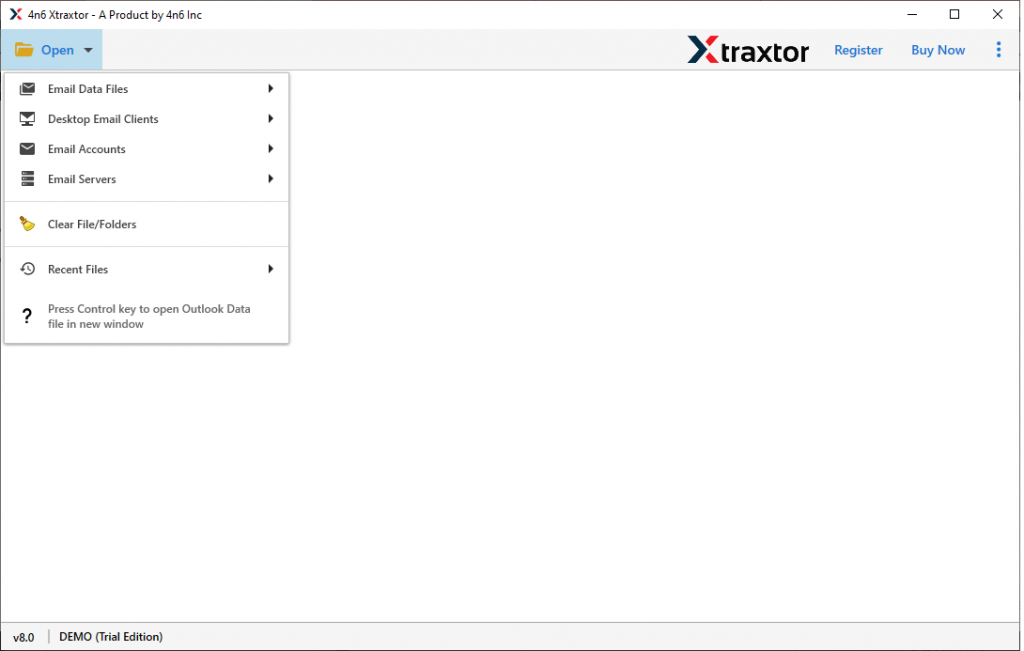
Etapa 3. Aqui, Selecione o arquivo de dados de e-mail >> Selecione o arquivo do Google Takeout >> Selecione o arquivo ou a pasta.

Etapa 4. Depois de adicionar o arquivo .mbox, esta ferramenta verifica seu arquivo e mostra todos os e-mails para serem lidos antes da conversão.

Etapa 5. Agora clique no botão Exportar e escolha o formato PDF.

Etapa 5. Por fim, navegue no local de salvamento e clique no botão Salvar para iniciar a conversão.
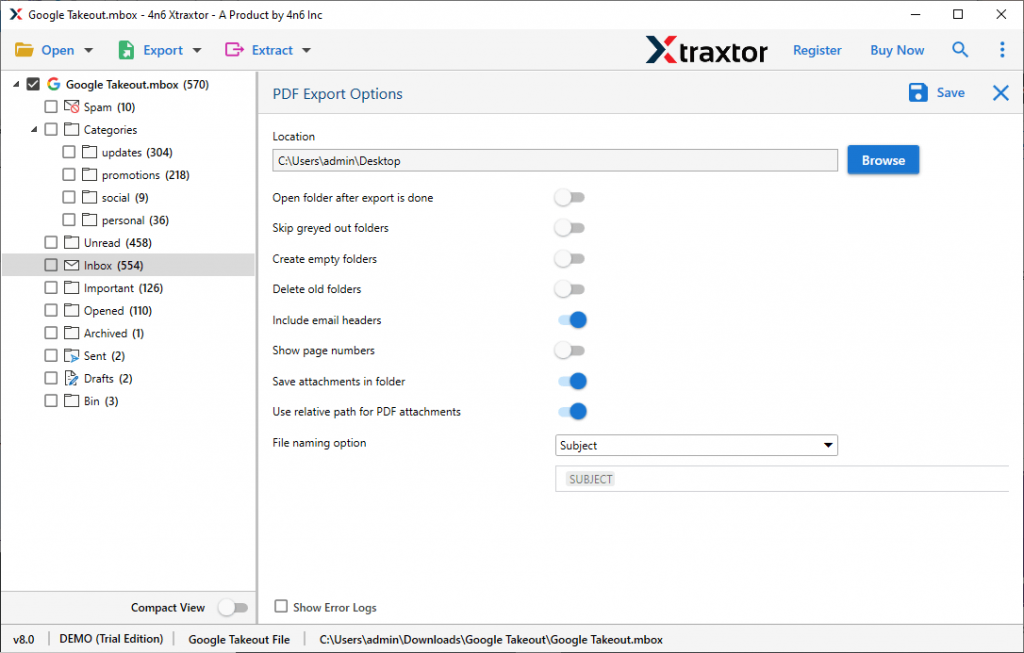
Aqui você converte com sucesso o Google Takeout em PDF com anexos com dados de e-mail completos. Agora você pode acessar seus e-mails do Gmail em qualquer aplicativo, bem como transferir este arquivo.
Como o Google Takeout arquiva e-mails do Gmail
Siga as etapas abaixo para baixar todos os e-mails do Gmail usando este serviço de backup fornecido pelo Google.
Etapa 1. Insira os detalhes de login do Gmail para abrir sua conta de e-mail.
Etapa 2. Abra uma nova janela e acesse a página inicial do Google Takeout.
Etapa 3. Depois disso, ele solicita que você selecione os dados a serem incluídos. Primeiro, clique em Desmarcar tudo e escolha a opção de e-mail.
Etapa 4. Aqui, escolha o método de entrega como “Enviar link de download por e-mail” e também selecione tamanho e tipo de arquivo.
Etapa 5. Agora, clique aqui em “Criar exportação” para iniciar o processo.
Etapa 6. Por fim, acesse sua Caixa de entrada do Gmail e pesquise um e-mail do Google Takeout. Abra-o e clique em “Baixar seus arquivos” para arquivar seus e-mails do Gmail.
[/alternancia]Recursos excepcionais do Google Takeout to PDF Converter
- Formato de arquivo diferenteAo usar essa ferramenta, o usuário pode salvar o arquivo MBOX do Gmail em PDF, mas essa ferramenta também converte o Google Takeout para PST, HTML, CSV e outros formatos de arquivo. Mais importante ainda, todas essas opções de salvamento estão disponíveis em uma única interface. Assim, o usuário não precisa encontrar outra ferramenta para outras conversões, pois essa ferramenta é capaz de fazer isso.
- Exportar o arquivo do Google Takeout para a nuvemEste Google tAkeout to PDF Converter pode exportar facilmente um arquivo do Gmail (.mbox) para uma conta de e-mail baseada na web sem perder um único bit de dados. Essa ferramenta pode transferir arquivos de dados de caixa de correio diretamente para Thunderbird, Office 365, Outlook e outros clientes de e-mail em uma única tentativa.
- Extrair informaçõesCom este conversor do Google Takeout para PDF, o usuário pode salvar facilmente as informações de Ceratin do arquivo da caixa de correio. Essa ferramenta permite que o usuário extraia endereços de e-mail, números de telefone, anexos, endereços de e-mail relacionados e números de telefone do arquivo do Google Takeout em um arquivo de texto separado.
- Opção de filtro de e-mailEsta ferramenta oferece um filtro de e-mail avançado para ajudar o usuário a evitar conversões de e-mail indesejadas. Os usuários podem escolher entre um intervalo de datas, de, assuntos, etc., e converter e-mails seletivos de todo o arquivo de dados da caixa de correio.
Conclusão
Neste artigo, abordamos o método para converter o Google Takeout em PDF com anexos e também conhecemos os motivos dessa conversão. Junto com ele, também sabemos como baixar e-mails do Gmail usando os serviços do Google Takeout. Agora, usando os métodos mencionados acima, você também pode realizar o processo de conversão e arquivar e-mails do Gmail e também exportar o Google Takeout para PDF com anexos sem perder nenhum dado.