Resumo: Este blog consiste em uma maneira segura e eficiente de exportar a caixa de correio do Outlook para o Thunderbird. Se você deseja transferir e-mail do Outlook para a conta Thunderbird, leia a postagem completa.
O e-mail é parte integrante do nosso setor e quase todas as empresas usam e-mail para suas comunicações diárias. Existem vários clientes de e-mail que tornam a comunicação um processo fácil. Thunderbird e Outlook são seus dois clientes de e-mail mais famosos com recursos avançados. No entanto, os usuários podem mudar de uma plataforma de e-mail para outra. Se um usuário deseja mover o e-mail do Outlook para o Thunderbird, aqui está o que você precisa saber.
Aqui surge uma pergunta – Por que precisa converter Outlook para Thunderbird? Vamos saber com algumas consultas de usuários –
Estou mudando do Outlook para o Thunderbird e preciso importar todos os meus e-mails. Existe alguma solução para transferir e-mail do Outlook para o Thunderbird no novo computador sem perda de dados?
Olá! Estou encontrando uma solução completa para exportar a caixa de correio do Outlook para a conta do Thunderbird sem problemas.
Existem algumas perguntas feitas pelos usuários, vamos falar sobre as diferentes maneiras de transferir e-mails do Outlook para contas do Thunderbird com dados completos da caixa de correio.
Como converter Outlook para Thunderbird
Existem duas maneiras possíveis de exportar a caixa de correio do Outlook para o Thunderbird com dados completos –
1. Método Tradicional
2. Método Direto
Vamos discutir ambas as soluções em uma descrição passo a passo completa e mover PST para Thunderbird com caixa de correio completa dados.
Método 1: Transferir e-mails do Outlook para o Thunderbird manualmente
Com a ajuda da configuração IMAP, é possível mover e-mails do Outlook para a conta Thunderbird. Para fazer isso, você precisa de uma conta de webmail e configurá-la para o cliente de email. Vamos verificar o processo detalhado para esta importação.
Etapa 1. Faça login na sua conta do Gmail e, depois disso, clique em Configurações >> Encaminhamento e POP/IMAP >> Ativar alterações de salvamento de anúncios IMAP.
Etapa 2. Agora abra a interface do Outlook e vá para Arquivo >> Adicionar conta.
Etapa 3. Depois disso, insira os detalhes de login do Gmail e clique no botão Conectar.
Passo 3. Depois disso, coloque sua senha e assine sua conta.
Etapa 4. Se a autenticação em 2 etapas estiver ativada, insira o código de verificação. Depois disso, clique no botão Permitir.
Etapa 5. Agora arraste e solte e-mails do Outlook para o e-mail do Gmail endereço no seu perfil de cliente de e-mail.
Etapa 6. Depois disso, configure sua mesma conta do Gmail para o perfil do Thunderbird.
Depois disso, você poderá acessar seus e-mails do Outlook no perfil do Thunderbird. No entanto, esta solução manual não é verificada. Mais você pode perder seus dados importantes neste processo de importação. Para evitar esse cenário, você pode usar um método profissional.
Método 2: Transferir e-mail do Outlook para o Thunderbird
Para exportar a caixa de correio do Outlook para o Thunderbird com um único clique, você pode usar a ferramenta Outlook Converter no seu Windows. Este software irá transferir e-mails diretamente do seu perfil do Outlook para a interface do Thunderbird com apenas alguns cliques. Junto com isso, existem várias opções avançadas de filtro que permitem transferir e-mails seletivos do Outlook para a conta Thunderbird.
Além disso, você também pode salvar e-mails do Outlook em uma unidade USB, unidade flash e muitos outros dispositivos de armazenamento. Enquanto você transfere e-mails do Outlook para o Thunderbird usando esta ferramenta, não haverá alterações na hierarquia e na estrutura da caixa de correio.

Processo para importar e-mails do Outlook para o Thunderbird
Siga as instruções fornecidas e mova o e-mail do Outlook para o Thunderbird com anexos –
Etapa 1. Instale e execute o SysConverter for Outlook em seu sistema operacional Windows.

Etapa 2. Depois disso, clique em Abrir >> Desktop Email Client >> Outlook Account >> Accountlook Profile.

Etapa 3. Aqui você pode visualizar os dados da sua caixa de correio antes de movê-los.
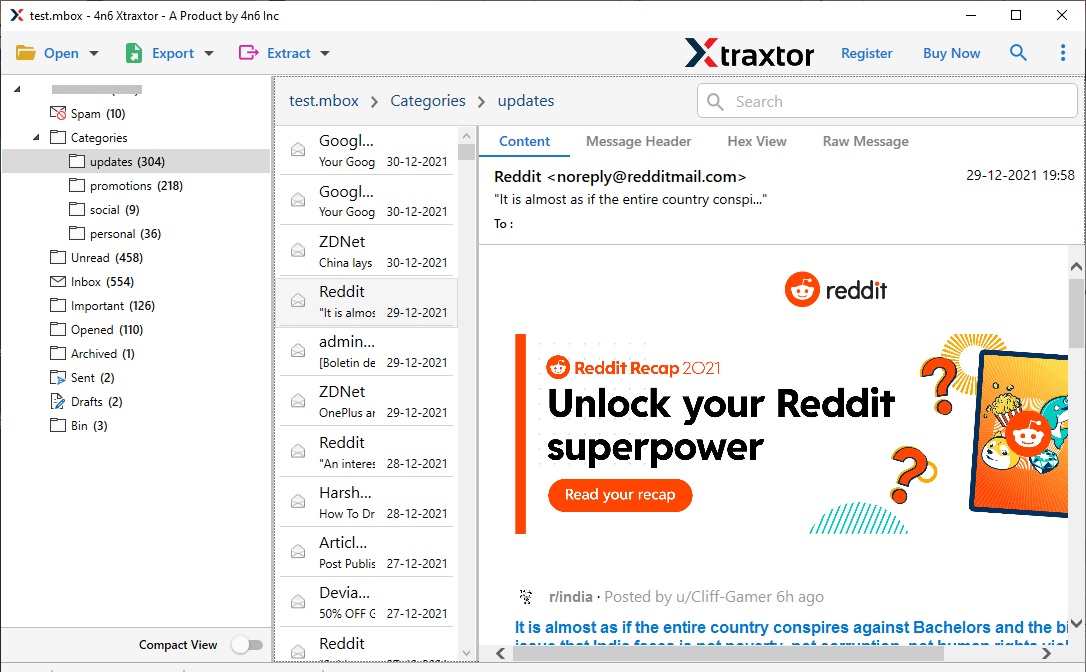
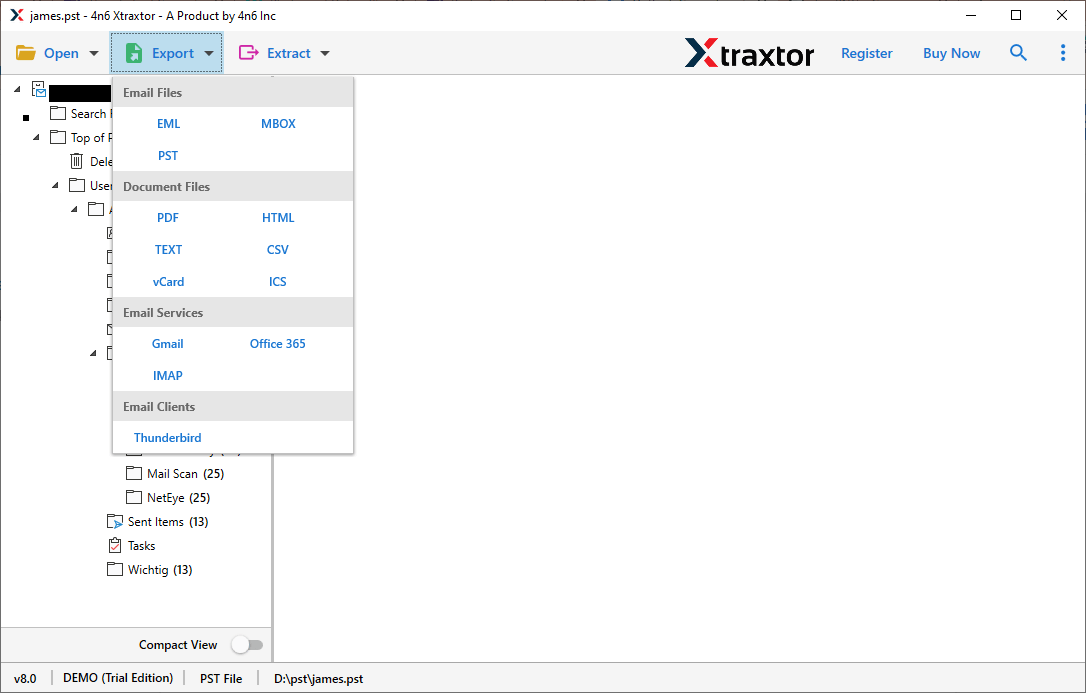
Etapa 4. Clique em Exportar e escolha Thunderbird nas opções fornecidas.
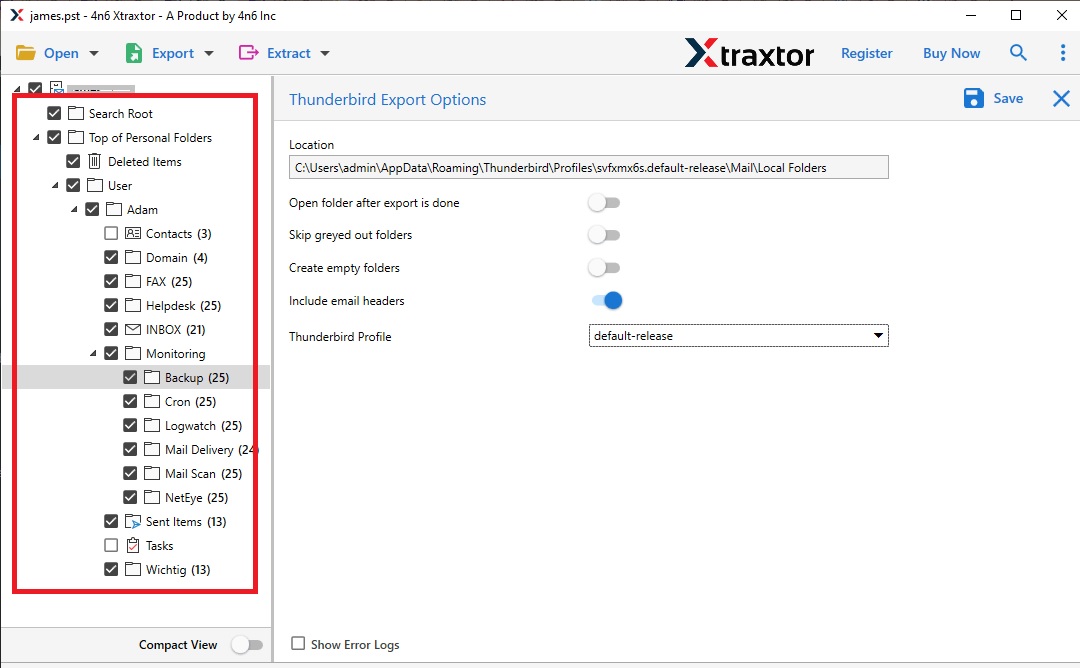
Etapa 5. Se você deseja transferir pastas de e-mail seletivas, pode selecioná-las aqui.
Etapa 6. Você também pode aplicar as diferentes opções de filtro se quiser exportar e-mails seletivos.
Etapa 7. Por fim, clique no botão Salvar e todos os seus e-mails serão transferidos para sua conta Thunderbird com apenas alguns cliques.
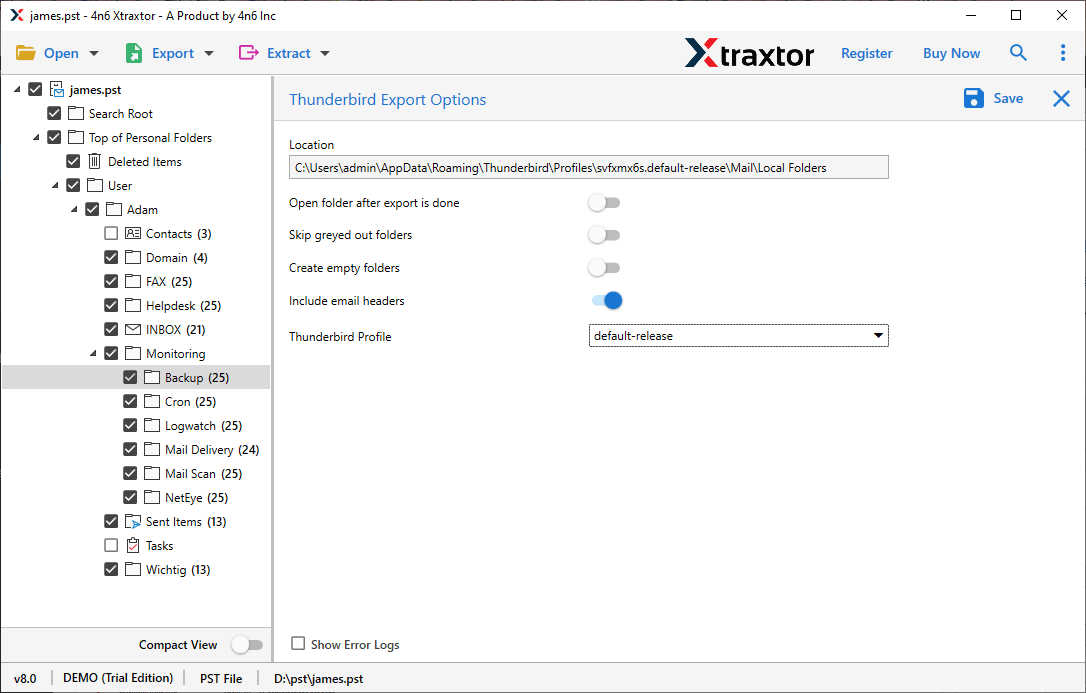
Aqui, conclua o processo de transferência de e-mail do Outlook para o Thunderbird com anexos. Pode-se também experimentar a versão demo desta ferramenta e importar e-mail do Outlook para o Thunderbird.
Recursos da ferramenta de importação do Outlook para Thunderbird
Algumas das excelentes propriedades desta ferramenta profissional –
- Várias opções de salvamento: este aplicativo permite exportar E-mails do Outlook para excel e também em diferentes formatos de arquivo. Junto com isso, pode-se exportar e-mails do Outlook para PDF, EML e muitos outros arquivos de salvamento opções.
- Processo de importação completo: o software é inteligente o suficiente para transferir a caixa de correio do Outlook para o Thunderbird junto com contatos, calendário, etc.
- Opções avançadas de filtro: Com esta ferramenta, existem várias opções de filtro, como – para, de, cc, bcc, data, hora, nome, etc.
- Aplicativo do sistema operacional Windows: este utilitário funcionará em todos os sistemas operacionais Windows sem nenhum erro. Você pode instalar este software no Windows 11, 10, 8, Vista, XP e todas as outras versões anteriores.
Conclusão
Neste blog, discutimos duas soluções diferentes para transferir e-mail do Outlook para o Thunderbird junto com anexos. No entanto, a solução manual pode executar o processo de importação, mas há algumas limitações com ela. Para evitar todos os problemas, é recomendável optar pela ferramenta profissional e exportar a caixa de correio do Outlook para o Thunderbird com dados completos em apenas alguns cliques.