O Gmail dispensa apresentações, seu nome basta para isso. Nesta era digital, muitas pessoas usam mais de uma conta do Gmail para gerenciar seus e-mails comerciais. No entanto, às vezes eles querem transferir dados de um Gmail para outra conta do Gmail.
Existem várias consultas relacionadas ao Gmail para outra migração do Gmail em diferentes fóruns. Hoje vamos discutir as soluções viáveis para migrar o Gmail para outra conta do Gmail.
Como importar o Gmail para outra conta do Gmail
Se você tiver vários perfis do Gmail e quiser transferir os dados de uma conta do Gmail para outra, poderá realizar as operações de duas maneiras – importar manualmente os dados da caixa de correio ou usar software de terceiros.
#1. Maneira gratuita de transferir e-mails do Gmail para outro Gmail
#2. Importe o Gmail para outro Gmail usando a Ferramenta de backup do Gmail.
Vamos discutir essas duas soluções em detalhes com o processo passo a passo.
Método 1: migrar o Gmail para outro Gmail manualmente
Para importar e-mails de outra conta de webmail, o Gmail oferece uma opção de importação. Com ele, você pode mover os dados antigos da caixa de correio do Gmail para um novo. Siga as instruções fornecidas e migre os e-mails do Gmail para outra conta do Gmail.
Etapa 1. Faça login na sua conta do Gmail para a qual deseja transferir os dados da caixa de correio.
Etapa 2. Depois disso, clique no ícone Configuração no canto direito da tela e selecione a opção Ver todas as configurações.
Etapa 3. Agora clique na opção Conta e importação e escolha Importar e-mail e contatos.

Etapa 4. Em seguida, insira seu ID do Gmail do qual você deseja transferir os dados e pressione o botão Continuar.

Etapa 5. Selecione o endereço de e-mail inserido na etapa acima.
Etapa 6. Uma janela de permissão será aberta, clique em Permitir para permitir a importação de sua conta do Gmail.
Etapa 7. Agora escolha a opçãoImportar como importar e-mail e clique na opção Iniciar Importar.

Feito! aqui inicie o processo de importação. Quando a transferência do Gmail para outro Gmail for concluída, você receberá a mensagem de conclusão do processo.
Embora essa abordagem nativa possa migrar o Gmail para outra conta do Gmail, ainda existem algumas limitações.
Faltas com solução manual
Ao transferir e-mails do Gmail para outra conta do Gmail usando esta solução gratuita, você pode enfrentar algumas restrições, como –
- Sem opção de filtro para migrar e-mails selecionados.
- Alta mudança de alteração de dados.
- Não há garantia de manter a hierarquia de pastas ou subpastas da caixa de correio.
- Um processo demorado que exigia ajuda técnica.
Para superar essas limitações, sugerimos o uso de uma ferramenta automatizada que pode transferir dados de um Gmail para outro Gmail sem restrições. Para saber sobre isso, leia a próxima seção deste blog.
Método 2: migre o Gmail para outro Gmail instantaneamente
Para mover a pasta do Gmail para outro Gmail, use o SysConverter Gmail Backup Tool no seu sistema operacional Windows. Este software é inteligente o suficiente para transferir dados do Gmail para outra caixa de correio sem perder um único bit de dados. Usando este utilitário, você pode importar uma pasta de e-mail seletiva para outra conta do Gmail e evitar a migração indesejada.
Além disso, você pode usar este utilitário e migrar Gmail para Yahoo, Zoho Mail, iCloud, Yandex , Outlook.com e outras contas de webmail. Com sua interface gráfica simples, até mesmo um usuário iniciante pode realizar o processo de migração com facilidade.

Procedimento para migrar e-mails do Gmail para outra conta do Gmail
Siga as instruções fornecidas e transfira e-mails de um Gmail para outra conta do Gmail –
Etapa 1. Baixe e execute aFerramenta de backup do Gmail no seu sistema operacional Windows.
Etapa 2. Agora selecione Abrir >> Contas de e-mail >> Adicionar conta.

Etapa 3. Insira os detalhes da sua conta do Gmail da qual você deseja importar dados e clique no botão Adicionar.
Observação: use Senha do aplicativo em vez de sua senha do Gmail.

Etapa 4. Aqui você pode visualizar seus e-mails antes de migrá-los.

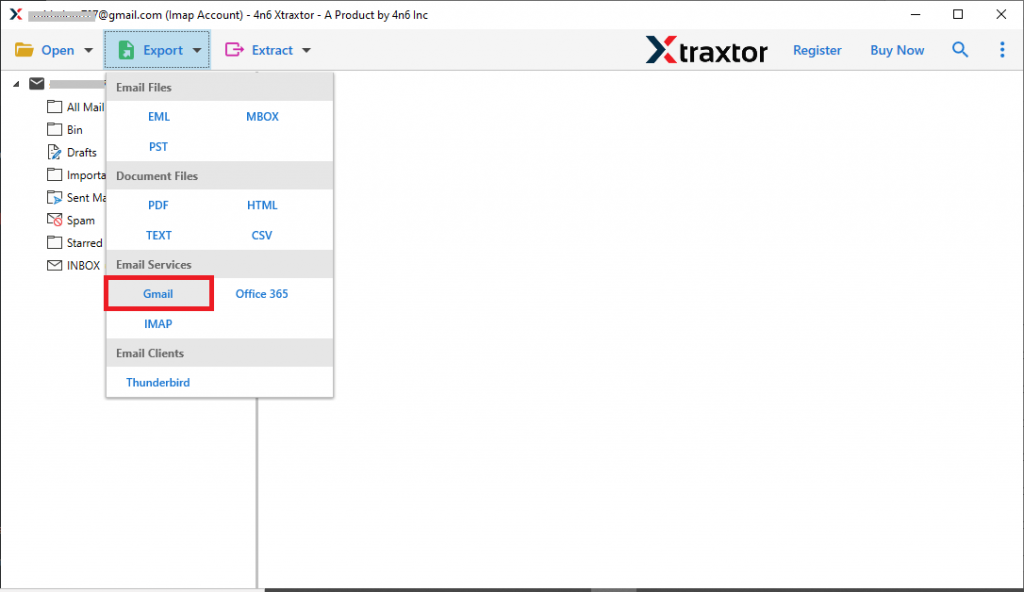
Etapa 5. Depois disso, clique em Exportar e escolha e escolha Gmail na opção fornecida.
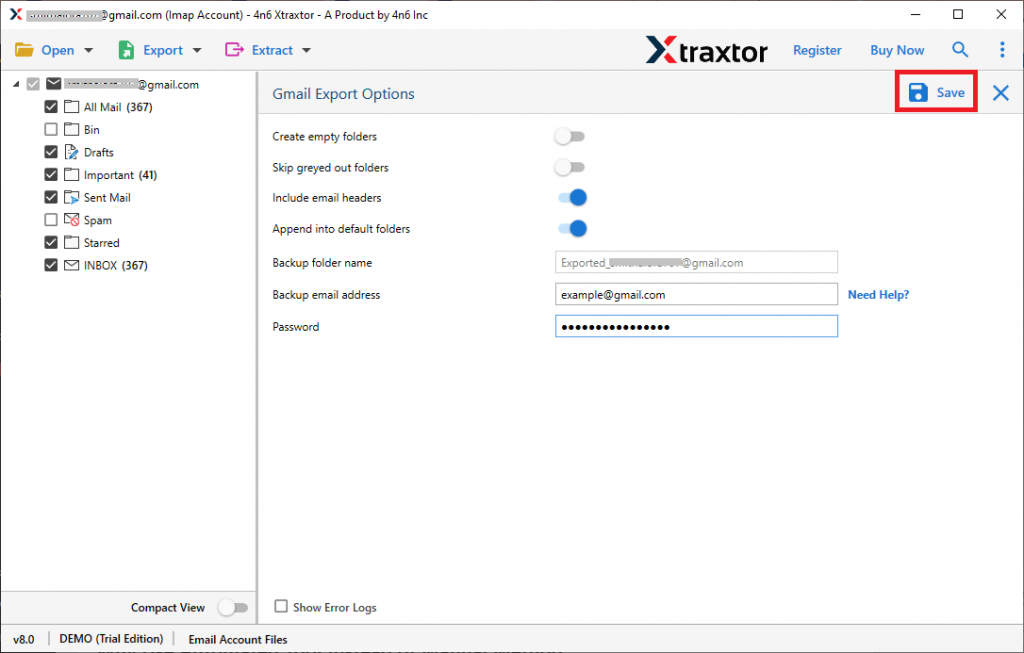
Etapa 6. Se você deseja transferir apenas pastas de e-mail importantes, você pode selecionar as pastas de e-mail aqui.

Etapa 7. Por fim, insira suas credenciais de login da conta do Gmail para a qual deseja transferir os dados. Em seguida, clique no botão Salvar.
Terminar! aqui você migra o Gmail para outra conta do Gmail em algumas etapas simples. Você pode usar a versão demo do software e fazer o processo de migração por conta própria.
Por que usar a ferramenta automatizada em vez do método manual
Pode haver vários motivos para usar esta solução especializada para migração, alguns deles mencionam aqui –
Manter a hierarquia da caixa de correio: ao realizar a migração do Gmail usando este utilitário, não haverá alteração na estrutura de pastas e subpastas de seu e-mail. Depois de importar os dados para outra conta do Gmail, você encontrará seus e-mails no formato original.
Filtros de e-mail: com esta ferramenta, existem várias opções de filtros avançados que tornam o processo de migração específico e eficiente. Pode-se aplicar filtro – para, de, cc, bcc, assunto, nome, conteúdo, tem anexos, intervalo de datas, hora, etc.
Transferir e-mails do Gmail para outras contas de e-mail: a ferramenta de migração permite transferir e-mails de uma conta de e-mail para outra conta IMAP. Use esta ferramenta e migre o Gmail para Zoho Mail, Yahoo, Office 365, iCloud e outros contas de webmail.
Ferramenta baseada no Windows: esta ferramenta automatizada pode ser executada em todos os sistemas Windows OS sem nenhum problema. Pode-se instalar este software no Windows 11, 10, 8, Vista, XP e todas as outras versões anteriores.
Salvar e-mails do Gmail em diferentes formatos de arquivo: junto com a migração, este utilitário pode salvar seus dados do Gmail em diferentes arquivos de dados de e-mail. Use esta ferramenta e exporte Gmail para PST, CSV, PDF, MBOX, EML e outros formatos de arquivo .
Conclusão
A principal lição deste blog é como migrar o Gmail para outra conta do Gmail. Estamos falando de uma solução manual usando a opção de importação integrada do Gmail. Mas com esta solução original, você encontrará algumas limitações. Para evitar essas limitações, mencionamos uma ferramenta automatizada que migra instantaneamente os e-mails do Gamil para outra caixa de correio do Gmail sem perda de dados. Confira os dois métodos e encontre aquele que funciona melhor para você.