Existem várias consultas relacionadas à migração do Gmail para o Outlook.com. Neste blog, discutiremos as duas melhores soluções viáveis para migrar o Gmail para a caixa de correio do Outlook.com.
“Olá! Recentemente, mudei do Gmail para a conta de webmail do Outlook.com. Agora quero mover os e-mails do Gmail para a conta do Outlook.com. Procuro várias soluções na Internet que estão falando sobre algumas configurações de encaminhamento que eu tento, mas isso atrapalha minha pasta de e-mail. Existe alguma maneira fácil de importar e-mails do Gmail para a conta do Outlook.com?”
Pode haver vários motivos para exportar e-mails do Gmail para a conta do outlook.com, dependendo dos requisitos do usuário. Neste artigo, discutiremos o processo de migração do Gmail para o Outlook.com.
Sem mais delongas, vamos seguir em frente e conhecer a melhor abordagem para importar emails do Gmail para a conta do Outlook Online.
Como migrar do Gmail para o Outlook.com
Se você estiver procurando uma solução viável para migrar o Gmail para o Outlook.com, poderá usar qualquer um dos métodos mencionados neste blog. Experimente-os e saiba qual é o melhor para resolver seu problema de migração.
#1. Importar manualmente o Gmail para o Outlook Online
#2. Exporte e-mails do Gmail para Outlook.com usando a ferramenta automatizada
Vamos discutir essas soluções em detalhes e conhecer o processo passo a passo da migração do Gmail para o Outlook Online.
Método 1: migrar o Gmail para Outlook.com – Processo manual
Para exportar manualmente os emails do Gmail para o Outlook.com, você precisa configurar sua conta do Gmail com o cliente de email da área de trabalho do Outlook e, em seguida, configurar sua conta de webmail do Outlook.com com o aplicativo da área de trabalho. Depois disso, mova os e-mails do Gmail para a interface do Outlook.com. Vamos ver todo o processo em detalhes.
Observação: você precisa instalar o cliente de e-mail Outlook em seu sistema.
Etapa 1. Configurar o aplicativo Gmail com Outlook
1. abra seu Outlook e vá para Arquivo >> Adicionar conta.
2. Digite seu endereço de e-mail do Gmail e clique no botão Conectar.
3. Em novas janelas digite novamente seu ID do Gmail e clique em Avançar.
4. Em seguida, digite sua senha do Gmail.
5. Em seguida, aparecerá uma janela solicitando a permissão para adicionar sua conta do Gmail ao Outlook. Clique em Permitir >> Concluído.
6. Reinicie o aplicativo Outlook. Seus e-mails do Gmail estarão presentes no painel de interface.
Etapa 2. Configurar o Outlook.com para o aplicativo Outlook
1. Novamente, na interface do Outlook, vá para Arquivo >> Adicionar Conta.
2. Digite seu endereço de e-mail do Outlook.live.com e clique no botão Avançar.
3. Agora digite sua senha e clique em Avançar.
4. Depois disso, na nova janela, clique em Permitir >> Concluído.
5. Depois disso, reinicie seus clientes de e-mail.
Observação: se digitar sua senha, ela mostra um erro, você ativou a autenticação de dois fatores. Então você precisa criar Senha do aplicativo para isso.
Etapa 3. Mover e-mails do Gmail para o Outlook Online
1. Agora, na interface do Outlook, selecione a pasta de e-mail do Gmail que deseja migrar.
2. Arraste essa pasta sob o rótulo de identificação do Outlook.com.
3. Repita esse processo para cada pasta que você deseja migrar para a caixa de correio online do Outlook.
Feito! Aqui você migra o Gmail para a conta do Outlook.com. Embora você possa mover emails do Gmail para o Outlook Online usando esse método, existem algumas limitações para isso.
Desvantagens da abordagem manual
1. Não há opção de filtro para migrar emails seletivos.
2. Nenhuma garantia de integridade dos dados durante o processo de migração do Gmail para o Outlook.com.
3. Há uma grande chance de alteração na hierarquia e estrutura da pasta de e-mail.
4. Se a configuração não funcionar bem, você também poderá perder seus dados importantes.
5. Nenhuma opção de visualização antes de migrar e-mails do Gmail.
Para evitar essas limitações, é melhor usar uma solução de terceiros que possa superar todas essas brechas.
Método 2: migre o Gmail para o Outlook.com usando a ferramenta automatizada
Se você deseja importar e-mails do Gmail para o Outlook.com instantaneamente sem nenhum erro, use o SysConverter Gmail Backup Tool</ forte> software. Este utilitário migrará diretamente os emails da sua conta do Gmail para a caixa de correio do Outlook Online em algumas etapas simples. Junto com isso, existem opções de filtro para importar emails específicos, como – para, de, assunto, hora, data, etc.
Além disso, você também pode usar este utilitário e migrar Gmail para Yahoo, Office 365, iCloud, Exchange e muitas outras contas de webmail. Todas essas opções de salvamento estarão presentes em uma única interface, portanto não há necessidade de encontrar outras ferramentas para diferentes migrações de e-mail.

Procedimento para importar mensagens do Gmail para Outlook.com por meio da ferramenta de backup do Gmail
Siga as instruções fornecidas e mova os emails do Gmail para a caixa de correio do Outlook Online –
Etapa 1. Baixe e execute a ferramenta automatizada em seu sistema Windows OS.
Etapa 2. Depois disso, selecione Abrir >> Contas de e-mail >> Adicionar conta.

Etapa 3. Insira seus detalhes de login do Gmail e clique no botão Adicionar.

Etapa 4. Aqui você pode visualizar seus e-mails do Gamil antes de migrá-los.
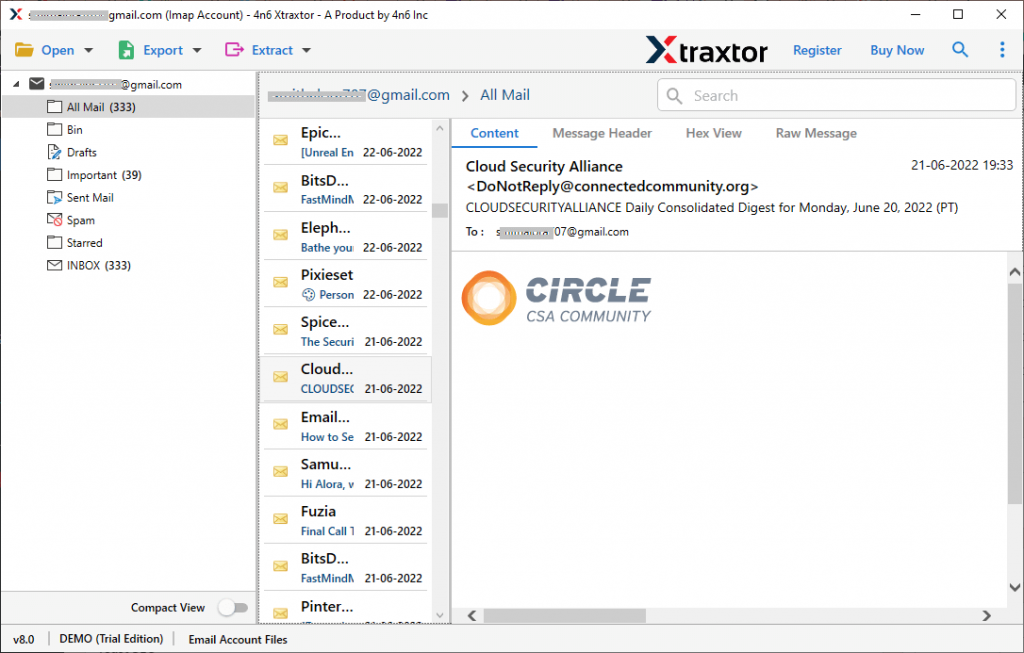
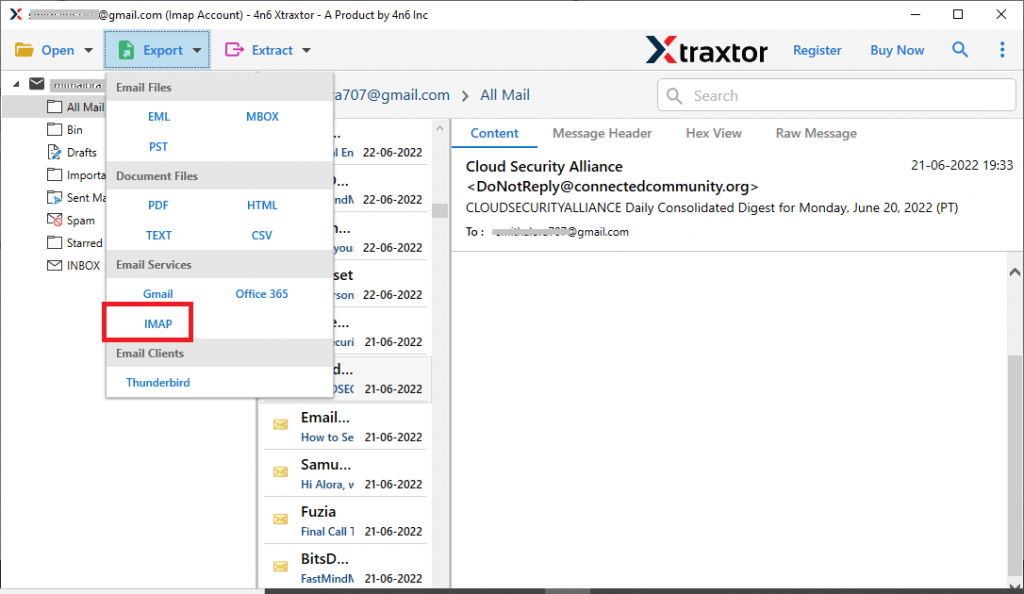
Etapa 5. Agora clique em Exportar e escolha a opção IMAP.
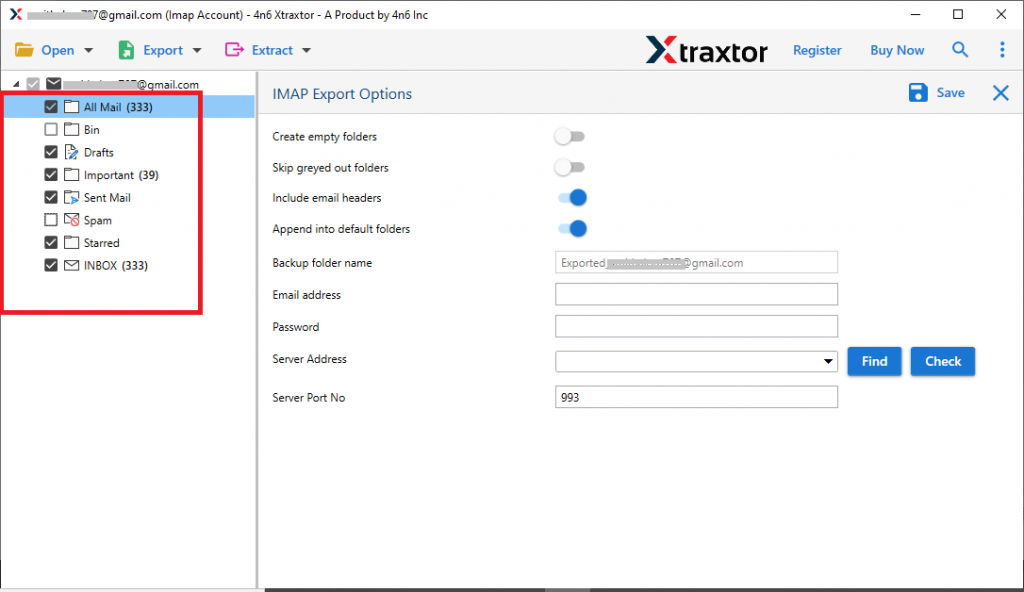
Etapa 6. Depois disso, você pode selecionar as pastas de e-mail, se desejar importar pastas de e-mail seletivas.
Etapa 7. Por fim, insira seus detalhes de login do Outlook.live.com e clique no botão Salvar.
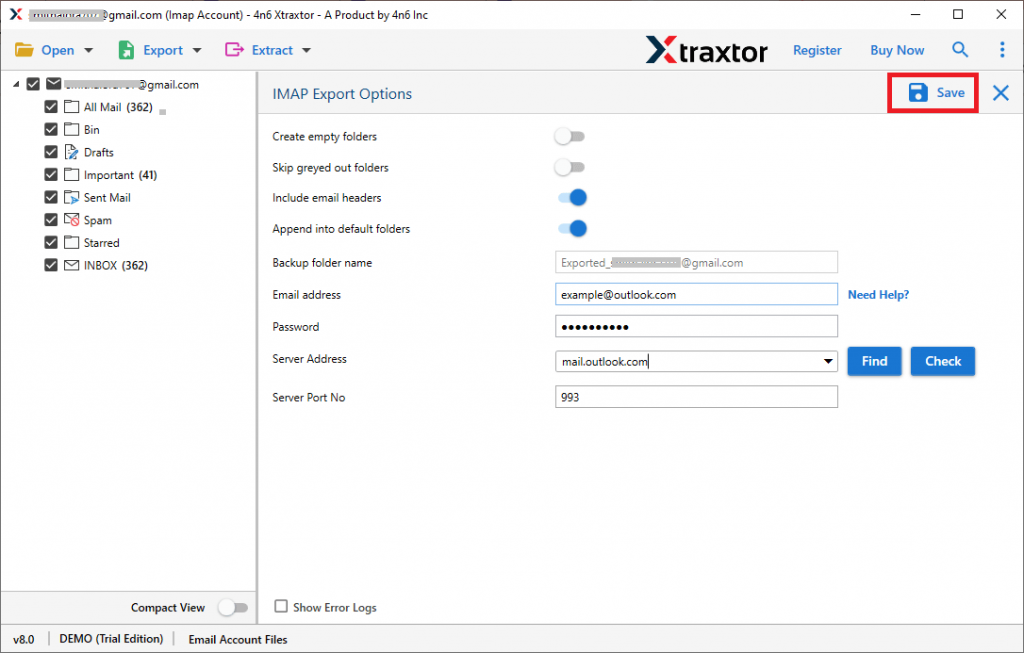
Feito! Aqui você migra o Gmail para a interface do Outlook.com em apenas alguns cliques. Você também pode mover e-mails do Gmail para o Outlook Online usando a versão demo deste utilitário.
Por que usar a ferramenta de migração do Gmail para Outlook.com
Existem vários motivos para optar por esta ferramenta para o processo de migração, alguns deles mencionam aqui –
Manter a integridade do e-mail: ao migrar do Gmail para o Outlook Online, essa ferramenta executa o processo sem afetar a integridade dos dados da caixa de correio. Você obterá o resultado final semelhante ao original sem qualquer alteração.
Opções de filtro de e-mail: com esta ferramenta automatizada, há várias opções de filtro de e-mail para escolher. Você pode aplicar os filtros como – para, de, assunto, nome, cc, bcc, hora, intervalo de datas, tem anexos, nome, conteúdo e muito mais.
Transferir e-mails do Gmail para contas de webmail: usando este software, você pode migrar instantaneamente o Gmail para o iCloud< /a>, Office 365, Zoho Mail, Yahoo e todas as outras contas de webmail.
Mova diretamente os e-mails do Gmail para o Outlook.com: este software migrará imediatamente os e-mails da sua conta do Gmail para a caixa de correio do Outlook Online. Você não precisa realizar o processo extra para importar e-mails do Gmail para Outllok.com.
Utilitário baseado no Windows: a ferramenta de migração do Gmail para Outlook.com é uma ferramenta baseada no sistema operacional Windows. Ele será executado em todas as versões do sistema baseado em Windows. Você pode instalá-lo no Windows 11, 10, 8, Vista e todas as outras versões anteriores.
Conclusão
Ao migrar o Gmail para o Outlook.com manualmente, você pode enfrentar vários problemas. Pode ser útil se houver uma quantidade menor de dados para migrar. Se houver muitos dados de caixa de correio para importar, recomendamos o uso da ferramenta automatizada mencionada neste artigo. Dependendo da sua necessidade, você pode optar por qualquer um dos métodos mencionados neste post do blog.