Resumo: para saber como exportar e-mails do Gmail para o formato EML, leia o artigo completo. Este guia ajudará você a exportar arquivos do Gmail para EML em apenas alguns cliques. Aqueles que estão tendo problemas para salvar e-mails de sua conta do Gmail no formato EML podem realizar o processo de exportação sem problemas.
Existem bilhões de usuários que usam o Gmail para seus negócios e também para fins pessoais. Quando você usa o Gmail para enviar/receber e-mails regularmente, haverá muitos dados armazenados em sua caixa de correio.
É importante manter seus dados importantes seguros, portanto, exporte e-mails do Gmail para o formato EML. Dessa forma, seus e-mails serão salvos caso seus dados sejam excluídos ou comprometidos.
Neste blog, você aprenderá as duas maneiras diferentes de exportar arquivos do Gmail para EML. Vamos seguir em frente e conhecer o processo de trabalho.
Como exportar e-mails do Gmail para arquivos EML
Aqui vamos discutir duas soluções viáveis para fazer backup de e-mails do Gmail para o formato EML. Experimente as duas abordagens e descubra qual é a mais adequada para você.
#1. Converter o Gmail para o formato EML manualmente
#2. Faça o download de e-mails do Gmail para EML por meio da Ferramenta de backup do Gmail
Vamos discutir essas soluções em detalhes com a descrição passo a passo.
Método 1: exportar manualmente o Gmail para arquivos EML
Antes de prosseguir, você deve saber que essa abordagem nativa salvará um único e-mail por vez. Se você deseja exportar vários e-mails do Gmail de uma só vez, use a ferramenta automatizada mencionada no próximo segmento.
Siga as instruções fornecidas para salvar um único e-mail do Gmail como um arquivo .eml em seu sistema –
Etapa 1. Faça login em seus e-mails do Gmail com seu ID de e-mail e senha.
Etapa 2. Depois disso, abra o e-mail que você deseja salvar.
Etapa 3. No canto superior direito, há um símbolo de três pontos, clique nele e escolha Baixar mensagem.

Etapa 4. Após clicar nele, Gamil baixa o e-mail em um arquivo .eml. Verifique a pasta onde o item baixado está salvo. Você encontrará o arquivo .eml.

Repita essas etapas para baixar vários e-mails da sua conta do Gmail. No entanto, se você deseja exportar e-mails do Gmail como EML em massa, leia a próxima solução.
Método 2: exportar o Gmail para EML em lote
Use a SysConverter Gmail Backup Tool no seu sistema operacional Windows e salve vários e-mails do Gmail de uma só vez. Este utilitário exportará diretamente os dados da sua caixa de correio para arquivos EML sem qualquer aborrecimento. Junto com isso, usando esta ferramenta você pode selecionar a pasta de e-mail específica para exportar como arquivos .eml. Com isso, você também pode usar os filtros de e-mail para pesquisar e salvar e-mails com determinados atributos (para, de, cc, bcc, etc).
Além disso, essa ferramenta também exporta Gmail para PST, CSV, MBOX, HTML e formato TEXT como Nós vamos. Com interface fácil de usar, este utilitário pode ser usado por usuários iniciantes sem qualquer assistência técnica. Junto com isso, você pode usar essa ferramenta para migrar o Gmail para o office 365, Yahoo, Zoho Mail, outra conta do Gmail e muitas outras contas de webmail.

Procedimento para exportar e-mails do Gmail como arquivos EML
Siga as instruções fornecidas para baixar vários e-mails do Gmail em arquivos .eml em uma única tentativa.
Etapa 1. Baixe e instale a ferramenta automatizada em seu sistema.
Etapa 2. Selecione Abrir >> Contas de e-mail >> Adicionar conta.

Etapa 3. Insira seus detalhes de login do Gmail (use Senha do aplicativo em vez de sua senha do Gmail).

Etapa 4. Clique em Exportar e escolha a opção EML.

Etapa 5. Aqui você pode selecionar qualquer pasta específica se não quiser fazer download de todos os dados da caixa de correio.

Etapa 6. Por fim, navegue no local de salvamento e clique no botão Salvar.
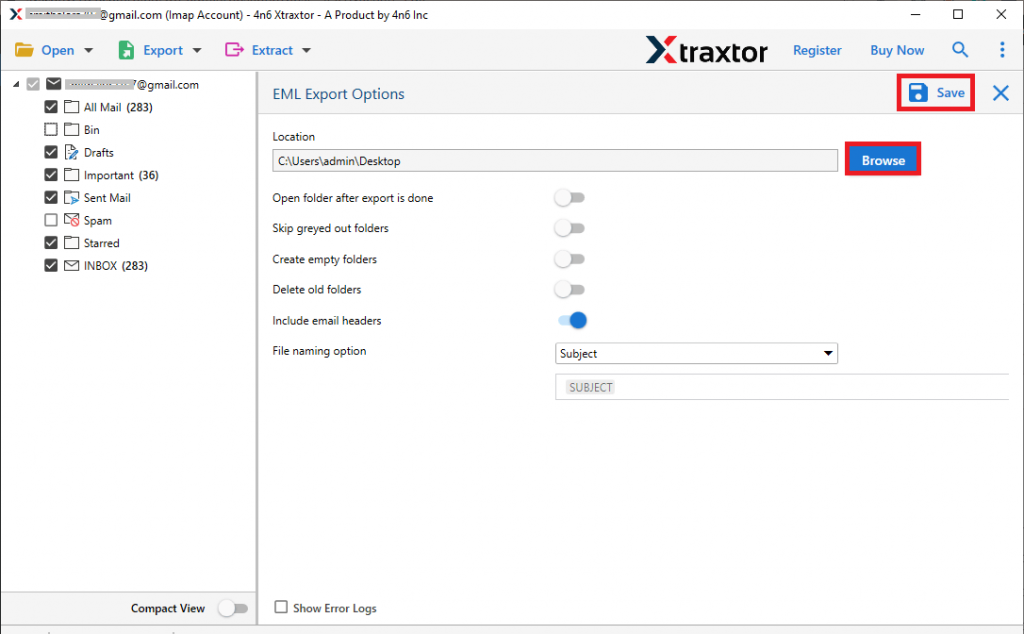
Feito! Aqui você conclui o processo de exportação do Gmail para EML sem perda de dados.
Benefícios do SysConverter Gmail para ferramenta de importação EML
Existem vários recursos pendentes desta ferramenta automatizada, alguns deles mencionados aqui –
Salvar vários e-mails do Gmail de uma só vez: este utilitário exportará com eficiência vários e-mails do Gmail para arquivos EML em uma única tentativa. Mais importante ainda, você não perderá seu único bit de dados durante o processo de exportação.
Opções de filtro de e-mail: se você deseja exportar e-mails de qualquer data específica, nesse caso, essa ferramenta fornece um filtro de intervalo de datas. Junto com isso, você também pode usar outros filtros, como – para, de, assunto, cc, bcc, assunto, nome, id e nome da propriedade e muito mais.
Outras opções de salvamento: essa ferramenta não apenas executa a exportação do Gmail para EML, mas também outros processos. Você também pode exportar o Gmail para PDF, CSV, HTML, PST e TEXT.
Utilitário baseado em janela: A ferramenta automatizada pode suportar facilmente todas as versões do sistema operacional Windows. Você pode instalar e executar este utilitário no Windows 11, 10, 8, Vista e todas as outras versões anteriores sem enfrentar erros técnicos.
Conclusão
O procedimento para saber como exportar o Gmail para EML é um processo simples se realizado corretamente. Existem várias formas de realizar esse processo, mas toda a solução não oferece segurança de dados. Usando uma ferramenta de backup especializada, você pode converter arquivos do Gmail em EML sem comprometer a integridade dos dados.