요약: 이 블로그는 Outlook 사서함을 Thunderbird로 내보내는 안전하고 효율적인 방법으로 구성되어 있습니다. Outlook에서 Thunderbird 계정으로 이메일을 전송하려면 전체 게시물을 읽으십시오.
이메일은 업계에서 없어서는 안될 부분이며 거의 모든 회사에서 일상적인 커뮤니케이션에 이메일을 사용합니다. 커뮤니케이션을 쉽게 만드는 다양한 이메일 클라이언트가 있습니다. Thunderbird와 Outlook은 고급 기능을 갖춘 그의 가장 유명한 두 이메일 클라이언트입니다. 그러나 사용자는 한 이메일 플랫폼에서 다른 이메일 플랫폼으로 전환할 수 있습니다. 사용자가 Outlook에서 Thunderbird로 이메일을 이동하려는 경우 알아야 할 사항은 다음과 같습니다.
여기서 질문이 생깁니다. Outlook을 Thunderbird로 변환해야 하는 이유는 무엇입니까? 몇 가지 사용자 쿼리를 통해 알아봅시다 –
Outlook에서 Thunderbird로 전환하고 모든 이메일을 가져와야 합니다. 데이터 손실 없이 Outlook에서 새 컴퓨터의 Thunderbird로 이메일을 전송하는 솔루션이 있습니까?
안녕하세요! 번거로움 없이 Outlook 사서함을 Thunderbird 계정으로 내보내는 완벽한 솔루션을 찾고 있습니다.
사용자가 묻는 몇 가지 질문이 있습니다. 완전한 사서함 데이터를 사용하여 Outlook에서 Thunderbird 계정으로 이메일을 전송하는 다양한 방법에 대해 이야기해 봅시다.
Outlook을 Thunderbird로 변환하는 방법
완전한 데이터와 함께 Outlook 사서함을 Thunderbird로 내보내는 두 가지 가능한 방법이 있습니다.
1. 전통 방식
2. 직접 방법
완전한 단계별 설명에서 두 가지 솔루션에 대해 논의하고 완전한 편지함과 함께 PST를 Thunderbird로 옮기십시오. 데이터.
방법 1: Outlook에서 Thunderbird로 수동으로 이메일 전송
IMAP 설정의 도움으로 Outlook에서 Thunderbird 계정으로 이메일을 이동할 수 있습니다. 그렇게 하려면 웹메일 계정이 필요하고 이메일 클라이언트 모두에 구성해야 합니다. 이번 수입에 대한 자세한 과정을 확인해보자.
1단계. Gmail 계정에 로그인한 다음 설정 >> 전달 및 POP/IMAP >> IMAP 광고 사용 변경 사항 저장을 클릭합니다.
2단계. 이제 Outlook 인터페이스를 열고 파일 >> 계정 추가로 이동합니다.
3단계. 그런 다음 Gmail 로그인 정보를 입력하고 연결 버튼을 누르십시오.
3단계. 그런 다음 비밀번호를 입력하고 계정에 서명합니다.
4단계. 2단계 인증이 활성화된 경우 인증 코드를 입력합니다. 그런 다음 허용 버튼을 클릭하십시오.
5단계. 이제 Outlook 이메일을 Gmail 이메일로 드래그 앤 드롭합니다. 이메일 클라이언트 프로필의 주소.
6단계. 그런 다음 동일한 Gmail 계정을 Thunderbird 프로필에 구성합니다.
그런 다음 Thunderbird 프로필에서 Outlook 이메일에 액세스할 수 있습니다. 그러나 이 수동 솔루션은 검증된 솔루션이 아닙니다. 이 가져오기 프로세스에서 더 많은 중요한 데이터를 잃을 수 있습니다. 이러한 시나리오를 피하기 위해 전문적인 방법을 사용할 수 있습니다.
방법 2: Outlook에서 Thunderbird로 이메일 전송
클릭 한 번으로 Outlook 사서함을 Thunderbird로 내보내려면 Windows에서 Outlook 변환기 도구를 사용할 수 있습니다. 이 소프트웨어는 몇 번의 클릭만으로 Outlook 프로필에서 Thunderbird 인터페이스로 이메일을 직접 전송합니다. 이와 함께 Outlook에서 Thunderbird 계정으로 선택적 이메일을 전송할 수 있는 다양한 고급 필터 옵션이 있습니다.
또한 Outlook 이메일을 USB 드라이브, 플래시 드라이브 및 기타 여러 곳에 저장할 수도 있습니다. 저장 장치. 이 도구를 사용하여 Outlook에서 Thunderbird로 이메일을 전송하는 동안 사서함 계층 및 구조에는 변경 사항이 없습니다.

Outlook 이메일을 Thunderbird로 가져오는 프로세스
주어진 지침에 따라 Outlook에서 Thunderbird With Attachments로 이메일을 이동하세요.
1단계. Windows OS 시스템에 SysConverter for Outlook을 설치하고 실행합니다.

2단계. 그런 다음 열기 >> 데스크톱 이메일 클라이언트 >> Outlook 계정 >> Accountlook 프로필을 클릭합니다.

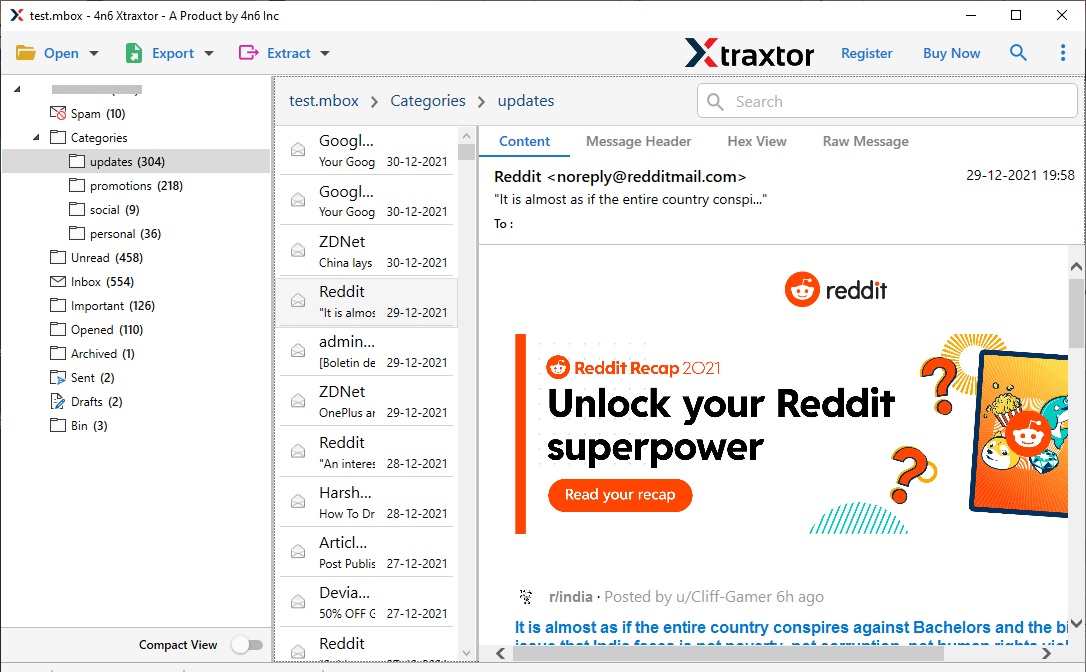
3단계. 여기에서 사서함 데이터를 이동하기 전에 볼 수 있습니다.
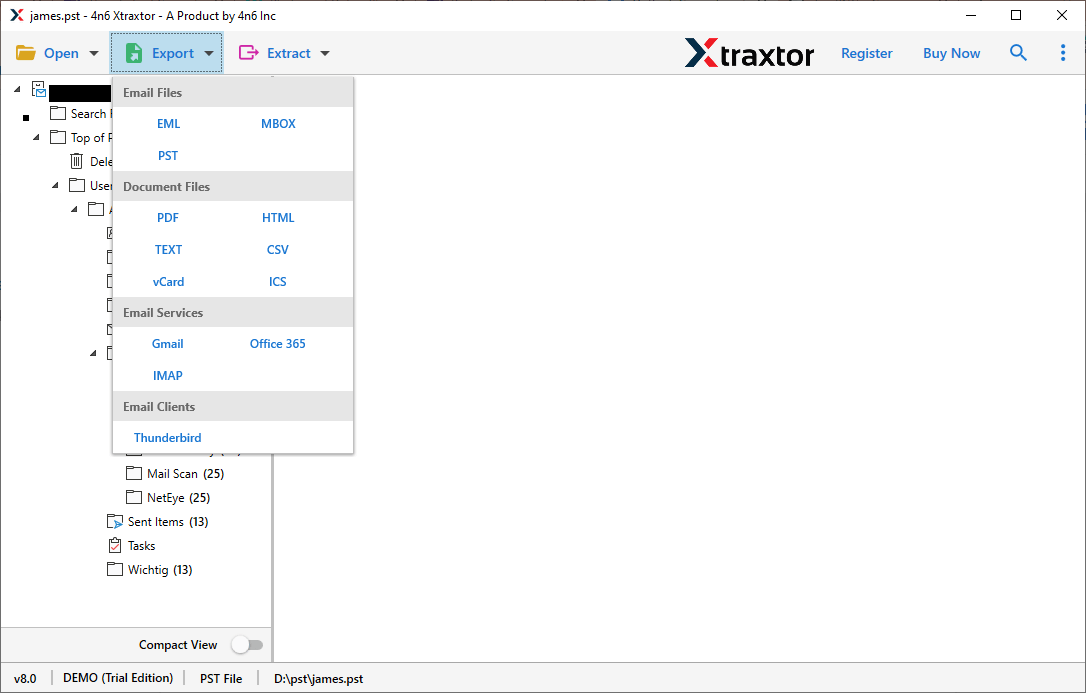
4단계. 내보내기를 클릭하고 주어진 옵션에서 Thunderbird를 선택합니다.
5단계. 선택적 이메일 폴더를 전송하려면 여기에서 선택할 수 있습니다.
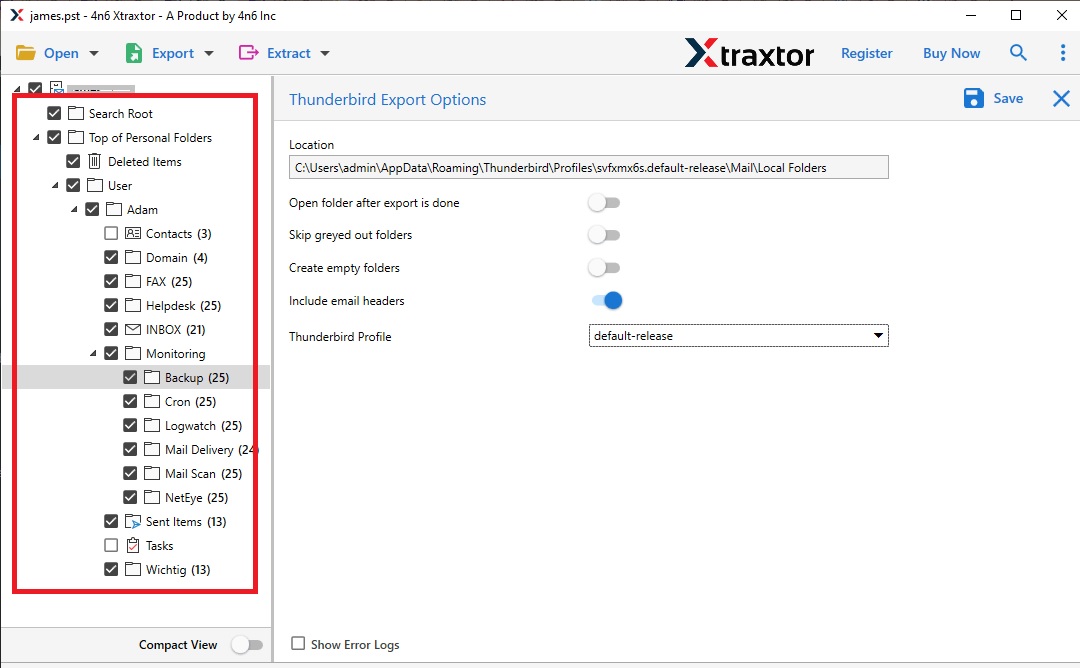
6단계. 선택적 이메일을 내보내려는 경우 다른 필터 옵션을 적용할 수도 있습니다.
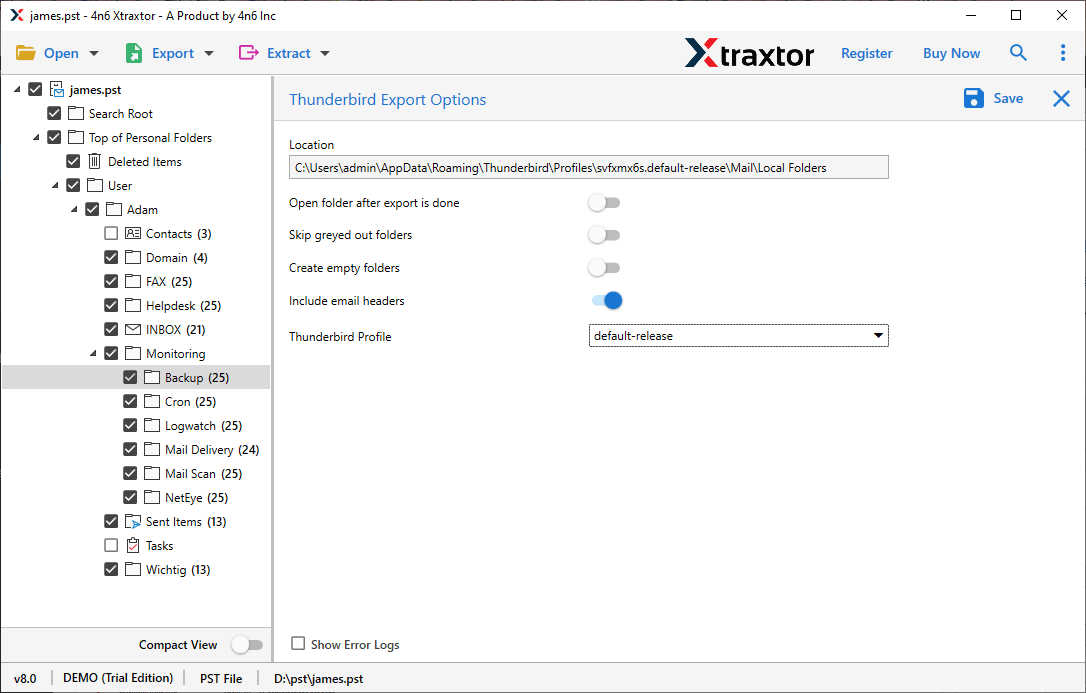
7단계. 마지막으로 저장 버튼을 클릭하면 몇 번의 클릭만으로 모든 이메일이 Thunderbird 계정으로 전송됩니다.
여기에서 첨부 파일을 사용하여 Outlook에서 Thunderbird로 이메일을 전송하는 프로세스를 완료합니다. 이 도구의 데모 버전을 사용해 보고 Outlook에서 Thunderbird로 이메일을 가져올 수도 있습니다.
Outlook to Thunderbird 가져오기 도구의 기능
이 전문 도구의 뛰어난 속성 중 일부는 –
- 여러 저장 옵션: 이 애플리케이션은 Outlook 이메일을 Excel로 다른 파일 형식으로 변환할 수도 있습니다. 이와 함께 Outlook 이메일을 PDF, EML 및 기타 여러 파일 저장으로 내보낼 수 있습니다. 옵션.
- 가져오기 프로세스 완료: 이 소프트웨어는 Outlook 사서함을 연락처, 캘린더 등과 함께 Thunderbird로 전송할 만큼 똑똑합니다.
- 고급 필터 옵션: 이 도구에는 – to, from, cc, bcc, 날짜, 시간, 이름 등과 같은 다양한 필터 옵션이 있습니다.
- Windows OS 응용 프로그램: 이 유틸리티는 오류 없이 모든 Windows OS 시스템에서 작동합니다. 이 소프트웨어는 Windows 11, 10, 8, Vista, XP 및 기타 모든 이전 버전에 설치할 수 있습니다.
결론
이 블로그에서는 첨부 파일과 함께 Outlook에서 Thunderbird로 이메일을 전송하는 두 가지 솔루션에 대해 설명합니다. 그러나 수동 솔루션은 가져오기 프로세스를 수행할 수 있지만 특정 제한 사항이 있습니다. 모든 문제를 피하려면 전문 도구를 선택하고 몇 번의 클릭만으로 완전한 데이터가 포함된 Outlook 사서함을 Thunderbird로 내보내는 것이 좋습니다.