「私は日々のビジネス目的で Outlook 電子メール クライアントを使用しています。毎日、仕事に関連した、私にとって重要な電子メールを何千通も受け取ります。そのため、それらを USB ドライブに保存したいのですが、私は電子メール クライアントではありません。技術者なので、Outlook メールを USB ドライブにバックアップするプロセスがわかりません。Outlook メールを外部ドライブに保存する安全な方法を誰か教えていただけますか?」
上記の質問は、多くの Outlook ユーザーから尋ねられます。 Outlook メールを外部ドライブにアーカイブしたい場合は、この記事が最適です。記事を全文読んで、データを失うことなく Outlook メールを USB メモリに保存してください。
Outlook は、世界中の多くの人に使用されている電子メール クライアントです。ただし、Outlook には問題があります。ディスク容量を使用して、同じ電子メールのコピーをさまざまなフォルダーに保存します。したがって、さまざまなフォルダーから特定のデータを見つけることが困難になります。この問題を解決するには、Outlook メールを USB ドライブにバックアップするのが最善です。さらに、Outlook メールを外部ドライブにアーカイブすると、重要なデータが保護されます。
このブログでは、完全なメールボックス データを含む Outlook 電子メールを外部ドライブにコピーするための 2 つの実行可能なソリューションについて説明します。これ以上遅らせることなく、Outlook 電子メールのバックアップ プロセスに進みましょう。
Outlook メールを外部ドライブにバックアップする方法
Outlook メールをアーカイブする場合は、Outlook からメールをバックアップして USB ドライブに保存する自動方法と手動方法を選択できます。どちらの方法も実行可能ですが、手動の方法ではいくつかの制限に直面する可能性があります。
方法 1: Outlook メールを USB ドライブに手動でバックアップする
Outlook インポート/エクスポート ツールを使用すると、電子メール、連絡先、日記などを含む Outlook メールボックス データをバックアップできます。指示に従って、Outlook 電子メールを USB スティックに保存します。
ステップ 1. Windows OS システムで Outlook アプリケーションを開きます。
ステップ 2. その後、[ファイル] >> [開いてエクスポート] >> [インポート/エクスポート]に移動します。

ステップ 3. 指定されたリストから [ファイルにエクスポート] オプションを選択します。
ステップ 4. 次に、必要に応じて、「Outlook データ ファイル (.pst)」 または 「カンマ区切り値」 オプションを選択します。
ステップ 5. メールボックスから保存するフォルダーを選択します。
ステップ 6. エクスポートされたファイルを保存する場所を参照し (USB ドライブを接続し、その場所を選択します)、完了 ボタンを押します。
終わり!ここでは、Outlook メールを PST または CSV ファイル形式にエクスポートします。この手動の方法でも Outlook メールを保存できますが、いくつかの制限があります。
手動アプローチによる抜け穴
このネイティブなアプローチでは、電子メールのバックアップ プロセスを妨げるいくつかの制限があります。
- Outlook メールは 2 つの形式 (.pst と .csv) でのみ保存できます。
- 選択したメールをバックアップするためのメール フィルタ オプションがありません。
- 大量のデータをアーカイブしようとすると、データが失われる可能性が高くなります。
- Outlook メールを保存する前にプレビュー オプションがありません。
これらの制限を回避するには、Outlook メールを USB ドライブに効率的にバックアップする専門ツールを選択できます。
方法 2: 自動ツールを使用して Outlook メールを USB ドライブに保存する
Outlook メールを外部ドライブにアーカイブするには、Outlook Converter ソフトウェアを使用します。このユーティリティを使用すると、Outlook メールを効率的に USB ドライブにコピーし、メールボックス データを保護できます。それに加えて、特定の送信者、時刻、日付、件名などからのメールをバックアップするのに役立つメール フィルタを適用することもできます。そのシンプルなインターフェースにより、どのユーザーもこのツールを使用して、Outlook インターフェースからメールをアーカイブできます。
さらに、このソフトウェアは設定された Outlook アカウントを自動的に検出し、Outlook メールを USB ドライブにバックアップします。この自動ツールは、Outlook メールを PDF、HTML、MBOX、EML、MSG 形式で保存することもできます。他のファイル形式も同様です。

Outlook メールを外部ドライブに保存するプロセス
指示に従って、データを損失したり変更したりすることなく、Outlook メールをサムドライブにコピーします。
ステップ 1. Windows OS システムに SysConverter for Outlook をインストールして起動します。
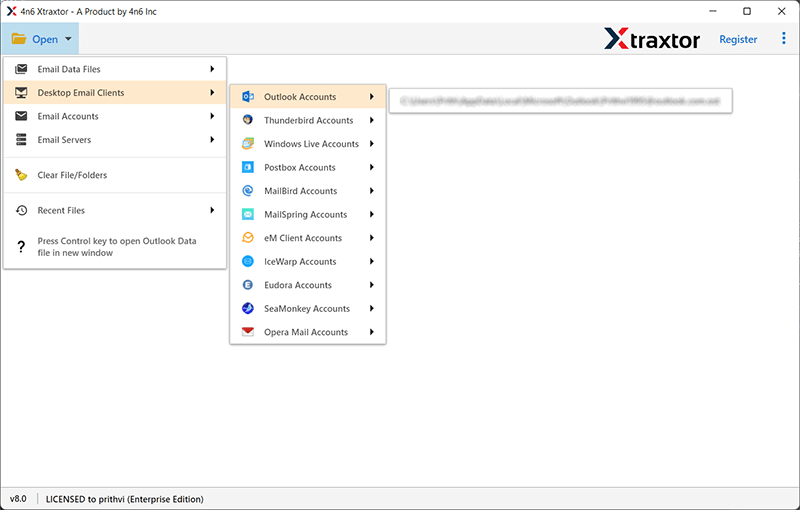
ステップ 2. その後、[開く] >> [デスクトップ電子メール クライアント] >> [Outlook アカウント] >> [設定された Outlook アカウント] を選択します。
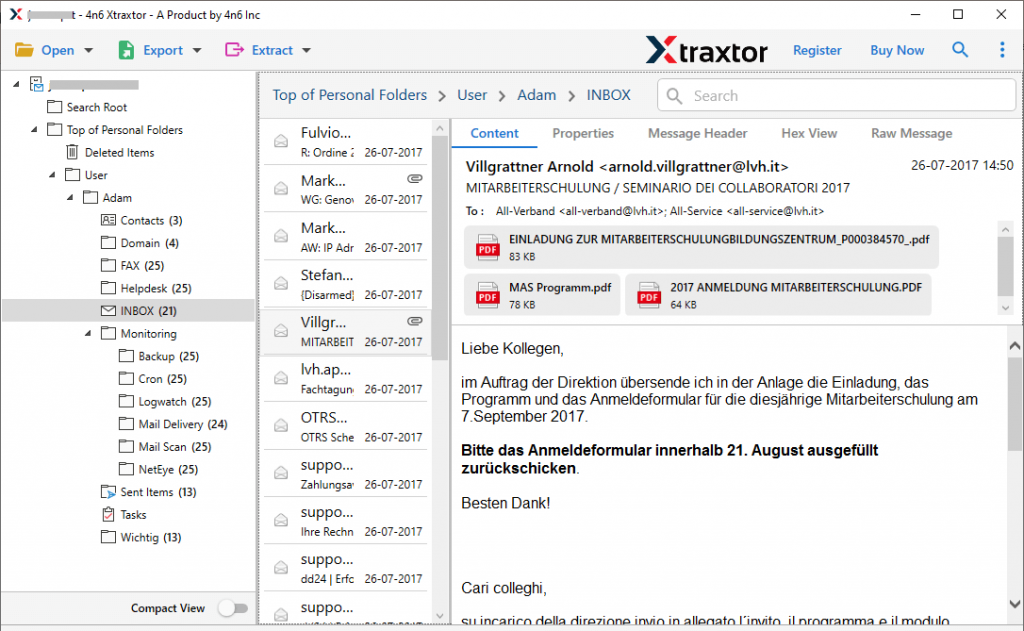
ステップ 3. ここでは、保存する前にすべてのメールを表示できます。
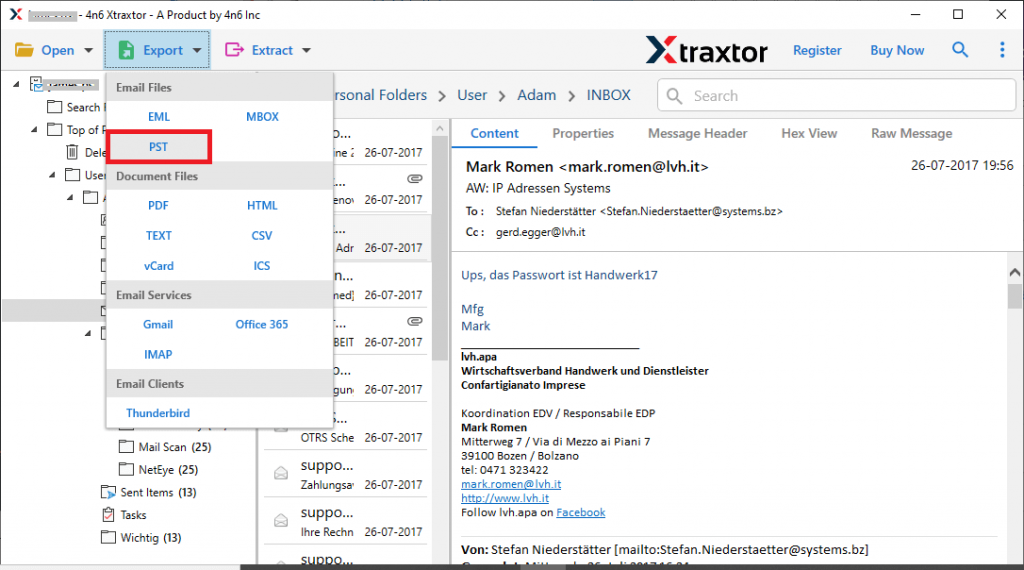
ステップ 4. 次に、[エクスポート] をクリックし、 PST ファイル形式を選択します (他のファイル形式を選択することもできます)。
ステップ 5. 重要な電子メール フォルダのみをバックアップする場合は、フォルダを選択し、それらのみを保存します。
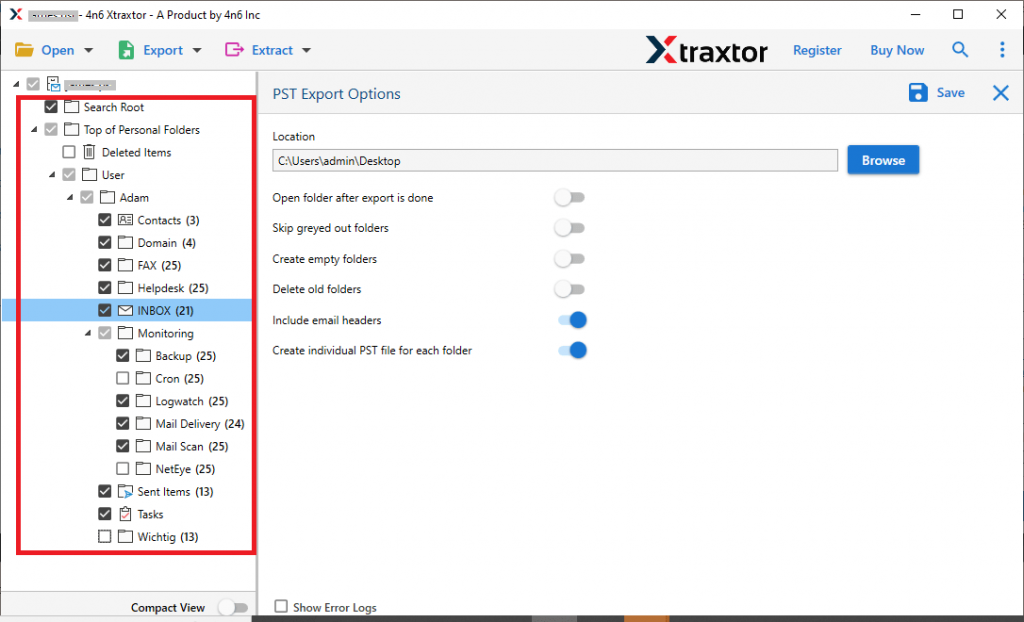
ステップ 6. 最後に、ターゲットの場所を参照し、保存ボタンを押します。

終わり!ここでは、データを失うことなく、いくつかの簡単な手順で Outlook メールを USB ドライブにバックアップします。このツールのデモ版を使用して、データの整合性に影響を与えることなく Outlook 電子メールをサムドライブにバックアップしてみることができます。
Outlook コンバータ ツールを選ぶ理由
この自動化ツールにはさまざまな優れた機能があり、その一部についてはここで説明します。
フォルダ構造の維持: このツールを使用して Outlook から電子メールをアーカイブしている間、電子メール フォルダとサブフォルダの階層は変更されません。メールは元のメールと同じ適切な形式で見つかります。
メール属性の保存: Outlook メールとともに、このツールはそのプロパティも保存します。このツールを使用すると、ヘッダーの詳細、インライン画像、添付ファイル、ハイパーリンクなどを含む Outlook 電子メールをバックアップできます。
メール フィルタ オプション: この自動ツールを使用すると、選択したメールのみを保存するのに役立つさまざまなフィルタ オプションが得られます。宛先、差出人、CC、BCC、時刻、日付、件名、名前、添付ファイルありなどのフィルターを適用できます。
Windows OS のサポート: このツールは、すべての Windows OS システムで問題なく動作します。このツールは、Windows 11、10、Vista、XP、および以前のすべての OS バージョンで実行できます。
Outlook アカウントの自動検出: これは、設定済みの電子メール クライアントをシステムから自動的に検出するスマート ツールです。その後、電子メールをアップロードし、任意のファイル形式や Web メール アカウントにバックアップします。
結論
このブログでは、Outlook メールを USB ドライブにバックアップするプロセス全体を簡単に説明します。データを少しも失わずに Outlook メールを保存するための手動および自動のアプローチについて説明します。自分に合ったソリューションを選択して、バックアップの問題を解決してください。