概要:</ strong>本日、この記事では、GmailのメールをiCloudウェブメールアカウントにインポートするための安全で実行可能なソリューションについて説明します。 Gmailを完全なデータを含むiCloudメールボックスに移行するための段階的なプロセスがあります。記事全体を読んで、GmailのメールをiCloudアカウントに転送するための簡単なアプローチを知ってください。</ blockquote>
Gmailは、個人レベルだけでなく専門家レベルでも多くの人が使用する人気のあるWebメールアカウントの1つです。ただし、ユーザーが他のWebメールアカウントに切り替える傾向がある場合があります。ここで説明するそのような状況の1つは、GmailのメールをiCloudメールアカウントに移動する方法を学ぶところです。
ユーザーはGmailをiCloudに移行したいのですが、質問は同じように再メールします-GmailからiCloudメールボックスにメールをインポートする方法。
それ以上遅れることなく、先に進んで、GmailからiCloudへの完全な移行プロセスについて知ってみましょう。
GmailのメールをiCloudウェブメールアカウントに移行する方法
GmailメールをiCloudにインポートするための最も使いやすく安全な方法は、 SysConverter <ahref=”https://sysconverter.com/gmail/backup.html”>Gmailバックアップツール<です。 /strong>Windowsの場合。このソフトウェアは、数回クリックするだけで、GmailのメールボックスデータをiCloudメールアカウントに即座に転送します。自動化されたツールを使用すると、Webメールアカウントに対して選択的なGmail電子メールフォルダを実行できます。それに加えて、ソフトウェアが提供する電子メールフィルターを使用して、特定の電子メールのみを移行することもできます。
さらに、このユーティリティを使用して、GmailをOffice365に移行、Yahoo、ZohoMailを使用することもできます。 、Exchange、および他の多くのWebメールアカウント。シンプルなグラフィカルインターフェイスにより、初心者ユーザーはこのユーティリティを操作して移行プロセスを実行できます。

GmailをiCloudウェブメールアカウントに移行する手順
所定の手順に従い、Gmailバックアップツールを使用してGmailのメールをiCloudに転送します-
ステップ1。WindowsOSに自動ツールをインストールして起動します。
ステップ2。その後、[開く]>>[メールアカウント]>>[アカウントの追加]を選択します。
ステップ3。Gmailのログイン情報を入力し、[追加]ボタンをクリックします。
[注:Gmailのパスワードの代わりに<ahref=”https://support.google.com/mail/answer/185833?hl=en”>アプリのパスワードを使用してください。<強い>]
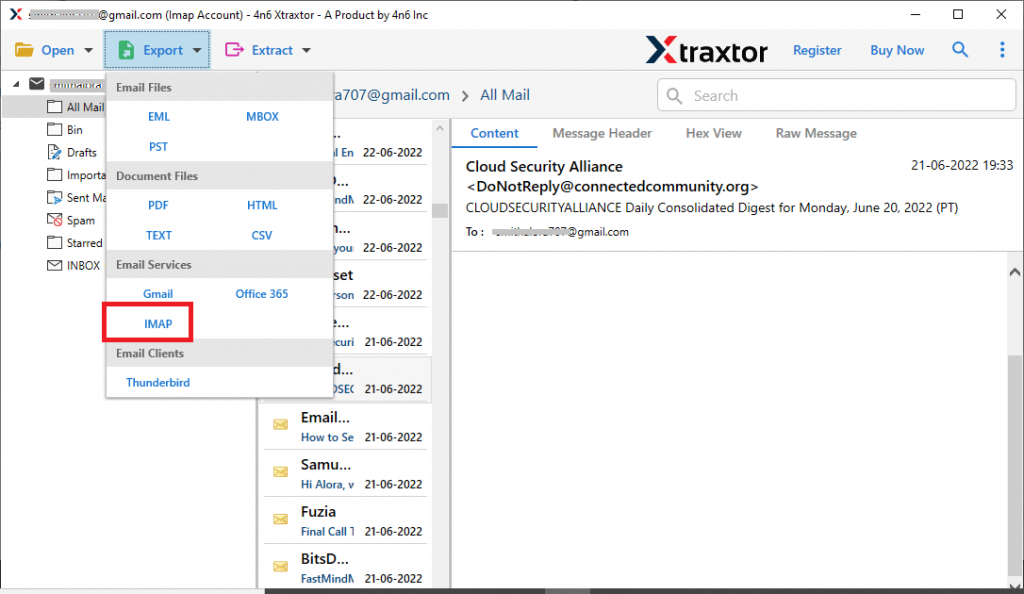
ステップ4。ここでは、GmailのすべてのメールをiCloudに移行する前に表示できます。
ステップ5。次に、エクスポート</ strong>をクリックし、指定されたオプションから IMAPを選択します。
ステップ6。選択的移行のみを移行する場合は、メールフォルダを選択できます。
ステップ7。最後に、iCloudウェブメールアカウントを入力して、[保存]ボタンをクリックします。
終わり!ここでは、Gmailを完全なメールボックスデータを含むiCloudウェブメールアカウントに移行します。
Gmail toiCloudMigratorソフトウェアを使用する理由
このユーティリティにはさまざまな優れた機能があり、そのうちのいくつかはここで言及されています。このセクションを読んで、それらが何であるかを知ってください。
IMAPアカウントからメールを直接移行する:</ strong>このスマートユーティリティは、面倒なことなくウェブメールアカウントから直接メールを移行します。 Gmailのログイン情報を入力し、ソフトウェアインターフェイスでアカウントを追加するだけです。
メールボックスの階層を維持する:</ strong>メールをGmailからiCloudに移行している間、メールのフォーマットに変更や修正はありません。 GmailからiCloudへの移行プロセス中に、メールボックスフォルダとサブフォルダの階層と構造に変更はありません。
Gmailのメールをさまざまなファイル形式で保存する:</ strong> Gmailのメールをさまざまなファイル形式で保存する場合、このユーティリティには、メールボックスデータを保存するためのさまざまなファイル形式も用意されています。このツールを使用して、 GamilをPSTにエクスポート、PDF、CSV、EML、およびその他のファイル形式にすることができます。
メールフィルタオプション:</ strong> Gmailには大量のデータがありますが、特定の日付のメールをインポートしますか?はいの場合、日付範囲フィルターオプションを使用できます。それに加えて、-to、from、cc、bcc、subject、name、content、time、hasattachmentsなどの他のフィルターオプションを使用することもできます。
Gmailメールをクラウドサーバーに移動する:</ strong>このツールを使用すると、単一のインターフェースでさまざまな移行プロセスを実行できます。 GmailをYahooに移行、Office 365、Zoho Mail、Exchange、Outlook Online、Googleワークスペース、および他の多くのIMAPアカウント。
結論
ユーザーがメールプラットフォームを切り替えたい場合があります。そのようなシナリオの1つは、ユーザーがGmailをiCloudウェブメールアカウントに移行したい場合です。この記事で説明する方法は、インポート操作を実行する簡単な方法です。自動ツールを使用すると、GmailからiCloudメールボックスに簡単な手順で簡単にメールをインポートできます。