Riepilogo: Questo blog rappresenta un modo sicuro ed efficiente per esportare la casella di posta di Outlook in Thunderbird. Se desideri trasferire la posta da Outlook all’account Thunderbird, leggi il post completo.
La posta elettronica è parte integrante del nostro settore e quasi tutte le aziende utilizzano la posta elettronica per le loro comunicazioni quotidiane. Esistono vari client di posta elettronica che rendono la comunicazione un processo semplice. Thunderbird e Outlook sono i suoi due client di posta elettronica più famosi con funzionalità avanzate. Tuttavia, gli utenti possono passare da una piattaforma di posta elettronica a un’altra. Se un utente desidera spostare la posta elettronica da Outlook a Thunderbird, ecco cosa devi sapere.
Qui sorge una domanda: perché è necessario convertire Outlook in Thunderbird? Facciamolo sapere con alcune domande degli utenti –
Sto passando da Outlook a Thunderbird e devo importare tutte le mie email. Esiste una soluzione per trasferire la posta da Outlook a Thunderbird su un nuovo computer senza alcuna perdita di dati?
Ciao! Sto trovando una soluzione completa per esportare la casella di posta di Outlook nell’account Thunderbird senza problemi.
Ci sono alcune domande poste dagli utenti, parliamo dei diversi modi per trasferire le email dagli account Outlook agli account Thunderbird con i dati completi della casella di posta.
Come convertire Outlook in Thunderbird
Esistono due modi possibili per esportare la casella di posta di Outlook in Thunderbird con dati completi:
1. Metodo tradizionale
2. Metodo diretto
Discutiamo entrambe le soluzioni in una descrizione dettagliata completa e spostiamo PST a Thunderbird con casella di posta completa dati.
Metodo 1: trasferisci manualmente le email da Outlook a Thunderbird
Con l’aiuto dell’impostazione IMAP è possibile spostare le e-mail dall’account Outlook all’account Thunderbird. Per fare ciò è necessario un account webmail e configurarlo per entrambi i client di posta elettronica. Diamo un’occhiata al processo dettagliato per questa importazione.
Passaggio 1. Accedi al tuo account Gmail e, successivamente, fai clic su Impostazioni >> Inoltro e POP/IMAP >> Abilita le modifiche al salvataggio degli annunci IMAP.
Passaggio 2. Ora apri l’interfaccia di Outlook e vai a File >> Aggiungi account.
Passaggio 3. Successivamente, inserisci i dati di accesso di Gmail e premi il pulsante Connetti.
Passaggio 3. Successivamente, inserisci la tua password e accedi al tuo account.
Passaggio 4. Se l’autenticazione in due passaggi è abilitata, inserisci il codice di verifica. Successivamente, fai clic sul pulsante Consenti.
Passaggio 5. Ora trascina e rilascia le email di Outlook nell’email di Gmail indirizzo nel tuo profilo client di posta elettronica.
Passaggio 6. Successivamente, configura il tuo stesso account Gmail sul profilo Thunderbird.
Successivamente, sarai in grado di accedere alle tue e-mail di Outlook nel profilo Thunderbird. Tuttavia, questa soluzione manuale non è verificata. Più potresti perdere i tuoi dati importanti in questo processo di importazione. Per evitare tale scenario è possibile utilizzare un metodo professionale.
Metodo 2: trasferisci la posta da Outlook a Thunderbird
Per esportare la casella di posta di Outlook in Thunderbird con un solo clic, puoi utilizzare lo strumento Outlook Converter su Windows. Questo software trasferirà direttamente le e-mail dal tuo profilo Outlook all’interfaccia di Thunderbird in pochi semplici clic. Oltre a ciò, ci sono varie opzioni di filtro avanzate che ti consentono di trasferire e-mail selettive dall’account Outlook all’account Thunderbird.
Inoltre, puoi anche salvare e-mail di Outlook su unità USB, unità flash e molti altri dispositivi di memoria. Mentre trasferisci la posta da Outlook a Thunderbird utilizzando questo strumento, non ci saranno cambiamenti nella gerarchia e nella struttura della casella di posta.

Processo per importare le email di Outlook in Thunderbird
Segui le istruzioni fornite e sposta la posta elettronica da Outlook a Thunderbird con allegati –
Passaggio 1. Installa ed esegui SysConverter per Outlook sul tuo sistema operativo Windows.

Passaggio 2. Successivamente, fai clic su Apri >> Client di posta elettronica desktop >> Account Outlook >> Profilo Accountlook.

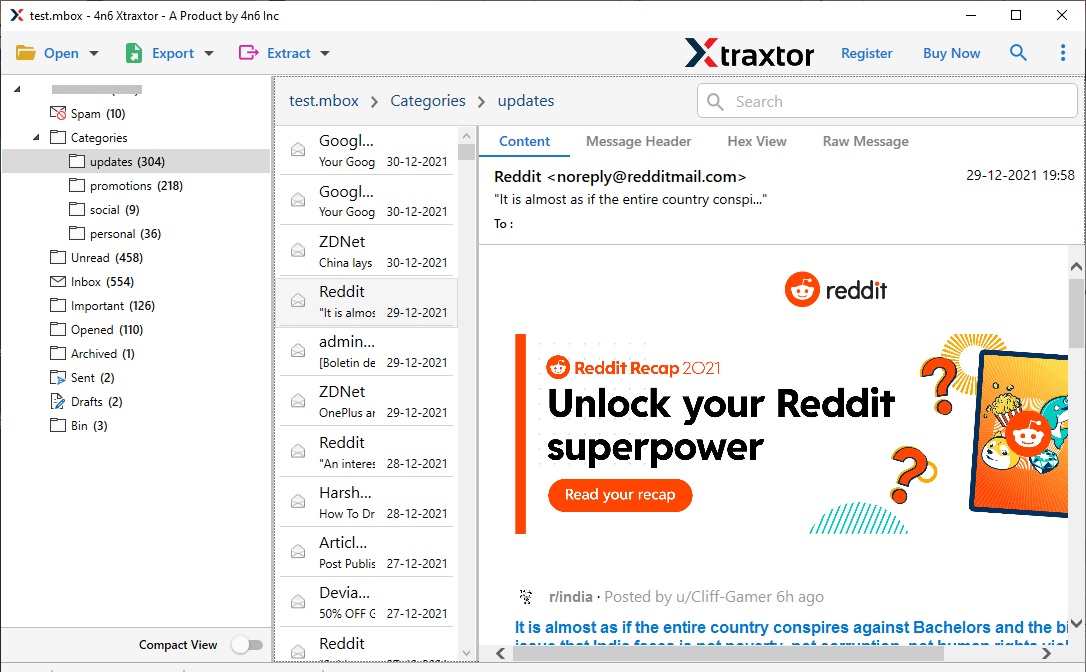
Passaggio 3. Qui puoi visualizzare i dati della tua casella di posta prima di spostarli.
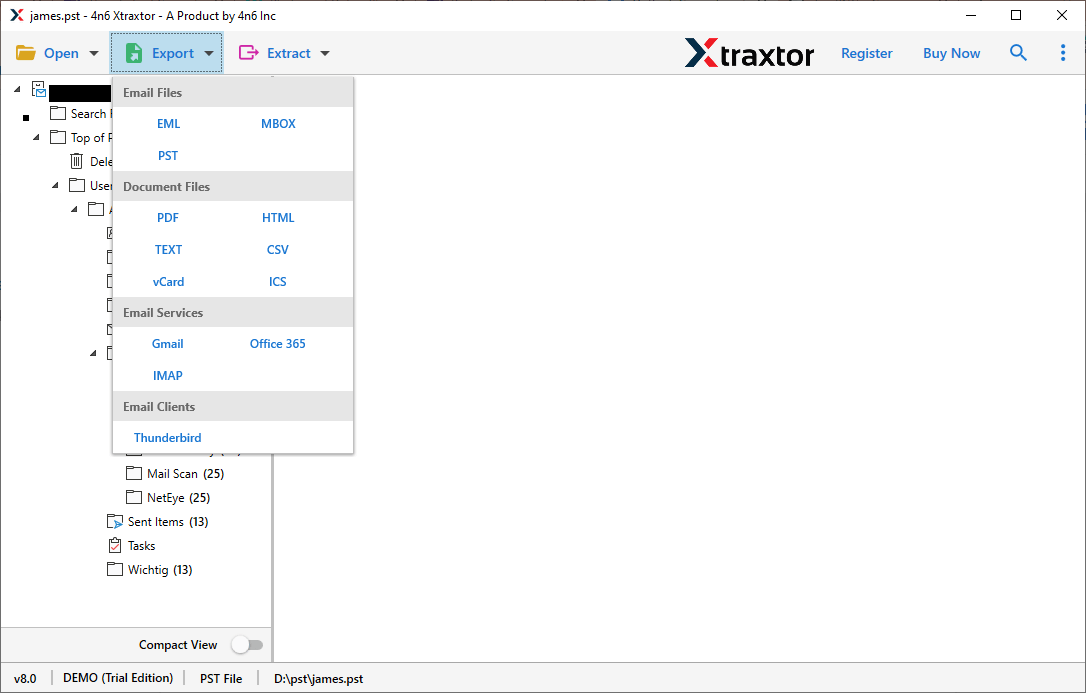
Passaggio 4. Fai clic su Esporta e scegli Thunderbird dalle opzioni fornite.
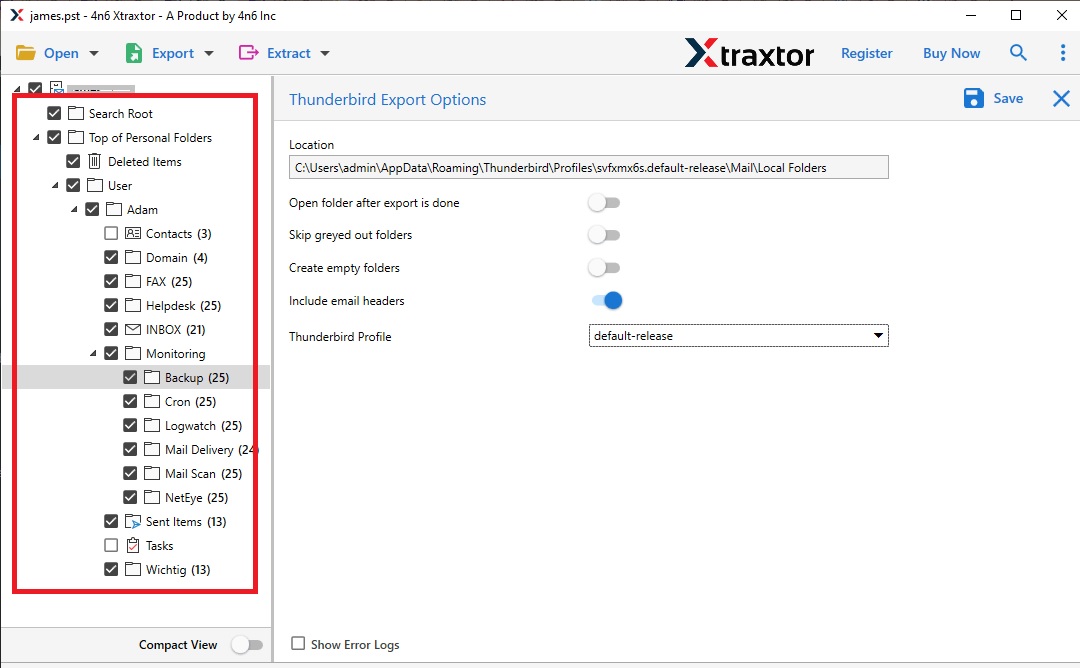
Passaggio 5. Se desideri trasferire cartelle email selettive, puoi selezionarle qui.
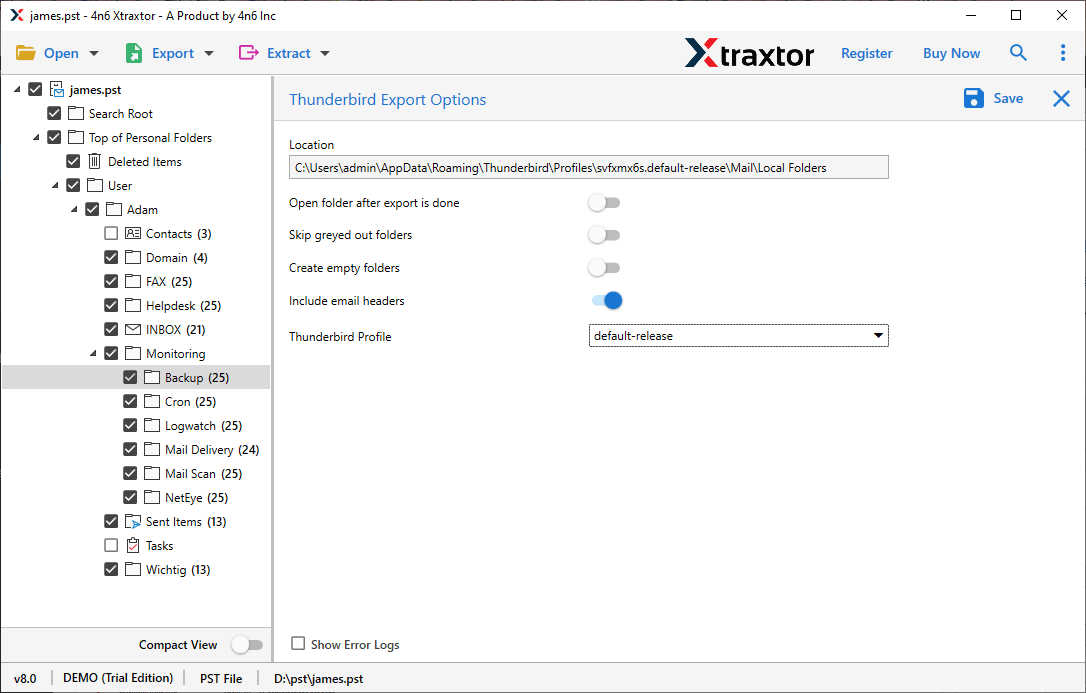
Passaggio 6. Puoi anche applicare le diverse opzioni di filtro se desideri esportare email selettive.
Passaggio 7. Infine, fai clic sul pulsante Salva e tutte le tue email verranno trasferite al tuo account Thunderbird in pochi semplici clic.
Qui completa il processo per trasferire la posta elettronica da Outlook a Thunderbird con allegati. Si può anche provare la versione demo di questo strumento e importare la posta da Outlook a Thunderbird.
Funzionalità dello strumento di importazione da Outlook a Thunderbird
Alcune delle eccezionali proprietà di questo strumento professionale –
- Più opzioni di salvataggio: questa applicazione consente di esportare E-mail di Outlook in Excel e anche in diversi formati di file. Oltre a ciò, è possibile esportare e-mail di Outlook in PDF, EML e molti altri salvataggi di file opzioni.
- Processo di importazione completo: il software è abbastanza intelligente da trasferire la casella di posta di Outlook su Thunderbird insieme a contatti, calendario, ecc.
- Opzioni di filtro avanzate: con questo strumento sono disponibili varie opzioni di filtro come: a, da, cc, bcc, data, ora, nome, ecc.
- Applicazione del sistema operativo Windows: questa utilità funzionerà su tutti i sistemi operativi Windows senza errori. Puoi installare questo software su Windows 11, 10, 8, Vista, XP e tutte le altre versioni precedenti.
Conclusione
In questo blog, discutiamo di due diverse soluzioni per trasferire la posta elettronica da Outlook a Thunderbird insieme agli allegati. Tuttavia, la soluzione manuale può eseguire il processo di importazione, ma presenta alcune limitazioni. Per evitare tutti i problemi si consiglia di optare per lo strumento professionale ed esportare la casella di posta di Outlook in Thunderbird con dati completi in pochi semplici clic.