Gmail non ha bisogno di presentazioni, basta il suo nome. In questa era digitale, molte persone utilizzano più di un account Gmail per gestire le proprie e-mail aziendali. Tuttavia, a volte vogliono trasferire i dati da un account Gmail a un altro account Gmail.
Esistono varie query relative a Gmail a un’altra migrazione di Gmail in diversi forum. Oggi discuteremo delle soluzioni praticabili per migrare Gmail su un altro account Gmail.
Come importare Gmail su un altro account Gmail
Se disponi di più profili Gmail e desideri trasferire i dati di un account Gmail in un altro, puoi eseguire le operazioni in due modi: importare manualmente i dati della casella di posta o utilizzare software di terze parti.
#1. Modo gratuito per trasferire le email di Gmail a un altro Gmail
#2. Importa Gmail in un altro Gmail utilizzando lo Strumento di backup di Gmail.
Discutiamo queste due soluzioni in dettaglio con il processo passo dopo passo.
Metodo 1: migra manualmente da Gmail a un altro Gmail
Per importare email da un altro account webmail, Gmail offre un’opzione di importazione. Usandolo puoi spostare i dati della tua vecchia casella di posta Gmail in una nuova. Segui le istruzioni fornite e migra le email di Gmail su un altro account Gmail.
Passaggio 1. Accedi al tuo account Gmail in cui desideri trasferire i dati della casella di posta.
Passaggio 2. Successivamente, fai clic sull’icona Impostazioni nell’angolo destro dello schermo e seleziona l’opzione Visualizza tutte le impostazioni.
Passaggio 3. Ora fai clic sull’opzione Account e importa e scegli Importa posta e contatti.

Passaggio 4. Quindi, inserisci il tuo ID Gmail da cui desideri trasferire i dati e premi il pulsante Continua.

Passaggio 5. Seleziona l’indirizzo email che hai inserito nel passaggio precedente.
Passaggio 6. Si aprirà una finestra di autorizzazione, fai clic su Consenti per consentire l’importazione del tuo account Gmail.
Passaggio 7. Ora scegli l’opzione di importazione come importazione di posta e fai clic sull’opzione Avvia importazione.

Fatto! qui inizia il processo di importazione. Una volta completato il trasferimento da Gmail a un altro Gmail, riceverai il messaggio di completamento del processo.
Sebbene questo approccio nativo possa migrare Gmail su un altro account Gmail, ci sono comunque alcune limitazioni.
Lacune con la soluzione manuale
Durante il trasferimento di e-mail da Gmail a un altro account Gmail utilizzando questa soluzione gratuita, puoi affrontare alcune restrizioni, come –
- Nessuna opzione di filtro per migrare le email selezionate.
- Modifica elevata dell’alterazione dei dati.
- Nessuna garanzia di mantenimento della cartella della cassetta postale o della gerarchia delle sottocartelle.
- Un processo dispendioso in termini di tempo che ha richiesto assistenza tecnica.
Per superare queste limitazioni, ti suggeriamo di utilizzare uno strumento automatizzato in grado di trasferire i dati da un Gmail a un altro Gmail senza alcuna restrizione. Per saperlo, leggi la prossima sezione di questo blog.
Metodo 2: migra istantaneamente Gmail a un altro Gmail
Per spostare la cartella da Gmail a un altro Gmail, utilizza SysConverter Strumento di backup di Gmail sul tuo sistema operativo Windows. Questo software è abbastanza intelligente da trasferire i dati di Gmail in un’altra casella di posta senza perdere un solo bit di dati. Utilizzando questa utility puoi importare una cartella di posta elettronica selettiva in un altro account Gmail ed evitare migrazioni indesiderate.
Inoltre, puoi utilizzare questa utility e migrare Gmail su Yahoo, Zoho Mail, iCloud, Yandex , Outlook.com e altri account di posta web. Con la sua semplice interfaccia grafica, anche un utente inesperto può eseguire il processo di migrazione con facilità.

Procedura per migrare le email di Gmail su un altro account Gmail
Segui le istruzioni fornite e trasferisci le email da un account Gmail a un altro account Gmail –
Passaggio 1. Scarica ed esegui Gmail Backup Tool sul tuo sistema operativo Windows.
Passaggio 2. Ora seleziona Apri >> Account e-mail >> Aggiungi account.

Passaggio 3. Inserisci i dettagli del tuo account Gmail da cui desideri importare i dati e fai clic sul pulsante Aggiungi.
Nota: utilizza la password dell’app invece della password di Gmail.

Passaggio 4. Qui puoi visualizzare le tue email prima di migrarle.

Passaggio 5. Successivamente, fai clic su Esporta e scegli e scegli Gmail dall’opzione indicata.
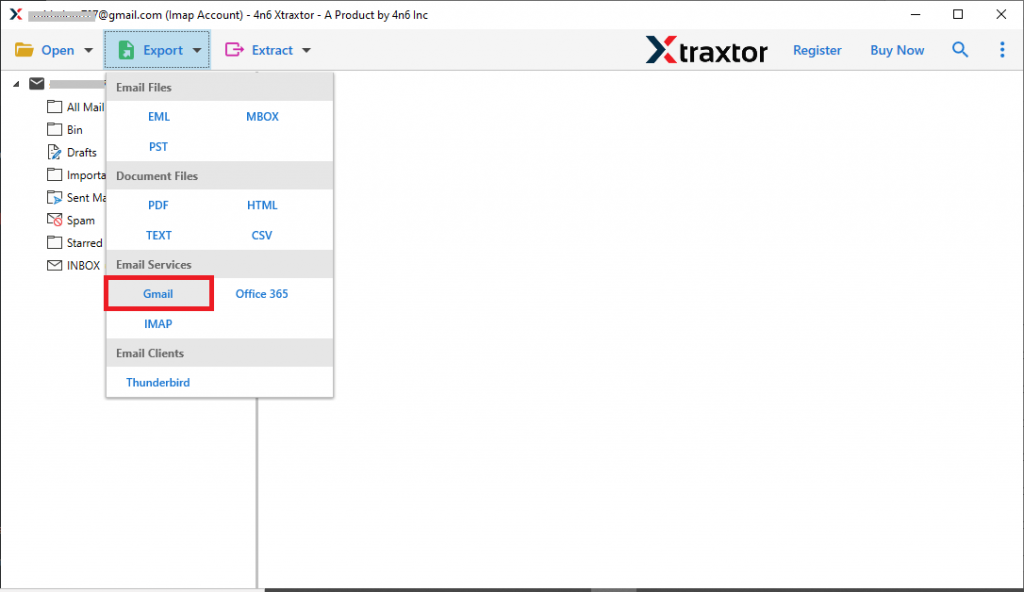
Passaggio 6. Se desideri trasferire solo cartelle email importanti, puoi selezionare le cartelle email qui.

Passaggio 7. Infine, inserisci le credenziali di accesso all’account Gmail in cui desideri trasferire i dati., quindi premi il pulsante Salva.
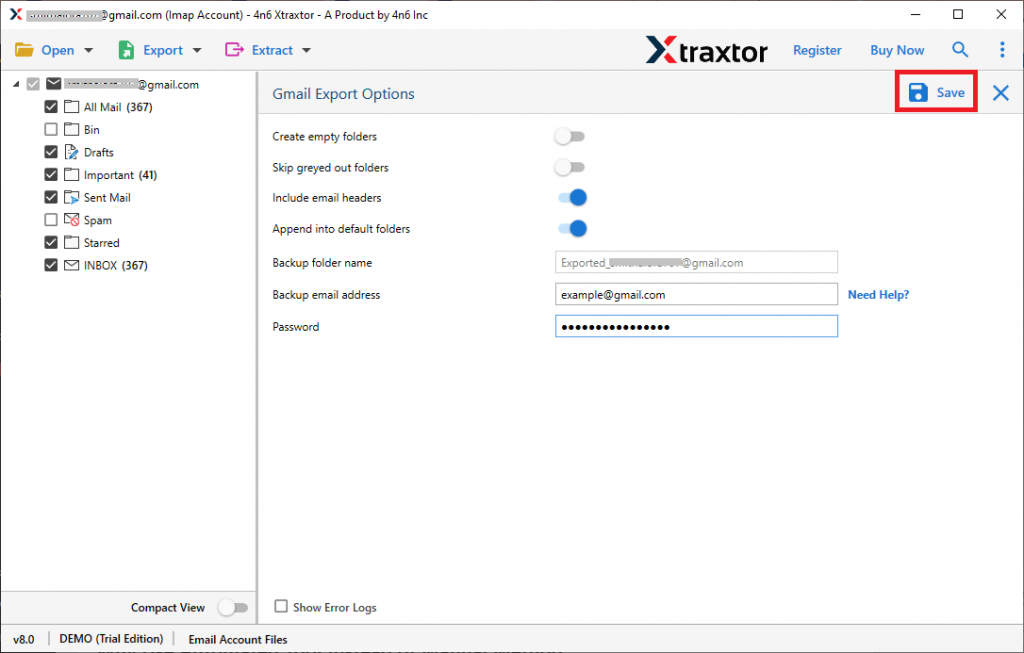
Fine! qui esegui la migrazione di Gmail a un altro account Gmail in pochi semplici passaggi. Puoi utilizzare la versione demo del software ed eseguire tu stesso il processo di migrazione.
Perché utilizzare lo strumento automatizzato anziché il metodo manuale
Ci possono essere vari motivi per utilizzare questa soluzione esperta per la migrazione, alcuni citano qui:
Mantieni la gerarchia delle cassette postali: durante l’esecuzione della migrazione di Gmail utilizzando questa utilità, non verranno apportate modifiche alla struttura della cartella e-mail e delle sottocartelle. Dopo aver importato i dati in un altro account Gmail, troverai le tue email nel formato originale.
Filtri email: con questo strumento sono disponibili varie opzioni di filtro avanzate che rendono il processo di migrazione specifico ed efficiente. È possibile applicare il filtro: a, da, cc, bcc, oggetto, nome, contenuto, allegati, intervallo di date, ora, ecc.
Trasferisci le email di Gmail ad altri account di posta: lo strumento di migrazione ti consente di trasferire le email da un account di posta a un altro account IMAP. Usa questo strumento e migra Gmail a Zoho Mail, Yahoo, Office 365, iCloud e altri account di posta web.
Strumento basato su Windows: questo strumento automatizzato può essere eseguito su tutti i sistemi operativi Windows senza alcun problema. È possibile installare questo software su Windows 11, 10, 8, Vista, XP e tutte le altre versioni precedenti.
Salva le email di Gmail in diversi formati di file: insieme alla migrazione, questa utility può salvare i tuoi dati di Gmail in diversi file di dati delle email. Utilizza questo strumento ed esporta Gmail in PST, CSV, PDF, MBOX, EML e altri formati di file .
Conclusione
Il punto principale in questo blog è come migrare Gmail su un altro account Gmail. Stiamo parlando di una soluzione manuale che utilizza l’opzione di importazione integrata di Gmail. Ma con questa soluzione originale, troverai alcune limitazioni. Per evitare queste limitazioni, citiamo uno strumento automatizzato che migra istantaneamente le email di Gamil su un’altra casella di posta Gmail senza alcuna perdita di dati. Dai un’occhiata a entrambi i metodi e trova quello che funziona meglio per te.