Esistono varie query relative alla migrazione da Gmail a Outlook.com. In questo blog, discuteremo le due migliori soluzioni praticabili per migrare Gmail nella casella di posta di Outlook.com.
“Ciao! recentemente sono passato da Gmail all’account webmail di Outlook.com. Ora voglio spostare le email da Gmail all’account outlook.com. Ho provato varie soluzioni su Internet che stanno parlando di alcune impostazioni di inoltro che provo, ma incasina la mia cartella di posta elettronica. C’è un modo semplice per importare le email di Gmail nell’account Outlook.com?”
Possono esserci vari motivi per esportare le e-mail di Gmail nell’account outlook.com a seconda delle esigenze dell’utente. In questo articolo discuteremo il processo di migrazione da Gmail a Outlook.com.
Senza ulteriori indugi, andiamo avanti e conosciamo l’approccio migliore per importare e-mail da Gmail all’account Outlook Online.
Come migrare da Gmail a Outlook.com
Se stai cercando una soluzione praticabile per migrare Gmail su Outlook.com, puoi utilizzare uno qualsiasi dei metodi menzionati in questo blog. Provali e scopri qual è il migliore per risolvere il tuo problema di migrazione.
#1. Importa manualmente Gmail in Outlook Online
#2. Esporta le email di Gmail su Outlook.com utilizzando lo strumento automatizzato
Discutiamo in dettaglio queste soluzioni fornite e conosciamo il processo passo passo della migrazione da Gmail a Outlook Online.
Metodo 1: migra Gmail a Outlook.com – Processo manuale
Per esportare manualmente le email di Gmail in Outlook.com, devi configurare il tuo account Gmail con il client di posta elettronica desktop di Outlook e quindi configurare il tuo account webmail di Outlook.com con l’applicazione desktop. Successivamente sposta le e-mail di Gmail nell’interfaccia di Outlook.com. Vediamo l’intero processo nel dettaglio.
Nota: devi installare il client di posta elettronica di Outlook sul tuo sistema.
Passaggio 1. Configura Gmail con l’applicazione Outlook
1. apri il tuo Outlook e vai su File >> Aggiungi account.
2. Inserisci il tuo indirizzo email Gmail e premi il pulsante Connetti.
3. In una nuova finestra reinserisci il tuo ID Gmail e fai clic su Avanti.
4. Quindi inserisci la tua password Gmail.
5. Successivamente, verrà visualizzata una finestra che chiede alla licenza di aggiungere il tuo account Gmail con Outlook. Fai clic su Consenti >> Fatto.
6. Riavvia l’applicazione Outlook. Le tue email di Gmail saranno presenti nel pannello dell’interfaccia.
Passaggio 2. Configura Outlook.com nell’applicazione Outlook
1. Di nuovo, nell’interfaccia di Outlook, vai a File >> Aggiungi account.
2. Inserisci il tuo indirizzo email Outlook.live.com e fai clic sul pulsante Avanti.
3. Ora inserisci la tua password e fai clic su Avanti.
4. Successivamente, nella nuova finestra, fai clic su Consenti >> Fatto.
5. Dopodiché, riavvia i tuoi client di posta elettronica.
Nota: se inserisci la tua password, viene visualizzato un errore, hai abilitato l’autenticazione a due fattori. Quindi devi creare Password dell’app per questo.
Passaggio 3. Sposta le email di Gmail su Outlook Online
1. Ora nell’interfaccia di Outlook, seleziona la cartella di posta elettronica di Gmail che desideri migrare.
2. Trascina quella cartella sotto l’etichetta ID di Outlook.com.
3. Ripetere questo processo per ogni cartella di cui si desidera migrare alla cassetta postale in linea di Outlook.
Fatto! Qui esegui la migrazione da Gmail all’account Outlook.com. Sebbene tu possa spostare le e-mail da Gmail a Outlook Online utilizzando questo metodo, ci sono alcune limitazioni.
Svantaggi dell’approccio manuale
1. Non esiste un’opzione di filtro per migrare le email selettive.
2. Nessuna garanzia dell’integrità dei dati durante il processo di migrazione da Gmail a Outlook.com.
3. C’è un’alta probabilità di alterazione nella struttura e nella gerarchia delle cartelle di posta elettronica.
4. Se la configurazione non funziona bene, puoi perdere anche i tuoi dati importanti.
5. Nessuna opzione di anteprima prima della migrazione delle e-mail di Gmail.
Per evitare queste limitazioni, è meglio utilizzare una soluzione di terze parti in grado di superare tutte queste scappatoie.
Metodo 2: migra Gmail a Outlook.com utilizzando lo strumento automatizzato
Se desideri importare le email di Gmail in Outlook.com istantaneamente senza alcun errore, utilizza SysConverter Strumento di backup di Gmail</ forte> software. Questa utility migrerà direttamente le e-mail dal tuo account Gmail alla casella di posta di Outlook Online in pochi semplici passaggi. Insieme a ciò, ci sono opzioni di filtro per importare e-mail specifiche, come – a, da, oggetto, ora, data, ecc.
Inoltre, puoi anche utilizzare questa utilità e migrare Gmail su Yahoo, Office 365, iCloud, Exchange e molti altri account webmail. Tutte queste opzioni di salvataggio saranno presenti in un’unica interfaccia, quindi non c’è bisogno di trovare altri strumenti per diverse migrazioni della posta elettronica.

Procedura per importare i messaggi di Gmail in Outlook.com tramite lo strumento di backup di Gmail
Segui le istruzioni fornite e sposta le email da Gmail alla casella di posta di Outlook Online –
Passaggio 1. Scarica ed esegui lo strumento automatizzato sul tuo sistema operativo Windows.
Passaggio 2. Successivamente, seleziona Apri >> Account e-mail >> Aggiungi account.

Passaggio 3. Inserisci i tuoi dettagli di accesso a Gmail e premi il pulsante Aggiungi.

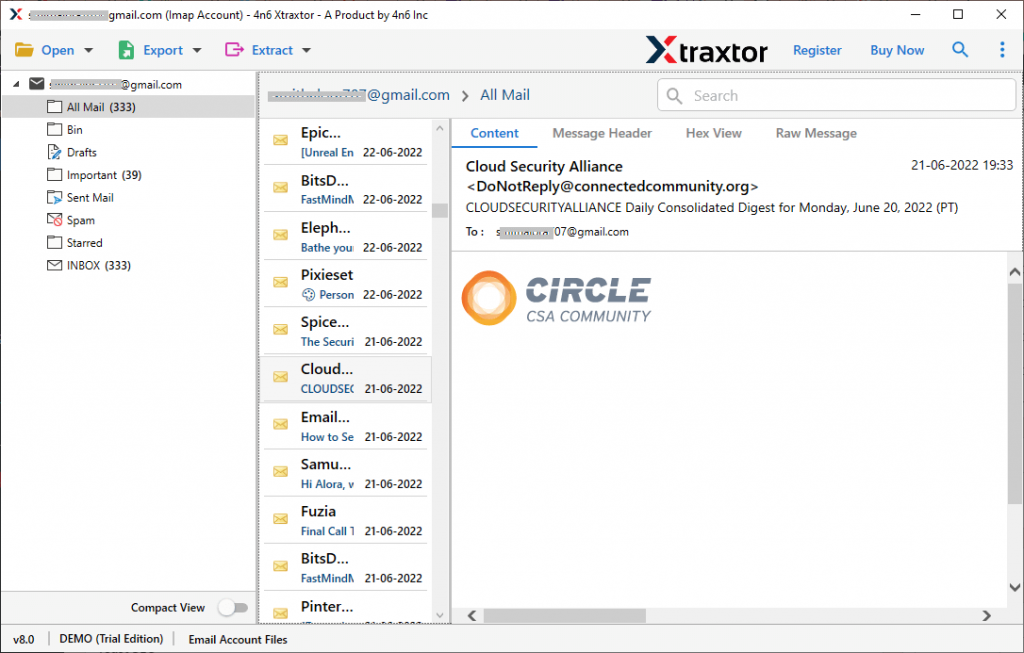
Passaggio 4. Qui puoi visualizzare le tue email Gamil prima di migrarle.
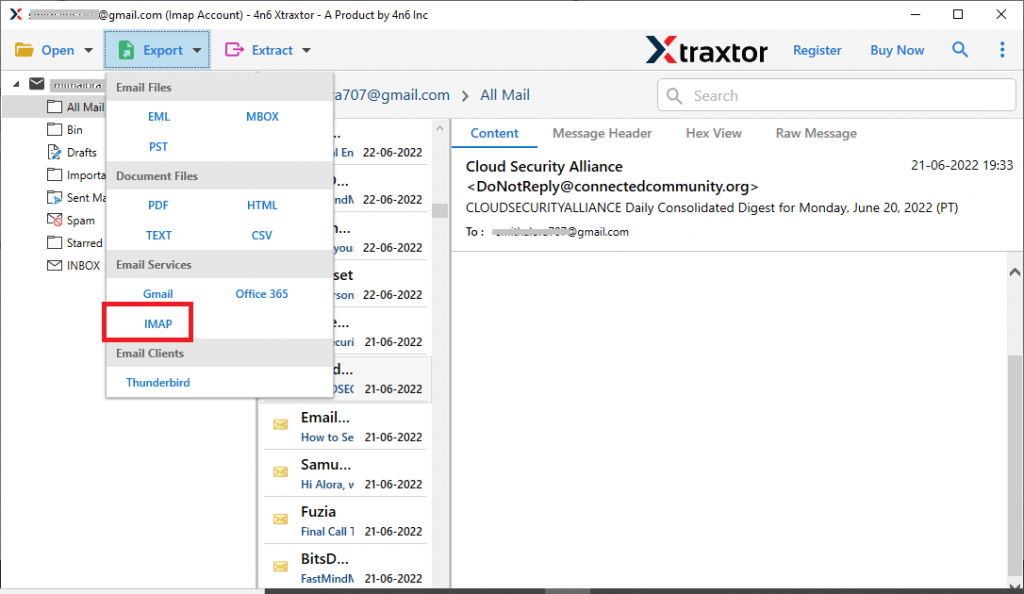
Passaggio 5. Ora fai clic su Esporta e scegli l’opzione IMAP.
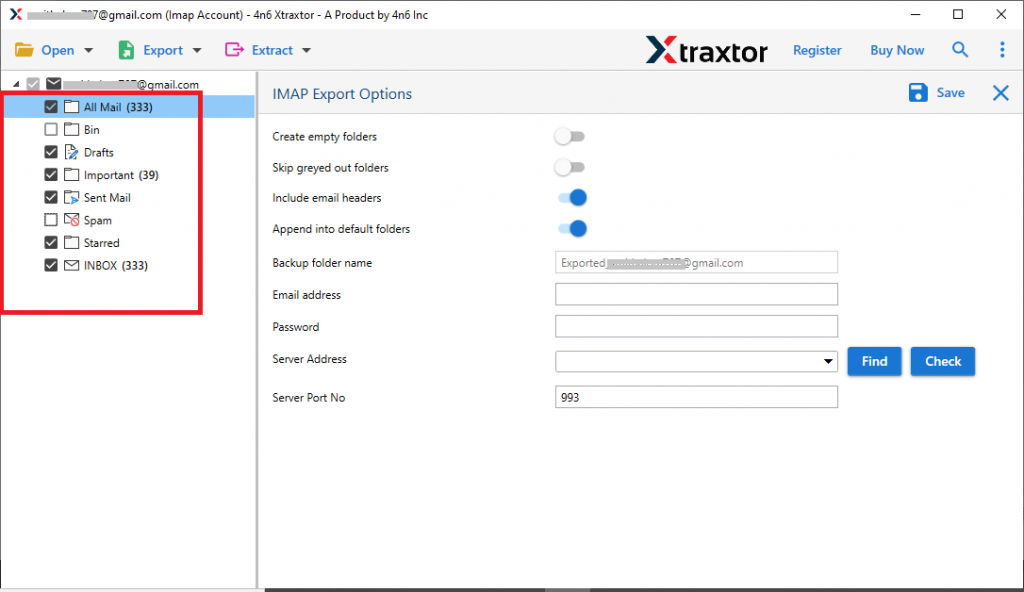
Passaggio 6. Successivamente, puoi selezionare le cartelle e-mail, se desideri importare cartelle e-mail selettive.
Passaggio 7. Infine, inserisci i tuoi dettagli di accesso a Outlook.live.com e premi il pulsante Salva.
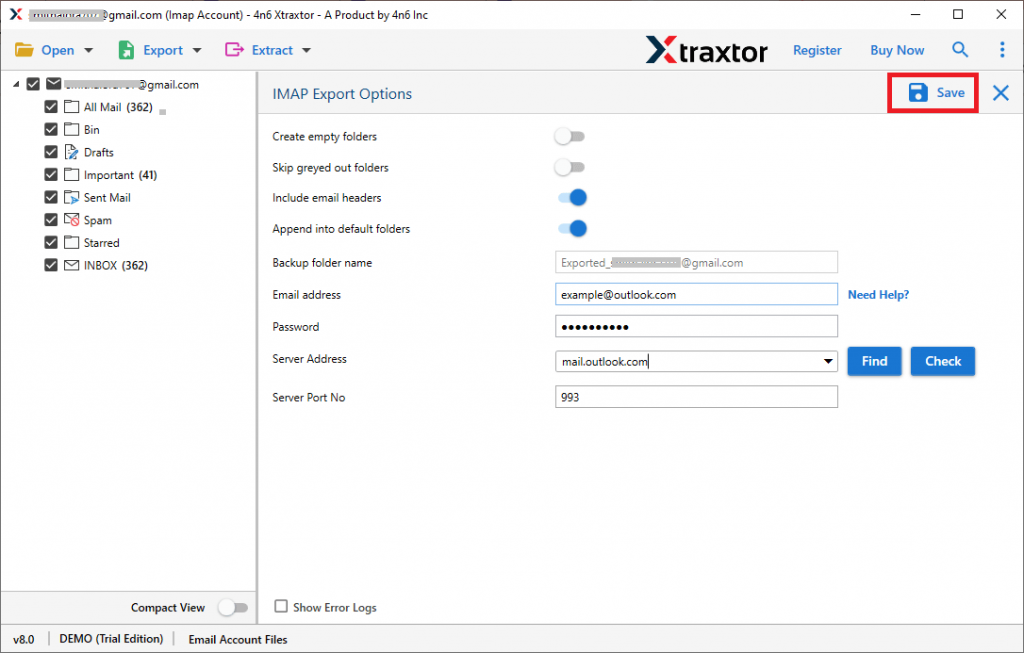
Fatto! Qui puoi migrare da Gmail all’interfaccia di Outlook.com in pochi semplici clic. Puoi anche spostare le e-mail di Gmail su Outlook Online utilizzando la versione demo di questa utilità.
Perché utilizzare lo strumento di migrazione da Gmail a Outlook.com
Ci sono vari motivi per optare per questo strumento per il processo di migrazione, alcuni citano qui –
Mantieni l’integrità della posta elettronica: durante la migrazione da Gmail a Outlook Online, questo strumento esegue il processo senza compromettere l’integrità dei dati della casella di posta. Otterrai un risultato finale simile all’originale senza alcuna alterazione.
Opzioni filtro e-mail: con questo strumento automatizzato, sono disponibili varie opzioni di filtro e-mail tra cui scegliere. Puoi applicare filtri come – a, da, oggetto, nome, cc, bcc, ora, intervallo di date, allegati, nome, contenuto e molti altri.
Trasferisci email di Gmail ad account webmail: utilizzando questo software puoi migrare Gmail su iCloud< /a>, Office 365, Zoho Mail, Yahoo e tutti gli altri account webmail.
Sposta direttamente le email di Gmail su Outlook.com: questo software migrerà immediatamente le email dal tuo account Gmail alla casella di posta di Outlook Online. Non è necessario eseguire il processo aggiuntivo per importare le e-mail di Gmail su Outllok.com.
Utilità basata su Windows: lo strumento di migrazione da Gmail a Outlook.com è uno strumento basato sul sistema operativo Windows. Funzionerà su tutte le versioni del sistema basato su Windows. Puoi installarlo in Windows 11, 10, 8, Vista e tutte le altre versioni precedenti.
Conclusione
Durante la migrazione manuale di Gmail su Outlook.com, puoi affrontare vari inconvenienti. Può essere utile se la quantità di dati da migrare è inferiore. Se ci sono molti dati della casella di posta da importare, ti consigliamo di utilizzare lo strumento automatizzato menzionato in questo articolo. A seconda delle tue esigenze, puoi optare per uno qualsiasi dei metodi menzionati in questo post del blog.