Riepilogo: per sapere come esportare le email di Gmail in formato EML, leggi l’articolo completo. Questa guida ti aiuterà a esportare Gmail in file EML in pochi clic. Coloro che hanno problemi a salvare le email dal proprio account Gmail in formato EML possono eseguire il processo di esportazione senza problemi.
Ci sono miliardi di utenti che utilizzano Gmail per la propria attività oltre che per scopi personali. Quando utilizzi Gmail per inviare/ricevere e-mail regolarmente, nella tua casella di posta saranno archiviati molti dati.
È importante proteggere i tuoi dati importanti, quindi esporta le email di Gmail in formato EML. In questo modo, le tue email verranno salvate se i tuoi dati vengono cancellati o compromessi.
In questo blog imparerai i due diversi modi per esportare Gmail in file EML. Andiamo avanti e conosciamo il processo di lavoro.
Come esportare le email di Gmail in file EML
Qui discuteremo due soluzioni praticabili per eseguire il backup delle e-mail di Gmail in formato EML. Prova entrambi gli approcci e trova quello adatto a te.
#1. Converti Gmail in formato EML manualmente
#2. Scarica le email di Gmail su EML tramite lo Strumento di backup di Gmail
Discutiamo queste soluzioni in dettaglio con la descrizione passo passo.
Metodo 1: esporta manualmente Gmail in file EML
Prima di procedere ulteriormente, dovresti sapere che questo approccio nativo salverà una singola email alla volta. Se desideri esportare più email di Gmail contemporaneamente, utilizza lo strumento automatizzato menzionato nel segmento successivo.
Segui le istruzioni fornite per salvare una singola email di Gmail come file .eml sul tuo sistema –
Passaggio 1. Accedi alle tue e-mail di Gmail con il tuo ID e-mail e password.
Passaggio 2. Successivamente, apri l’email che desideri salvare.
Passaggio 3. Nell’angolo in alto a destra, c’è un simbolo tre punti, fai clic su di esso e scegli Scarica messaggio.

Passaggio 4. Dopo aver fatto clic su di esso, Gamil scarica l’email in un file .eml. Controlla la cartella in cui è salvato l’elemento scaricato. Troverai il file .eml.

Ripeti questi passaggi per scaricare più email dal tuo account Gmail. Tuttavia, se desideri esportare le email di Gmail come EML in blocco, leggi la soluzione successiva.
Metodo 2: esporta Gmail in EML in batch
Usa SysConverter Strumento di backup di Gmail sul tuo sistema operativo Windows e salva più email da Gmail contemporaneamente. Questa utility esporterà direttamente i dati della tua casella di posta in file EML senza problemi. Insieme a ciò, utilizzando questo strumento puoi selezionare la cartella di posta elettronica specifica da esportare come file .eml. Con ciò puoi anche utilizzare i filtri e-mail per cercare e salvare e-mail con determinati attributi (a, da, cc, bcc, ecc.).
Inoltre, questo strumento esporta Gmail in formato PST, CSV, MBOX, HTML e TEXT come bene. Con un’interfaccia facile da usare, questa utility può essere utilizzata da utenti inesperti senza alcuna assistenza tecnica. Insieme a ciò, puoi utilizzare questo strumento per migrare Gmail su Office 365, Yahoo, Zoho Mail, un altro account Gmail e molti altri account webmail.

Procedura per esportare le email di Gmail come file EML
Segui le istruzioni fornite per scaricare più e-mail di Gmail in file .eml in un solo tentativo.
Passaggio 1. Scarica e installa lo strumento automatizzato sul tuo sistema.
Passaggio 2. Seleziona Apri >> Account e-mail >> Aggiungi account.

Passaggio 3. Inserisci i tuoi dettagli di accesso a Gmail (utilizza Password dell’app invece della password di Gmail).

Passaggio 4. Fai clic su Esporta e scegli l’opzione EML.

Passaggio 5. Qui puoi selezionare una cartella in particolare se non desideri scaricare l’intera casella di posta.

Passaggio 6. Infine, sfoglia la posizione di salvataggio e premi il pulsante Salva.
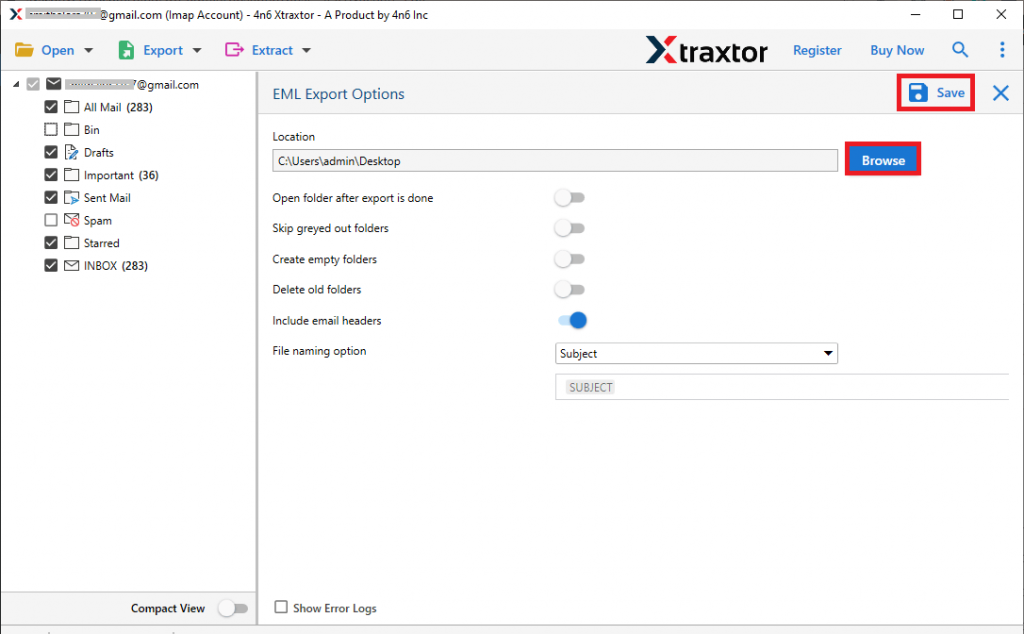
Fatto! Qui completi il processo di esportazione da Gmail a EML senza alcuna perdita di dati.
Vantaggi dello strumento di importazione SysConverter da Gmail a EML
Ci sono varie caratteristiche eccezionali di questo strumento automatizzato, alcune menzionate qui –
Salva più e-mail di Gmail contemporaneamente: questa utility esporterà in modo efficiente più e-mail di Gmail in file EML in un solo tentativo. Soprattutto non perderai il tuo singolo bit di dati durante il processo di esportazione.
Opzioni filtro email: se desideri esportare email da una data particolare, in tal caso questo strumento fornisce un filtro dell’intervallo di date. Insieme a ciò, puoi anche utilizzare altri filtri come – a, da, oggetto, cc, bcc, oggetto, nome, ID proprietà e nome e molti altri.
Altre opzioni di salvataggio: questo strumento non esegue solo l’esportazione da Gmail a EML ma anche altri processi. Puoi esportare Gmail in formato PDF, CSV, HTML, PST e TEXT.
Utility basata su Windows: lo strumento automatizzato può supportare facilmente tutte le versioni del sistema operativo Windows. Puoi installare ed eseguire questa utility su Windows 11, 10, 8, Vista e tutte le altre versioni precedenti senza dover affrontare errori tecnici.
Conclusione
La procedura per sapere come esportare Gmail in EML è un processo semplice se eseguito correttamente. Esistono vari modi per eseguire questo processo, ma tutte le soluzioni non offrono la sicurezza dei dati. Utilizzando uno strumento di backup esperto, puoi convertire Gmail in file EML senza compromettere l’integrità dei dati.