“Utilizzo il client di posta elettronica di Outlook per il mio lavoro quotidiano. Ogni giorno ricevo migliaia di e-mail relative al mio lavoro e importanti per me. Quindi voglio salvarle sulla mia unità USB, tuttavia, non sono un persona tecnica quindi non conosco il processo di backup delle email di Outlook su un’unità USB. Qualcuno può suggerirmi un modo sicuro per salvare le email di Outlook su un’unità esterna?”
La query sopra indicata viene posta da molti utenti di Outlook. Se sei tra coloro che desiderano archiviare le e-mail di Outlook su un’unità esterna, questo articolo fa per te. Leggi l’articolo completo e salva le e-mail di Outlook su una chiavetta USB senza perdita di dati.
Outlook è un client di posta elettronica utilizzato da molte persone in tutto il mondo. Tuttavia, c’è un problema con Outlook. Utilizza lo spazio su disco per archiviare copie delle stesse e-mail in varie cartelle. Diventa così difficile trovare dati particolari nelle varie cartelle. Per risolvere questo problema, è meglio eseguire il backup delle e-mail di Outlook sull’unità USB. Inoltre, l’archiviazione delle e-mail di Outlook su un’unità esterna protegge i tuoi dati cruciali.
In questo blog, discuteremo di due soluzioni praticabili per copiare le e-mail di Outlook su un’unità esterna con i dati completi della casella di posta. Senza ulteriori indugi, andiamo avanti e proseguiamo con il processo di backup della posta elettronica di Outlook.
Come eseguire il backup delle email di Outlook su un’unità esterna
Se desideri archiviare le e-mail di Outlook, puoi optare per un modo manuale e automatico per eseguire il backup delle e-mail da Outlook e salvarle sull’unità USB. Entrambi i metodi sono praticabili, tuttavia, con il metodo manuale, puoi affrontare alcune restrizioni.
Metodo 1: backup manuale delle email di Outlook sull’unità USB
Utilizzando lo strumento di importazione/esportazione di Outlook è possibile eseguire il backup dei dati della casella di posta di Outlook, inclusi e-mail, contatti, diari, ecc. Seguire le istruzioni e salvare le e-mail di Outlook su chiavette USB.
Passaggio 1. Apri l’applicazione Outlook sul tuo sistema operativo Windows.
Passaggio 2. Successivamente, vai a File >> Apri ed esporta >> Importa/Esporta.

Passaggio 3. Seleziona l’opzione “Esporta in un file” dall’elenco fornito.
Passaggio 4. Ora scegli l’opzione “File di dati di Outlook (.pst)” o “Valore separato da virgole” in base alle tue esigenze.
Passaggio 5. Seleziona le cartelle che desideri salvare dalla casella di posta.
Passaggio 6. Sfoglia la posizione (collega l’unità USB e scegline la posizione) per salvare il file esportato e premi il pulsante Fine.
Fatto! Qui puoi esportare le e-mail di Outlook nel formato di file PST o CSV. Sebbene questo modo manuale possa salvare le tue e-mail di Outlook, ci sono ancora alcune limitazioni.
Scappatoie con avvicinamento manuale
Con questo approccio nativo, ci sono alcune restrizioni che ostacolano il processo di backup della posta elettronica.
- Puoi salvare le tue email di Outlook solo in due formati (.pst e .csv).
- Nessuna opzione di filtro e-mail per il backup di e-mail selettive.
- Se provi ad archiviare una grande quantità di dati, ci sono alte possibilità di perdita di dati.
- Nessuna opzione di anteprima prima di salvare le email di Outlook.
Per evitare queste limitazioni, puoi optare per uno strumento professionale che eseguirà in modo efficiente il backup delle e-mail di Outlook sull’unità USB.
Metodo 2: salva le email di Outlook su un’unità USB utilizzando lo strumento automatico
Per archiviare le email di Outlook su un’unità esterna, utilizzare il software Outlook Converter. Utilizzando questa utility è possibile copiare in modo efficiente le e-mail di Outlook sull’unità USB e proteggere i dati della casella di posta. Oltre a ciò, puoi anche applicare i filtri e-mail che ti aiuteranno a eseguire il backup delle e-mail da qualsiasi mittente, ora, data, oggetto, ecc. Con la sua semplice interfaccia, qualsiasi utente può utilizzare lo strumento e archiviare le e-mail dall’interfaccia di Outlook.
Inoltre, questo software rileva automaticamente l’account Outlook configurato ed esegue il backup delle e-mail di Outlook sull’unità USB. Questo strumento automatizzato salva anche e-mail di Outlook in PDF, HTML, MBOX, EML, MSG e anche altri formati di file.

Procedura per salvare le email di Outlook su Extrenal Drive
Segui le istruzioni e copia le e-mail di Outlook sulla pen drive senza alcuna perdita e modifica dei dati.
Passaggio 1. Installa e avvia SysConverter per Outlook sul tuo sistema operativo Windows.
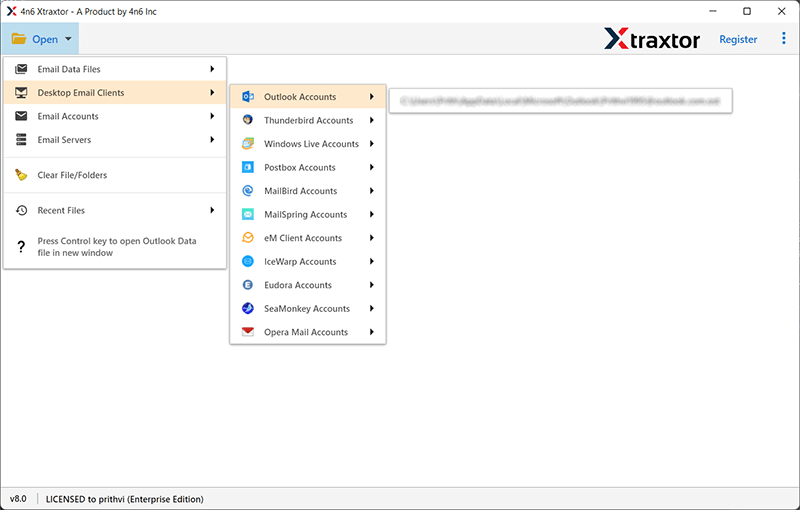
Passaggio 2. Successivamente, seleziona Apri >> Client di posta elettronica desktop >> Account Outlook >> Il tuo account Outlook configurato.
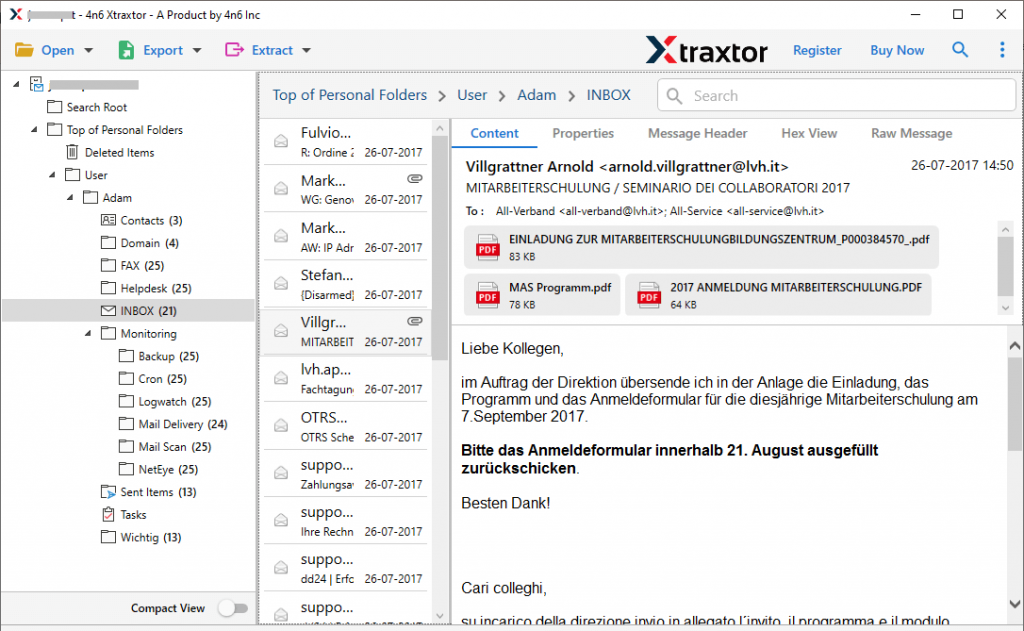
Passaggio 3. Qui puoi visualizzare tutte le tue email prima di salvarle.
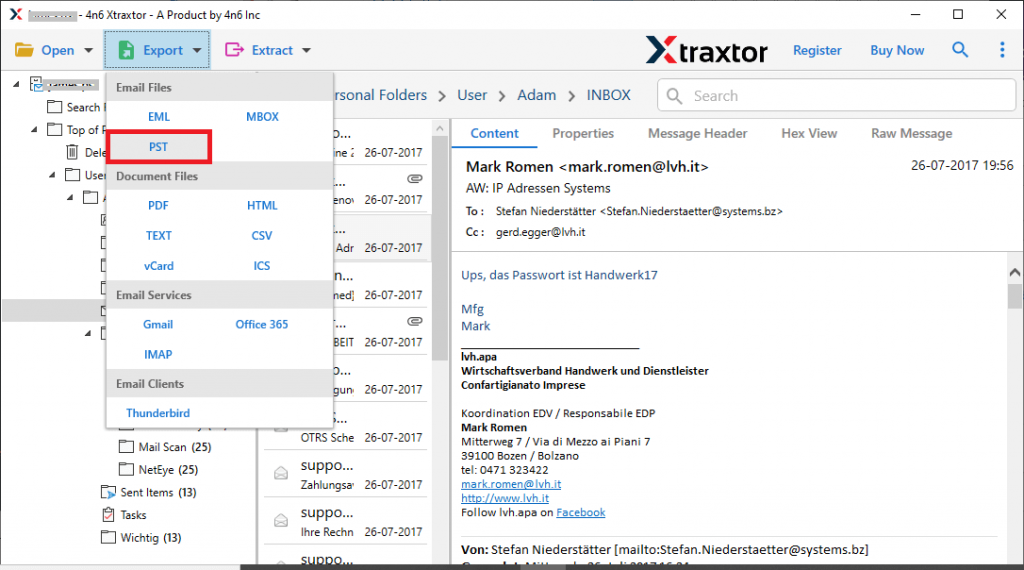
Passaggio 4. Quindi, fai clic su Esporta e scegli il formato di file PST (puoi anche scegliere qualsiasi altro formato di file).
Passaggio 5. Ora, se desideri eseguire il backup solo delle cartelle email importanti, puoi selezionare le cartelle e salvarle solo.
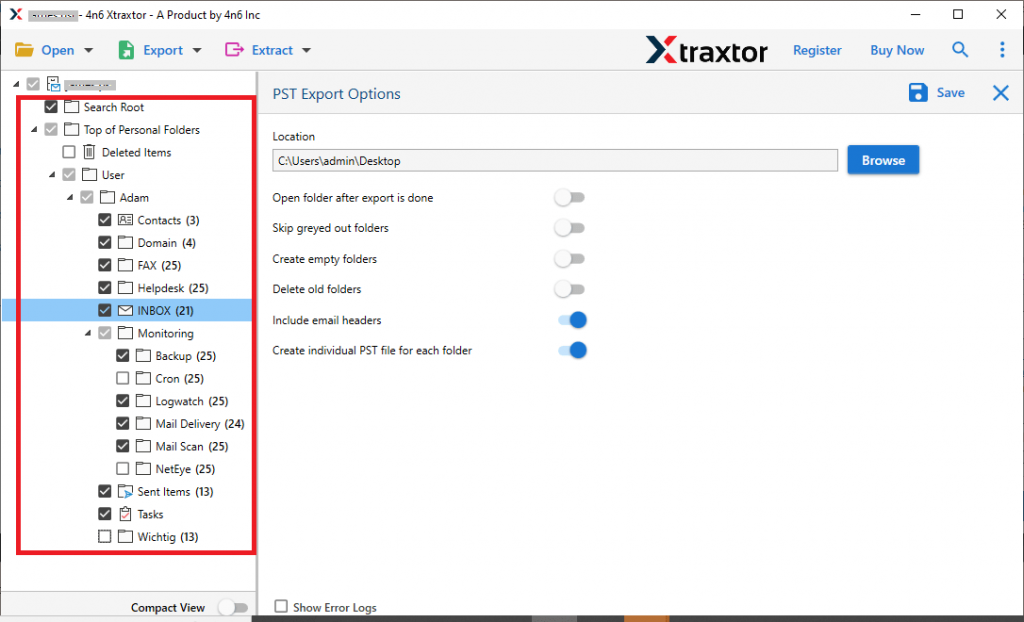
Passaggio 6. Infine, sfoglia la località di destinazione e premi il pulsante Salva.

Fatto! Qui esegui il backup delle e-mail di Outlook sull’unità USB in pochi semplici passaggi senza alcuna perdita di dati. È possibile utilizzare la versione demo dello strumento e provare a eseguire il backup delle e-mail di Outlook sulla pen drive senza influire sull’integrità dei dati.
Perché scegliere Outlook Converter Tool
Ci sono varie caratteristiche eccezionali di questo strumento automatizzato, alcune delle quali menzionate qui-
Mantieni la struttura delle cartelle: durante l’archiviazione delle email da Outlook utilizzando questo strumento, non ci saranno cambiamenti nella gerarchia delle cartelle e delle sottocartelle delle email. Troverai le tue email in un formato adeguato uguale a quello originale.
Salva attributi e-mail: insieme alle e-mail di Outlook, questo strumento salverà anche le sue proprietà. Utilizza questo strumento e fai il backup delle e-mail di Outlook con i dettagli dell’intestazione, le immagini incorporate, gli allegati, i collegamenti ipertestuali, ecc.
Opzioni filtro e-mail: con questo strumento automatico otterrai varie opzioni di filtro che ti aiuteranno a salvare solo e-mail selettive. Puoi applicare filtri come – a, da, cc, bcc, ora, data, oggetto, nome, ha allegati, ecc.
Supporta il sistema operativo Windows: questo strumento funzionerà su tutti i sistemi operativi Windows senza problemi. Puoi eseguire questo strumento su Windows 11, 10, Vista, XP e tutte le versioni precedenti del sistema operativo.
Rileva automaticamente l’account Outlook: è uno strumento intelligente che rileverà automaticamente il client di posta configurato dal tuo sistema. Successivamente, caricherà le sue e-mail e ne eseguirà il backup in qualsiasi formato di file e account di posta web.
Conclusione
In questo blog, spieghiamo brevemente l’intero processo di backup delle e-mail di Outlook su un’unità USB. Descriviamo approcci manuali e automatizzati per salvare le e-mail di Outlook senza perdere un solo bit di dati. Scegli una delle soluzioni adatte a te e risolvi il tuo problema di backup.