« J’utilise le client de messagerie Outlook pour mes besoins professionnels quotidiens. Chaque jour, je reçois des milliers d’e-mails liés à mon travail et importants pour moi. Je souhaite donc les enregistrer sur ma clé USB, mais je ne suis pas un personne technique, donc je ne connais pas le processus de sauvegarde des e-mails Outlook sur une clé USB. Quelqu’un peut-il me suggérer un moyen sécurisé d’enregistrer des e-mails Outlook sur un lecteur externe ? »
La requête ci-dessus est posée par de nombreux utilisateurs d’Outlook. Si vous faites partie de ceux qui souhaitent archiver les e-mails Outlook sur un lecteur externe, cet article est pour vous. Lisez l’article complet et enregistrez les e-mails Outlook sur une clé USB sans perte de données.
Outlook est un client de messagerie utilisé par de nombreuses personnes dans le monde. Cependant, il y a un problème avec Outlook. Il utilise l’espace disque pour stocker des copies des mêmes e-mails dans différents dossiers. Ainsi, il devient difficile de trouver des données particulières dans les différents dossiers. Pour résoudre ce problème, il est préférable de sauvegarder les e-mails Outlook sur une clé USB. De plus, l’archivage des e-mails Outlook sur un lecteur externe sécurise vos données cruciales.
Dans ce blog, nous discuterons de deux solutions pratiques pour copier les e-mails Outlook sur un lecteur externe avec les données complètes de la boîte aux lettres. Sans plus tarder, passons à autre chose et passons au processus de sauvegarde des e-mails Outlook.
Comment sauvegarder les e-mails Outlook sur un lecteur externe
Si vous souhaitez archiver les e-mails Outlook, vous pouvez opter pour un manuel ainsi qu’un moyen automatisé de sauvegarder les e-mails d’Outlook et de les enregistrer sur la clé USB. Les deux méthodes sont réalisables, cependant, avec la méthode manuelle, vous pouvez faire face à certaines restrictions.
Méthode 1 : Sauvegarder manuellement les e-mails Outlook sur une clé USB
À l’aide de l’outil d’importation/exportation d’Outlook, vous pouvez sauvegarder les données de votre boîte aux lettres Outlook, y compris les e-mails, les contacts, les journaux, etc. Suivez les instructions et enregistrez les e-mails Outlook sur des clés USB.
Étape 1. Ouvrez votre application Outlook sur votre système d’exploitation Windows.
Étape 2. Ensuite, accédez à Fichier >> Ouvrir et exporter >> Importer/Exporter.

Étape 3. Sélectionnez l’option « Exporter vers un fichier » dans la liste donnée.
Étape 4. Choisissez maintenant l’option « Fichier de données Outlook (.pst) » ou « Valeur séparée par des virgules » en fonction de vos besoins.
Étape 5. Sélectionnez les dossiers que vous souhaitez enregistrer à partir de la boîte aux lettres.
Étape 6. Parcourez l’emplacement (branchez votre clé USB et choisissez son emplacement) pour enregistrer le fichier exporté et appuyez sur le bouton Terminer.
Fait! Ici, vous exportez les e-mails Outlook au format de fichier PST ou CSV. Bien que cette méthode manuelle puisse enregistrer vos e-mails Outlook, il existe néanmoins quelques limitations.
Échappatoires avec approche manuelle
Avec cette approche native, certaines restrictions entravent le processus de sauvegarde des e-mails.
- Vous ne pouvez enregistrer vos e-mails Outlook que dans deux formats (.pst et .csv).
- Aucune option de filtrage des e-mails pour sauvegarder les e-mails sélectifs.
- Si vous essayez d’archiver une grande quantité de données, les risques de perte de données sont élevés.
- Aucune option d’aperçu avant d’enregistrer les e-mails Outlook.
Pour éviter ces limitations, vous pouvez opter pour un outil professionnel qui sauvegardera efficacement les e-mails Outlook sur une clé USB.
Méthode 2 : Enregistrer les e-mails Outlook sur une clé USB à l’aide d’un outil automatisé
Pour archiver les e-mails Outlook sur un lecteur externe, utilisez le logiciel Outlook Converter. À l’aide de cet utilitaire, vous pouvez copier efficacement les e-mails Outlook sur une clé USB et sécuriser les données de votre boîte aux lettres. Parallèlement à cela, vous pouvez également appliquer les filtres de messagerie qui vous aideront à sauvegarder les e-mails de n’importe quel expéditeur, heure, date, objet, etc. Avec son interface simple, tout utilisateur peut utiliser l’outil et archiver les e-mails à partir de l’interface Outlook.
De plus, ce logiciel détecte automatiquement votre compte Outlook configuré et sauvegarde les e-mails Outlook sur une clé USB. Cet outil automatisé enregistre également les e-mails Outlook au format PDF, HTML, MBOX, EML, MSG et également d’autres formats de fichiers.

Processus pour enregistrer les e-mails Outlook sur un lecteur externe
Suivez les instructions et copiez les e-mails Outlook sur la clé USB sans aucune perte ni modification de données.
Étape 1. Installez et lancez SysConverter for Outlook sur votre système d’exploitation Windows.
Étape 2. Après cela, sélectionnez Ouvrir >> Client de messagerie de bureau >> Compte Outlook >> Votre compte Outlook configuré.
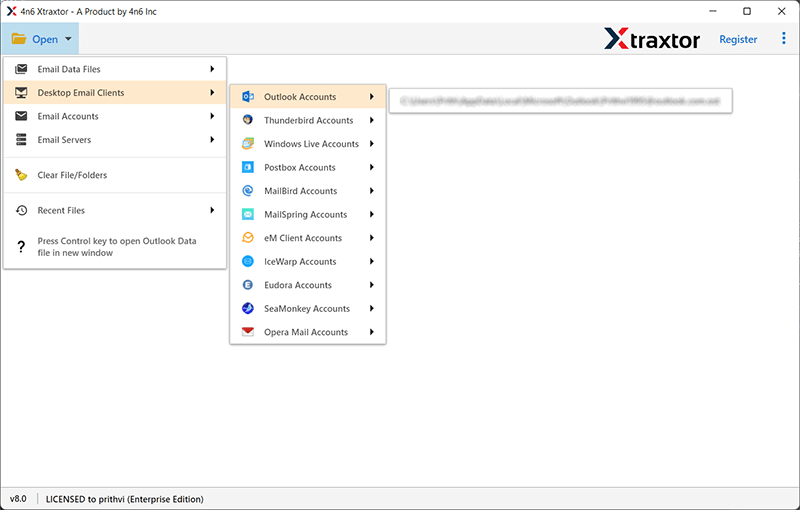
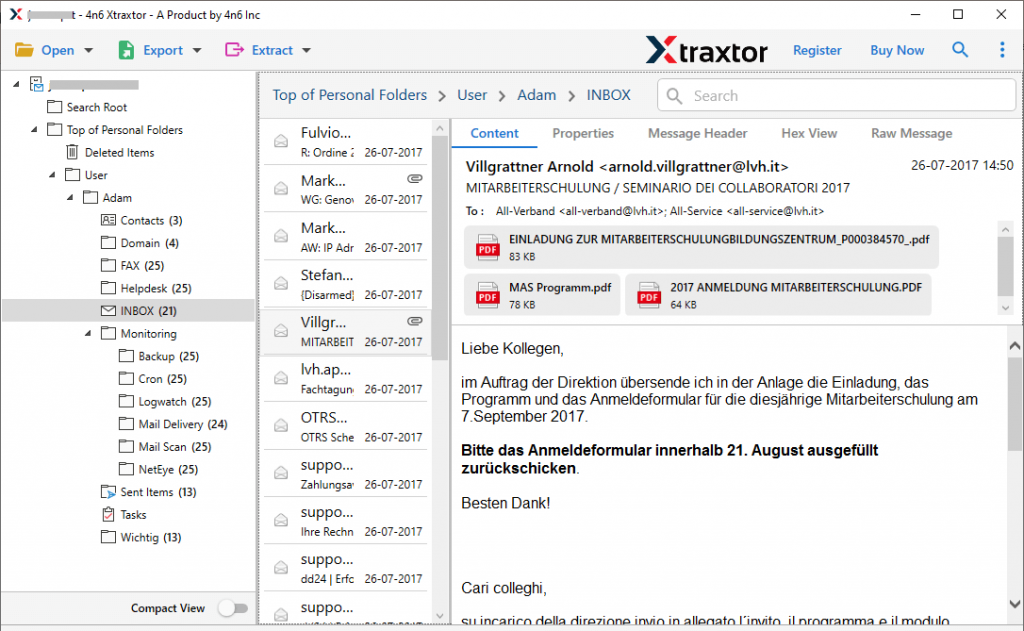
Étape 3. Ici, vous pouvez afficher tous vos e-mails avant de les enregistrer.
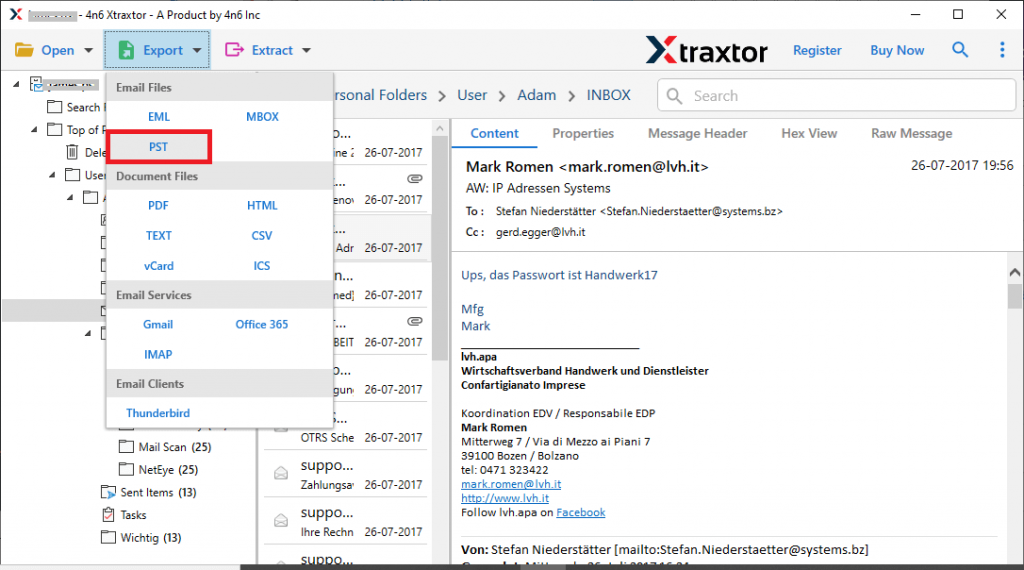
Étape 4. Ensuite, cliquez sur Exporter et choisissez le format de fichier PST (vous pouvez également choisir n’importe quel autre format de fichier).
Étape 5. Maintenant, si vous souhaitez sauvegarder uniquement les dossiers de messagerie importants, vous pouvez alors sélectionner les dossiers et les enregistrer uniquement.
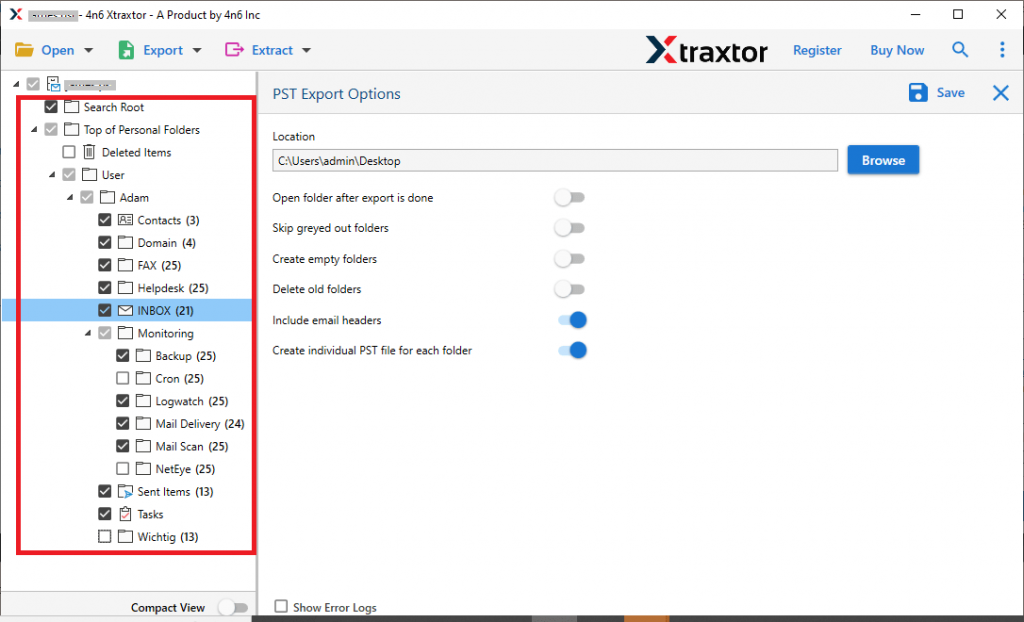
Étape 6. Enfin, parcourez l’emplacement ciblé et appuyez sur le bouton Enregistrer.

Fait! Ici, vous sauvegardez les e-mails Outlook sur une clé USB en quelques étapes simples sans aucune perte de données. Vous pouvez utiliser la version de démonstration de l’outil et essayer de sauvegarder les e-mails Outlook sur une clé USB sans affecter l’intégrité des données.
Pourquoi choisir l’outil de conversion Outlook
Il existe diverses fonctionnalités exceptionnelles de cet outil automatisé, dont certaines sont mentionnées ici-
Conserver la structure des dossiers : lors de l’archivage des e-mails d’Outlook à l’aide de cet outil, il n’y aura aucun changement dans la hiérarchie des dossiers et sous-dossiers des e-mails. Vous trouverez vos e-mails dans un format approprié identique à celui d’origine.
Enregistrer les attributs d’e-mail : avec les e-mails Outlook, cet outil enregistrera également ses propriétés. Utilisez cet outil et sauvegardez les e-mails Outlook avec leurs détails d’en-tête, images en ligne, pièces jointes, liens hypertexte, etc.
Options de filtrage des e-mails : avec cet outil automatisé, vous obtiendrez diverses options de filtrage qui vous aideront à enregistrer uniquement des e-mails sélectifs. Vous pouvez appliquer des filtres tels que – à, de, cc, bcc, heure, date, sujet, nom, a des pièces jointes, etc.
Prise en charge du système d’exploitation Windows : cet outil fonctionnera sur tous les systèmes d’exploitation Windows sans aucun problème. Vous pouvez exécuter cet outil sur Windows 11, 10, Vista, XP et toutes les versions précédentes du système d’exploitation.
Autodetect Outlook Account : Il s’agit d’un outil intelligent qui détectera automatiquement le client de messagerie configuré à partir de votre système. Après cela, il téléchargera ses e-mails et les sauvegardera dans n’importe quel format de fichier et compte de messagerie Web.
Conclusion
Dans ce blog, nous expliquons brièvement l’ensemble du processus de sauvegarde des e-mails Outlook sur une clé USB. Nous décrivons des approches manuelles et automatisées pour enregistrer les e-mails Outlook sans perdre un seul bit de données. Optez pour l’une des solutions qui vous conviennent et résolvez votre problème de sauvegarde.