Gmail n’a pas besoin d’être présenté, son nom suffit pour cela. À l’ère numérique, de nombreuses personnes utilisent plusieurs comptes Gmail pour gérer leurs e-mails professionnels. Cependant, ils souhaitent parfois transférer des données d’un compte Gmail vers un autre compte Gmail.
Il existe diverses requêtes liées à Gmail vers une autre migration Gmail dans différents forums. Aujourd’hui, nous discuterons des solutions réalisables pour migrer Gmail vers un autre compte Gmail.
Comment importer Gmail vers un autre compte Gmail
Si vous avez plusieurs profils Gmail et que vous souhaitez transférer les données d’un compte Gmail vers un autre, vous pouvez effectuer les opérations de deux manières : soit importer manuellement les données de la boîte aux lettres, soit utiliser un logiciel tiers.
#1. Moyen gratuit de transférer des e-mails Gmail vers un autre Gmail
#2. Importez Gmail vers un autre Gmail à l’aide de l’outil de sauvegarde Gmail.
Discutons de ces deux solutions en détail avec un processus étape par étape.
Méthode 1 : migrer manuellement Gmail vers un autre Gmail
Pour importer des e-mails depuis un autre compte de messagerie Web, Gmail propose une option d’importation. En l’utilisant, vous pouvez déplacer vos anciennes données de boîte aux lettres Gmail vers une nouvelle. Suivez les instructions données et migrez les e-mails Gmail vers un autre compte Gmail.
Étape 1. Connectez-vous à votre compte Gmail dans lequel vous souhaitez transférer les données de la boîte aux lettres.
Étape 2. Ensuite, cliquez sur l’icône Paramètres dans le coin droit de votre écran et sélectionnez l’option Voir tous les paramètres.
Étape 3. Maintenant, cliquez sur l’option Compte et Importer et choisissez Importer le courrier et les contacts.

Étape 4. Ensuite, entrez votre identifiant Gmail à partir duquel vous souhaitez transférer les données et cliquez sur le bouton Continuer.

Étape 5. Sélectionnez l’adresse e-mail que vous avez saisie à l’étape ci-dessus.
Étape 6. Une fenêtre d’autorisation s’ouvrira, cliquez sur Autoriser pour autoriser l’importation de votre compte Gmail.
Étape 7. Maintenant, choisissez l’option d’importation comme import mail et cliquez sur l’option Start Import.

Fait! ici, commencez le processus d’importation. Une fois le transfert de Gmail vers un autre Gmail terminé, vous recevrez le message de fin de processus.
Bien que cette approche native puisse migrer Gmail vers un autre compte Gmail, il existe néanmoins certaines limitations.
Échappatoires avec solution manuelle
Lors du transfert d’e-mails de Gmail vers un autre compte Gmail à l’aide de cette solution gratuite, vous pouvez faire face à certaines restrictions, telles que –
- Aucune option de filtre pour migrer les e-mails sélectionnés.
- Changement élevé d’altération des données.
- Aucune garantie de maintenir la hiérarchie des dossiers ou des sous-dossiers de la boîte aux lettres.
- Un processus chronophage qui nécessitait une assistance technique.
Pour surmonter ces limitations, nous vous suggérons d’utiliser un outil automatisé qui peut transférer des données d’un Gmail à un autre Gmail sans aucune restriction. Pour le savoir, lisez la section suivante de ce blog.
Méthode 2 : migrer Gmail vers un autre Gmail instantanément
Pour déplacer un dossier de Gmail vers un autre Gmail, utilisez SysConverter Outil de sauvegarde Gmail sur votre système d’exploitation Windows. Ce logiciel est suffisamment intelligent pour transférer des données Gmail vers une autre boîte aux lettres sans perdre un seul bit de données. À l’aide de cet utilitaire, vous pouvez importer un dossier de messagerie sélectif vers un autre compte Gmail et éviter une migration indésirable.
De plus, vous pouvez utiliser cet utilitaire et migrer Gmail vers Yahoo, Zoho Mail, iCloud, Yandex , Outlook.com et d’autres comptes de messagerie Web. Grâce à son interface graphique simple, même un utilisateur novice peut effectuer facilement le processus de migration.

Procédure de migration des e-mails Gmail vers un autre compte Gmail
Suivez les instructions données et transférez les e-mails d’un compte Gmail vers un autre compte Gmail –
Étape 1. Téléchargez et exécutezl’outil de sauvegarde Gmail sur votre système d’exploitation Windows.
Étape 2. Sélectionnez maintenant Ouvrir >> Comptes de messagerie >> Ajouter un compte.

Étape 3. Saisissez les informations du compte Gmail à partir desquelles vous souhaitez importer des données et cliquez sur le bouton Ajouter.
Remarque : utilisez mot de passe d’application au lieu de votre mot de passe Gmail.

Étape 4. Ici, vous pouvez afficher vos e-mails avant de les migrer.

Étape 5. Après cela, cliquez sur Exporter et choisissez et choisissez Gmail dans l’option donnée.
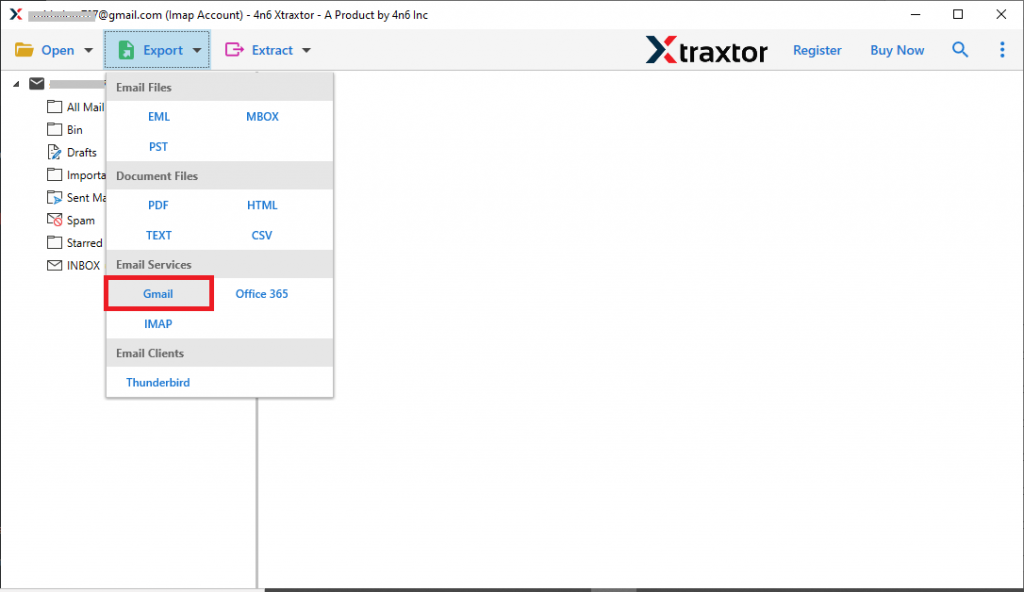
Étape 6. Si vous souhaitez transférer uniquement les dossiers de messagerie importants, vous pouvez sélectionner les dossiers de messagerie ici.

Étape 7. Enfin, entrez vos identifiants de connexion au compte Gmail dans lesquels vous souhaitez transférer des données, puis appuyez sur le bouton Enregistrer.
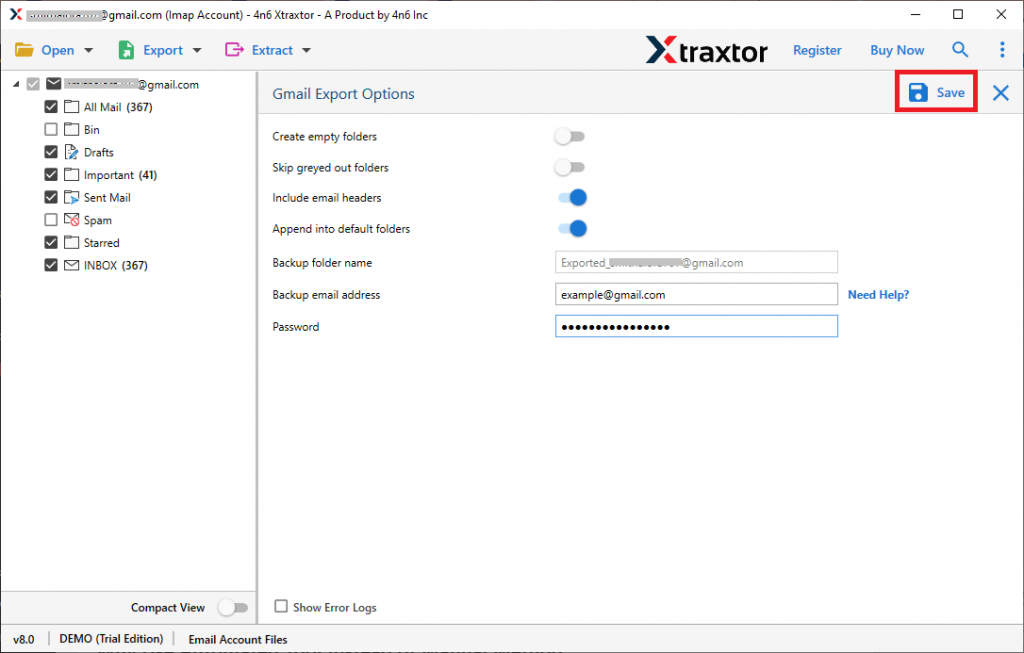
Finir! ici, vous migrez Gmail vers un autre compte Gmail en quelques étapes simples. Vous pouvez utiliser la version de démonstration du logiciel et effectuer vous-même le processus de migration.
Pourquoi utiliser un outil automatisé au lieu d’une méthode manuelle
Il peut y avoir diverses raisons d’utiliser cette solution experte pour la migration, certaines d’entre elles sont mentionnées ici –
Maintenir la hiérarchie des boîtes aux lettres : lors de la migration de Gmail à l’aide de cet utilitaire, aucune modification ne sera apportée à la structure de vos dossiers et sous-dossiers de messagerie. Après avoir importé les données vers un autre compte Gmail, vous retrouverez vos emails au format d’origine.
Filtres de messagerie : avec cet outil, il existe diverses options de filtrage avancées qui rendent le processus de migration spécifique et efficace. On peut appliquer un filtre – vers, de, cc, bcc, sujet, nom, contenu, pièces jointes, plage de dates, heure, etc.
Transférer des e-mails Gmail vers d’autres comptes de messagerie : l’outil de migration vous permet de transférer des e-mails d’un compte de messagerie vers un autre compte IMAP. Utilisez cet outil et migrez Gmail vers Zoho Mail, Yahoo, Office 365, iCloud et autres comptes de messagerie Web.
Outil basé sur Windows : cet outil automatisé peut fonctionner sur tous les systèmes d’exploitation Windows sans aucun problème. On peut installer ce logiciel sur Windows 11, 10, 8, Vista, XP et toutes les autres versions précédentes.
Enregistrer les e-mails Gmail dans différents formats de fichier : Parallèlement à la migration, cet utilitaire peut enregistrer vos données Gmail dans différents fichiers de données de messagerie. Utilisez cet outil et exportez Gmail vers PST, CSV, PDF, MBOX, EML et d’autres formats de fichiers .
Conclusion
Le principal point à retenir de ce blog est de savoir comment migrer Gmail vers un autre compte Gmail. Nous parlons d’une solution manuelle utilisant l’option d’importation intégrée de Gmail. Mais avec cette solution originale, vous trouverez quelques limitations. Pour éviter ces limitations, nous mentionnons un outil automatisé qui migre instantanément les e-mails Gamil vers une autre boîte aux lettres Gmail sans aucune perte de données. Découvrez les deux méthodes et trouvez celle qui vous convient le mieux.