Résumé : Pour savoir comment exporter des emails Gmail au format EML, lisez l’article complet. Ce guide vous aidera à exporter Gmail vers des fichiers EML en quelques clics. Ceux qui ont du mal à enregistrer les e-mails de leur compte Gmail au format EML peuvent effectuer le processus d’exportation sans aucun problème.
Il y a des milliards d’utilisateurs qui utilisent Gmail pour leur entreprise ainsi qu’à des fins personnelles. Lorsque vous utilisez Gmail pour envoyer/recevoir régulièrement des e-mails, de nombreuses données sont stockées dans votre boîte aux lettres.
Il est important de sécuriser vos données importantes, exportez donc les e-mails Gmail au format EML. De cette façon, vos e-mails seront sauvegardés si vos données sont supprimées ou compromises.
Dans ce blog, vous apprendrez les deux manières différentes d’exporter Gmail vers des fichiers EML. Allons de l’avant et connaissons le processus de travail.
Comment exporter des e-mails Gmail vers des fichiers EML
Ici, nous allons discuter de deux solutions pratiques pour sauvegarder les e-mails Gmail au format EML. Essayez les deux approches et trouvez celle qui vous convient.
#1. Convertir manuellement Gmail au format EML
#2. Téléchargez les e-mails Gmail vers EML via l’outil de sauvegarde Gmail
Discutons de ces solutions en détail avec une description étape par étape.
Méthode 1 : Exporter manuellement Gmail vers des fichiers EML
Avant de poursuivre, vous devez savoir que cette approche native enregistrera un seul e-mail à la fois. Si vous souhaitez exporter plusieurs e-mails Gmail à la fois, utilisez l’outil automatisé mentionné dans le segment suivant.
Suivez les instructions données pour enregistrer un seul e-mail Gmail en tant que fichier .eml sur votre système –
Étape 1. Connectez-vous à vos e-mails Gmail avec votre identifiant et votre mot de passe.
Étape 2. Ensuite, ouvrez l’e-mail que vous souhaitez enregistrer.
Étape 3. Dans le coin supérieur droit, il y a un symbole trois points, cliquez dessus et choisissez Télécharger le message.

Étape 4. Après avoir cliqué dessus, Gamil télécharge l’e-mail dans un fichier .eml. Vérifiez le dossier dans lequel votre élément téléchargé est enregistré. Vous trouverez le fichier .eml.

Répétez ces étapes pour télécharger plusieurs e-mails depuis votre compte Gmail. Toutefois, si vous souhaitez exporter des e-mails Gmail au format EML en masse, lisez la solution suivante.
Méthode 2 : Exporter Gmail vers EML par lot
Utilisez SysConverter outil de sauvegarde Gmail sur votre système d’exploitation Windows et enregistrez plusieurs e-mails à partir de Gmail à la fois. Cet utilitaire exportera directement vos données de boîte aux lettres dans des fichiers EML sans aucun problème. Parallèlement à cela, à l’aide de cet outil, vous pouvez sélectionner le dossier de messagerie spécifique à exporter en tant que fichiers .eml. Avec cela, vous pouvez également utiliser les filtres de messagerie pour rechercher et enregistrer des e-mails avec certains attributs (à, de, cc, bcc, etc.).
En outre, cet outil permet également d’exporter Gmail vers PST, CSV, MBOX, HTML et TEXT au format bien. Avec une interface facile à utiliser, cet utilitaire peut être utilisé par des utilisateurs novices sans aucune assistance technique. Parallèlement à cela, vous pouvez utiliser cet outil pour migrer Gmail vers Office 365, Yahoo, Zoho Mail, un autre compte Gmail et de nombreux autres comptes de messagerie Web.

Procédure pour exporter des e-mails Gmail sous forme de fichiers EML
Suivez les instructions données pour télécharger plusieurs e-mails Gmail dans des fichiers .eml en une seule tentative.
Étape 1. Téléchargez et installez l’outil automatisé sur votre système.
Étape 2. Sélectionnez Ouvrir >> Comptes de messagerie >> Ajouter un compte.

Étape 3. Saisissez vos informations de connexion Gmail (utilisez Mot de passe de l’application au lieu de votre mot de passe Gmail).

Étape 4. Cliquez sur Exporter et choisissez l’option EML.

Étape 5. Ici, vous pouvez sélectionner un dossier particulier si vous ne souhaitez pas télécharger l’intégralité des données de la boîte aux lettres.

Étape 6. Enfin, parcourez l’emplacement d’enregistrement et appuyez sur le bouton Enregistrer.
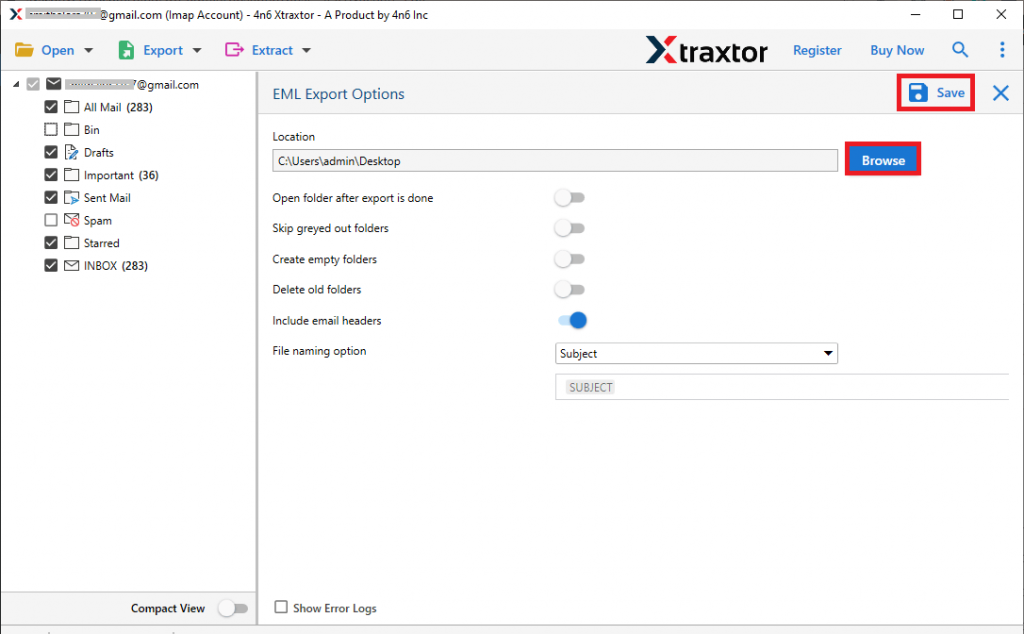
Fait! Ici, vous terminez le processus d’exportation de Gmail vers EML sans aucune perte de données.
Avantages de l’outil d’importation SysConverter Gmail vers EML
Il existe diverses fonctionnalités exceptionnelles de cet outil automatisé, dont certaines sont mentionnées ici –
Enregistrer plusieurs e-mails Gmail à la fois : Cet utilitaire exportera efficacement plusieurs e-mails Gmail vers des fichiers EML en une seule tentative. Plus important encore, vous ne perdrez pas un seul bit de données pendant le processus d’exportation.
Options de filtrage des e-mails : si vous souhaitez exporter des e-mails à partir d’une date particulière, dans ce cas, cet outil fournit un filtre de plage de dates. Parallèlement à cela, vous pouvez également utiliser d’autres filtres tels que – vers, de, sujet, cc, bcc, sujet, nom, identifiant et nom de propriété, et bien d’autres.
Autres options d’enregistrement : cet outil effectue non seulement l’exportation Gmail vers EML, mais également d’autres processus. Vous pouvez également exporter Gmail au format PDF, CSV, HTML, PST et TEXT.
Utilitaire basé sur Windows : l’outil automatisé peut facilement prendre en charge toutes les versions du système d’exploitation Windows. Vous pouvez installer et exécuter cet utilitaire sur Windows 11, 10, 8, Vista et toutes les autres versions précédentes sans rencontrer d’erreurs techniques.
Conclusion
La procédure pour savoir comment exporter Gmail vers EML est un processus simple s’il est effectué correctement. Il existe différentes manières d’effectuer ce processus, mais toutes les solutions ne vous offrent pas la sécurité des données. À l’aide d’un outil de sauvegarde expert, vous pouvez convertir Gmail en fichiers EML sans compromettre l’intégrité de vos données.