Resumen: Este blog consiste en una forma segura y eficiente de exportar el buzón de correo de Outlook a Thunderbird. Si desea transferir el correo electrónico de Outlook a la cuenta de Thunderbird, lea la publicación completa.
El correo electrónico es una parte integral de nuestra industria y casi todas las empresas utilizan el correo electrónico para su comunicación diaria. Hay varios clientes de correo electrónico que hacen que la comunicación sea un proceso fácil. Thunderbird y Outlook son sus dos clientes de correo electrónico más famosos con funciones avanzadas. Sin embargo, los usuarios pueden cambiar de una plataforma de correo electrónico a otra. Si un usuario quiere mover el correo electrónico de Outlook a Thunderbird, esto es lo que necesita saber.
Aquí surge una pregunta: ¿Por qué es necesario convertir Outlook a Thunderbird? Háganos saber con algunas consultas de los usuarios:
Estoy cambiando de Outlook a Thunderbird y necesito importar todos mis correos electrónicos. ¿Existe alguna solución para transferir correo electrónico de Outlook a Thunderbird en una computadora nueva sin pérdida de datos?
¡Hola! Estoy encontrando una solución completa para exportar el buzón de correo de Outlook a la cuenta de Thunderbird sin problemas.
Hay algunas consultas realizadas por los usuarios, hablemos de las diferentes formas de transferir correos electrónicos de Outlook a cuentas de Thunderbird con datos completos del buzón.
Cómo convertir Outlook a Thunderbird
Hay dos formas posibles de exportar el buzón de Outlook a Thunderbird con datos completos:
1. Método Tradicional
2. Método Directo
Analicemos ambas soluciones en una descripción completa paso a paso y movamos PST a Thunderbird con buzón completo datos.
Método 1: Transferir correos electrónicos de Outlook a Thunderbird manualmente
Con la ayuda de la configuración de IMAP, uno puede mover correos electrónicos de Outlook a la cuenta de Thunderbird. Para hacer eso, necesita una cuenta de correo web y configurarla tanto para el cliente de correo electrónico. Veamos el proceso detallado para esta importación.
Paso 1. Inicie sesión en su cuenta de Gmail y luego haga clic en Configuración >> Reenvío y POP/IMAP >> Habilitar cambios para guardar anuncios IMAP.
Paso 2. Ahora abra su interfaz de Outlook y vaya a Archivo >> Agregar cuenta.
Paso 3. Después de eso, ingrese los detalles de inicio de sesión de Gmail y presione el botón Conectar.
Paso 3. Después de eso, ingrese su contraseña y firme su cuenta.
Paso 4. Si su autenticación de 2 pasos está habilitada, ingrese el código de verificación. Después de eso, haga clic en el botón Permitir.
Paso 5. Ahora arrastre y suelte correos electrónicos de Outlook a Gmail correo electrónico dirección en su perfil de cliente de correo electrónico.
Paso 6. Después de eso, configura tu misma cuenta de Gmail con el perfil de Thunderbird.
Después de eso, podrá acceder a sus correos electrónicos de Outlook en el perfil de Thunderbird. Sin embargo, esta solución manual no está verificada. Más puede perder sus datos importantes en este proceso de importación. Para evitar tal escenario, puede utilizar un método profesional.
Método 2: Transferir correo electrónico de Outlook a Thunderbird
Para exportar el buzón de Outlook a Thunderbird con un solo clic, puede usar la herramienta Outlook Converter en su Windows. Este software transferirá directamente los correos electrónicos desde su perfil de Outlook a la interfaz de Thunderbird con unos pocos clics. Junto con eso, hay varias opciones de filtro avanzadas que le permiten transferir correos electrónicos selectivos de Outlook a la cuenta de Thunderbird.
Además, también puede guardar correos electrónicos de Outlook en una unidad USB, una unidad flash y muchos otros dispositivos de almacenamiento. Mientras transfiere correo electrónico de Outlook a Thunderbird usando esta herramienta, no habrá cambios en la jerarquía y estructura del buzón.

Proceso para importar correos electrónicos de Outlook a Thunderbird
Siga las instrucciones proporcionadas y mueva el correo electrónico de Outlook a Thunderbird con archivos adjuntos:
Paso 1. Instale y ejecute SysConverter for Outlook en su sistema operativo Windows.

Paso 2. Después de eso, haga clic en Abrir >> Cliente de correo electrónico de escritorio >> Cuenta de Outlook >> Perfil de Accountlook.

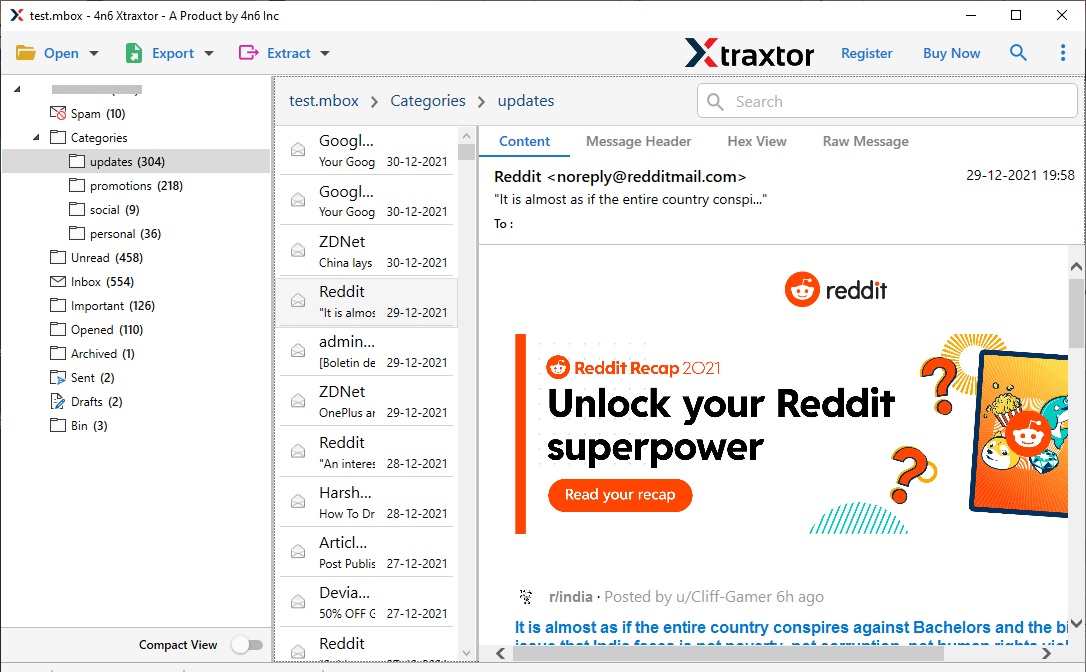
Paso 3. Aquí puede ver los datos de su buzón antes de moverlos.
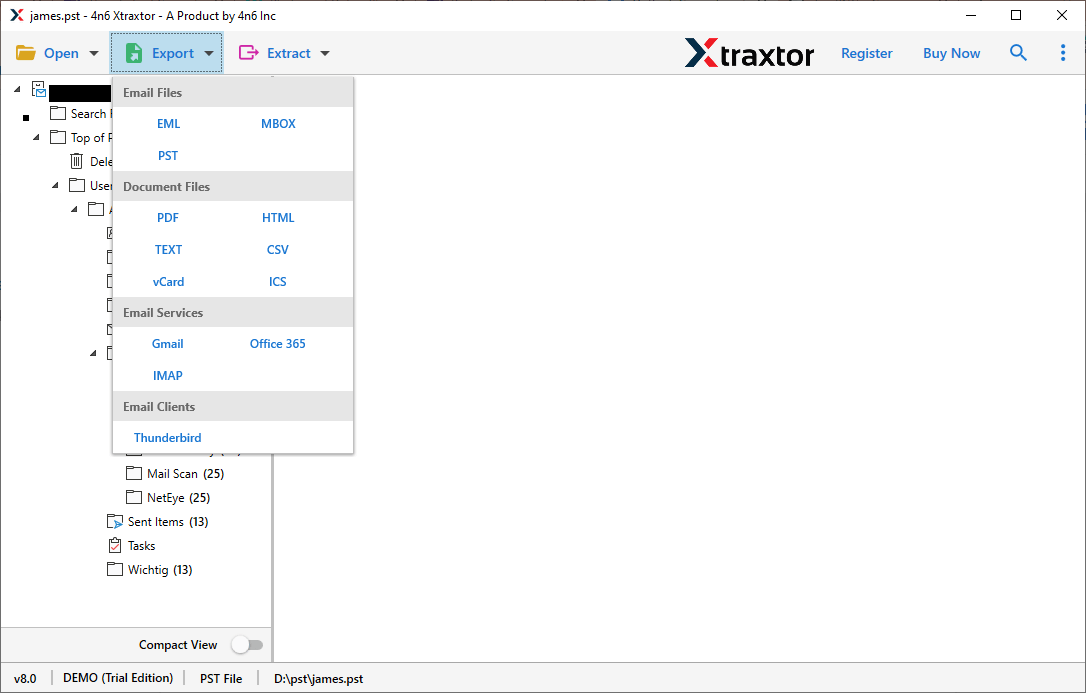
Paso 4. Haz clic en Exportar y elige Thunderbird de las opciones dadas.
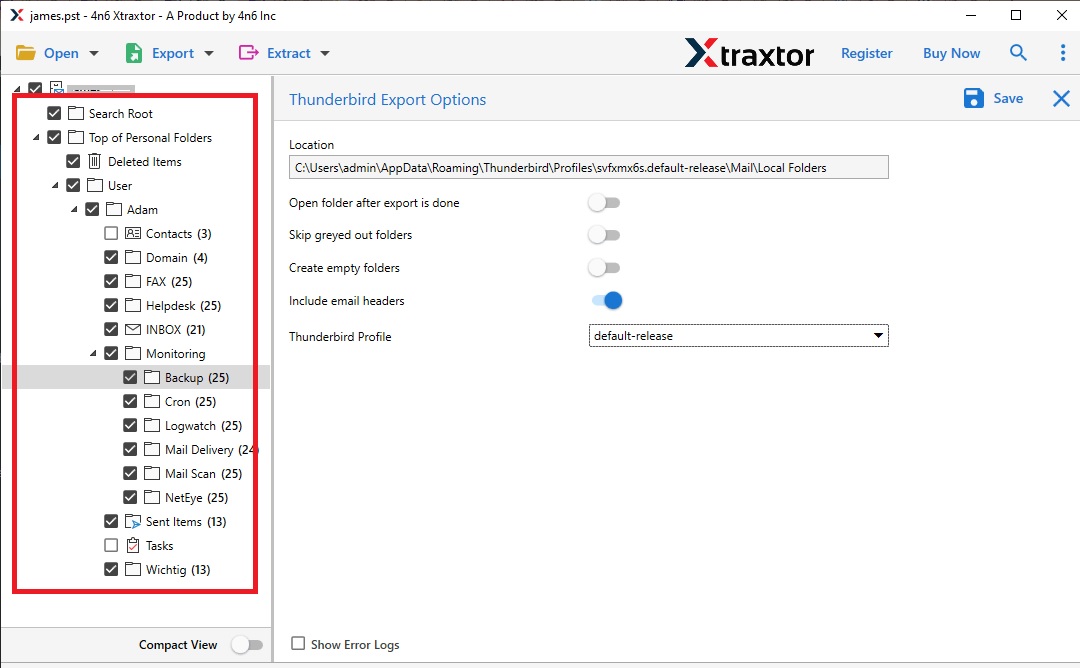
Paso 5. Si desea transferir carpetas de correo electrónico selectivas, puede seleccionarlas aquí.
Paso 6. También puede aplicar las diferentes opciones de filtro si desea exportar correos electrónicos selectivos.
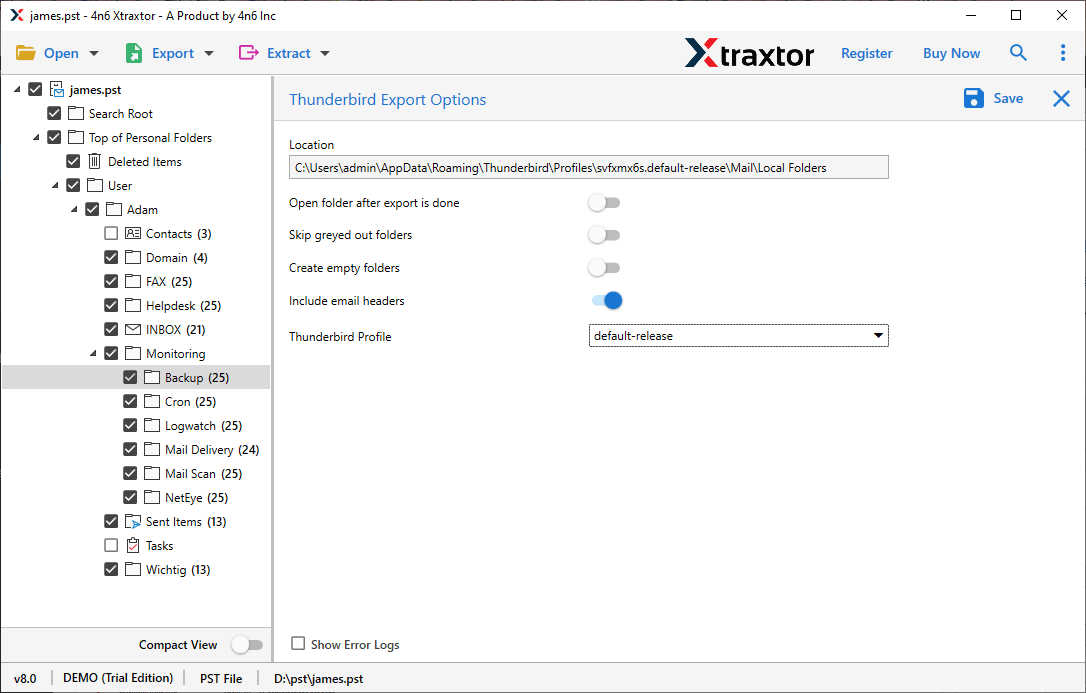
Paso 7. Por último, haz clic en el botón Guardar y todos tus correos electrónicos se transferirán a tu cuenta de Thunderbird con unos pocos clics.
Aquí complete el proceso para transferir correo electrónico de Outlook a Thunderbird con archivos adjuntos. También se puede probar la versión de demostración de esta herramienta e importar correo electrónico desde Outlook a Thunderbird.
Características de la herramienta de importación de Outlook a Thunderbird
Algunas de las propiedades sobresalientes de esta herramienta profesional –
- Múltiples opciones de guardado: esta aplicación permite exportar Correos electrónicos de Outlook para sobresalir y también en diferentes formatos de archivo. Junto con eso, uno puede exportar correos electrónicos de Outlook a PDF, EML y muchos otros archivos para guardar opciones.
- Proceso de importación completo: el software es lo suficientemente inteligente como para transferir el buzón de correo de Outlook a Thunderbird junto con los contactos, el calendario, etc.
- Opciones de filtro avanzadas: con esta herramienta, hay varias opciones de filtro, como – a, de, cc, bcc, fecha, hora, nombre, etc.
- Aplicación del sistema operativo Windows: esta utilidad funcionará en todos los sistemas del sistema operativo Windows sin ningún error. Puede instalar este software en Windows 11, 10, 8, Vista, XP y todas las demás versiones anteriores.
Conclusión
En este blog, analizamos dos soluciones diferentes para transferir correo electrónico de Outlook a Thunderbird junto con archivos adjuntos. Sin embargo, la solución manual puede realizar el proceso de importación, pero tiene ciertas limitaciones. Para evitar todos los problemas, se recomienda optar por la herramienta profesional y exportar el buzón de Outlook a Thunderbird con datos completos en unos pocos clics.