Hay varias consultas relacionadas con la migración de Gmail a Outlook.com. En este blog, discutiremos las dos mejores soluciones viables para migrar Gmail al buzón de correo de Outlook.com.
«¡Hola! Hace poco cambié de Gmail a la cuenta de correo web de Outlook.com. Ahora quiero mover los correos electrónicos de Gmail a la cuenta de Outlook.com. Busco varias soluciones en Internet que están hablando de una configuración de reenvío que intento, pero se estropea con mi carpeta de correo electrónico. ¿Hay alguna manera fácil de importar correos electrónicos de Gmail a la cuenta de Outlook.com?»
Puede haber varias razones para exportar correos electrónicos de Gmail a la cuenta de Outlook.com según los requisitos del usuario. En este artículo, discutiremos el proceso de migración de Gmail a Outlook.com.
Sin más demora, avancemos y conozcamos el mejor enfoque para importar correos electrónicos de Gmail a la cuenta de Outlook Online.
Cómo migrar de Gmail a Outlook.com
Si está buscando una solución viable para migrar Gmail a Outlook.com, puede usar cualquiera de los métodos mencionados en este blog. Pruébalos y conoce cuál es el mejor para solucionar tu problema de migración.
#1. Importar manualmente Gmail a Outlook Online
#2. Exportar correos electrónicos de Gmail a Outlook.com usando la herramienta automatizada
Analicemos estas soluciones dadas en detalle y conozcamos el proceso paso a paso de la migración de Gmail a Outlook Online.
Método 1: Migrar Gmail a Outlook.com – Proceso manual
Para exportar manualmente correos electrónicos de Gmail a Outlook.com, debe configurar su cuenta de Gmail con el cliente de correo electrónico de escritorio de Outlook y luego configurar su cuenta de correo web de Outlook.com con la aplicación de escritorio. Después de eso, mueva los correos electrónicos de Gmail a la interfaz de Outlook.com. Veamos todo el proceso en detalle.
Nota: Debe instalar el cliente de correo electrónico de Outlook en su sistema.
Paso 1. Configurar Gmail con la aplicación Outlook
1. abre tu Outlook y ve a Archivo >> Agregar cuenta.
2. Introduce tu dirección de correo electrónico de Gmail y pulsa el botón Conectar.
3. En las nuevas ventanas vuelva a ingresar su ID de Gmail y haga clic en Siguiente.
4. Luego ingrese su contraseña de Gmail.
5. Después de eso, aparecerá una ventana que le pedirá permiso para agregar su cuenta de Gmail con Outlook. Haz clic en Permitir >> Listo.
6. Reinicie su aplicación de Outlook. Sus correos electrónicos de Gmail estarán presentes en el panel de la interfaz.
Paso 2. Configure Outlook.com para la aplicación de Outlook
1. Nuevamente, en la interfaz de Outlook, vaya a Archivo >> Agregar cuenta.
2. Introduzca su dirección de correo electrónico de Outlook.live.com y haga clic en el botón Siguiente.
3. Ahora ingrese su contraseña y haga clic en Siguiente.
4. Después de eso, en la nueva ventana, haga clic en Permitir >> Listo.
5. Después de eso, reinicie sus clientes de correo electrónico.
Nota: Si ingresa su contraseña, muestra un error, ha habilitado la autenticación de dos factores. Luego, debe crear Contraseña de la aplicación para eso.
Paso 3. Mover correos electrónicos de Gmail a Outlook Online
1. Ahora, en su interfaz de Outlook, seleccione la carpeta de correo electrónico de Gmail que desea migrar.
2. Arrastre esa carpeta debajo de la etiqueta de identificación de Outlook.com.
3. Repita este proceso para cada carpeta que desee migrar al buzón en línea de Outlook.
¡Hecho! Aquí migras Gmail a la cuenta de Outlook.com. Aunque puede mover correos electrónicos de Gmail a Outlook Online con este método, existen ciertas limitaciones.
Inconvenientes del enfoque manual
1. No hay una opción de filtro para migrar correos electrónicos selectivos.
2. No se garantiza la integridad de los datos durante el proceso de migración de Gmail a Outlook.com.
3. Existe una alta probabilidad de alteración en la jerarquía y estructura de carpetas de correo electrónico.
4. Si la configuración no funciona bien, también puede perder sus datos importantes.
5. No hay opción de vista previa antes de migrar los correos electrónicos de Gmail.
Para evitar estas limitaciones, es mejor utilizar una solución de terceros que pueda superar todas estas lagunas.
Método 2: Migrar Gmail a Outlook.com usando la herramienta automatizada
Si desea importar correos electrónicos de Gmail a Outlook.com al instante sin ningún error, utilice la SysConverter herramienta de copia de seguridad de Gmail</ software fuerte>. Esta utilidad migrará directamente los correos electrónicos de su cuenta de Gmail al buzón de correo de Outlook Online en unos pocos pasos simples. Junto con eso, hay opciones de filtro para importar correos electrónicos específicos, como – a, de, asunto, hora, fecha, etc.
Además, también puede usar esta utilidad y migrar Gmail a Yahoo, Office 365, iCloud, Exchange y muchas otras cuentas de correo web. Todas estas opciones de guardado estarán presentes en una sola interfaz, por lo que no es necesario buscar otras herramientas para diferentes migraciones de correo electrónico.

Procedimiento para importar mensajes de Gmail a Outlook.com mediante la herramienta de copia de seguridad de Gmail
Siga las instrucciones proporcionadas y mueva los correos electrónicos de Gmail al buzón de correo de Outlook Online:
Paso 1. Descargue y ejecute la herramienta automatizada en su sistema operativo Windows.
Paso 2. Después de eso, seleccione Abrir >> Cuentas de correo electrónico >> Agregar cuenta.

Paso 3. Introduce tus datos de inicio de sesión de Gmail y pulsa el botón Añadir.

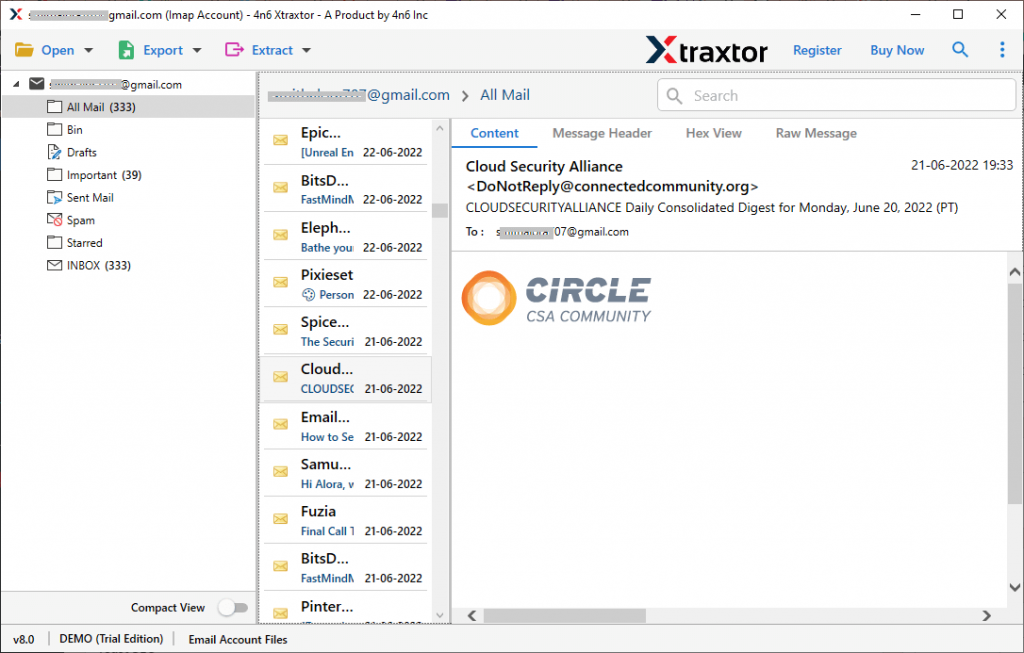
Paso 4. Aquí puedes ver tus correos electrónicos de Gamil antes de migrarlos.
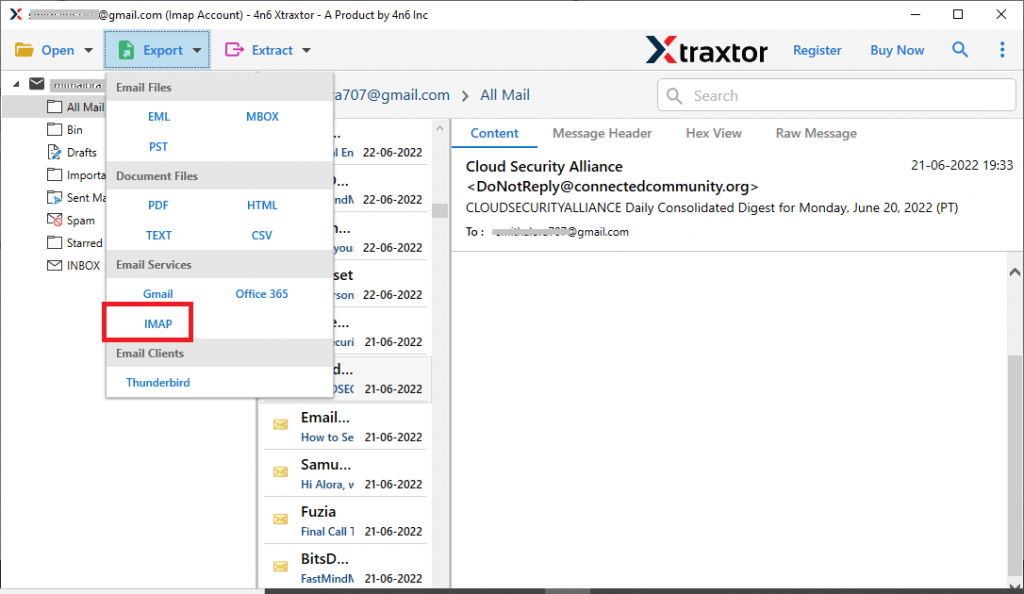
Paso 5. Ahora haz clic en Exportar y elige la opción IMAP.
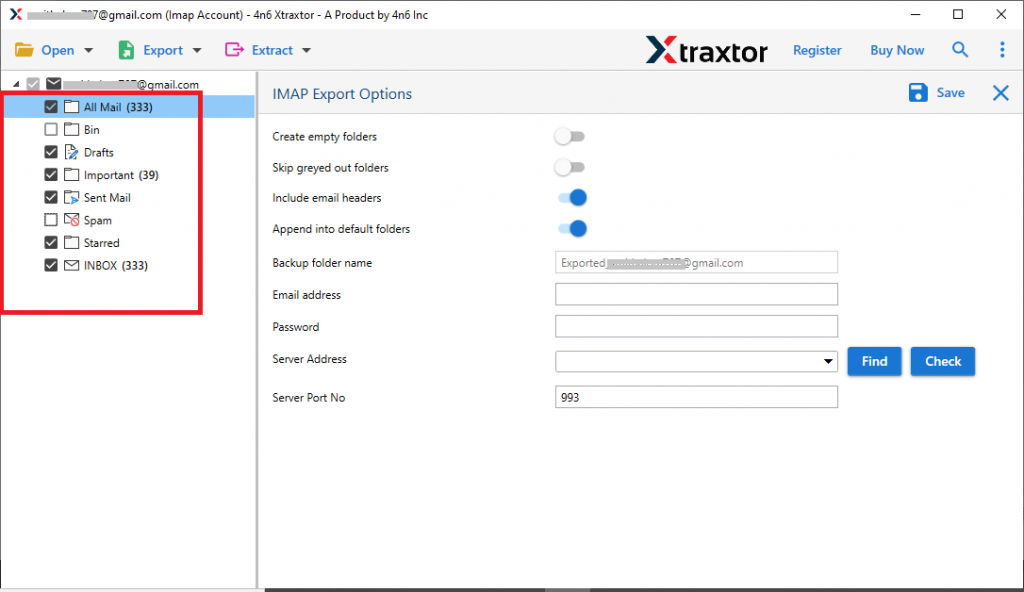
Paso 6. Después de eso, puede seleccionar las carpetas de correo electrónico, si desea importar carpetas de correo electrónico selectivas.
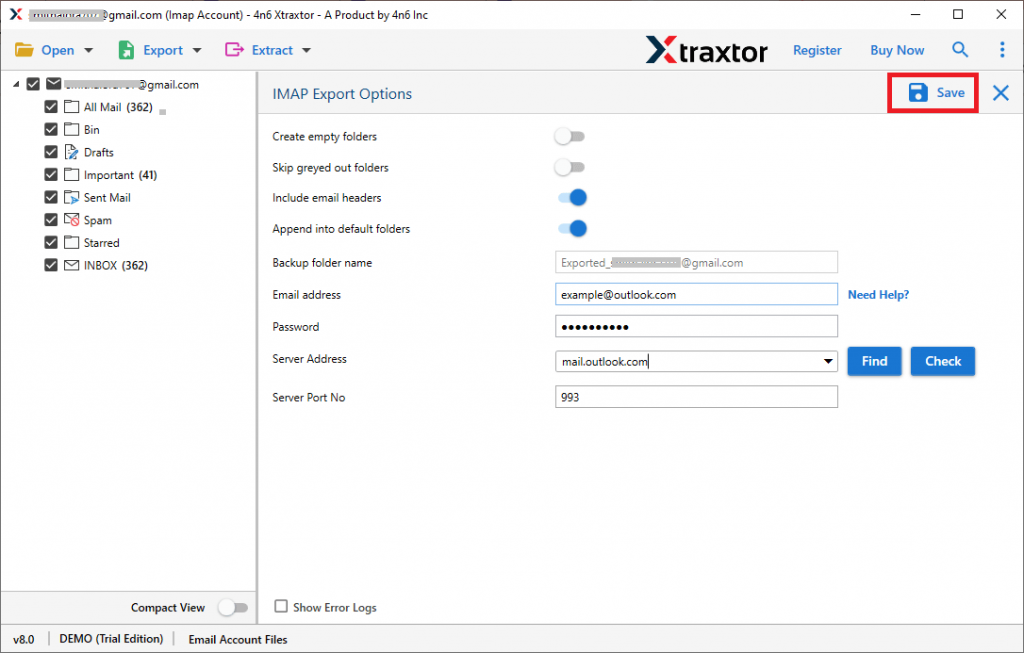
Paso 7. Por último, ingrese sus datos de inicio de sesión de Outlook.live.com y presione el botón Guardar.
¡Hecho! Aquí puede migrar Gmail a la interfaz de Outlook.com con unos pocos clics. También puede mover correos electrónicos de Gmail a Outlook Online usando la versión de demostración de esta utilidad.
Por qué usar la herramienta de migración de Gmail a Outlook.com
Hay varias razones para optar por esta herramienta para el proceso de migración, algunas de ellas se mencionan aquí:
Mantener la integridad del correo electrónico: al migrar de Gmail a Outlook Online, esta herramienta realiza el proceso sin afectar la integridad de los datos del buzón. Obtendrá un resultado final similar al original sin ninguna alteración.
Opciones de filtro de correo electrónico: con esta herramienta automatizada, hay varias opciones de filtro de correo electrónico para elegir. Puede aplicar filtros como: a, de, asunto, nombre, CC, CCO, hora, rango de fechas, tiene archivos adjuntos, nombre, contenido y muchos más.
Transferir correos electrónicos de Gmail a cuentas de correo web: con este software, puede migrar Gmail a iCloud< al instante. /a>, Office 365, Zoho Mail, Yahoo y todas las demás cuentas de correo web.
Mover directamente los correos electrónicos de Gmail a Outlook.com: este software migrará de inmediato los correos electrónicos de su cuenta de Gmail al buzón de correo de Outlook Online. No necesita realizar el proceso adicional para importar correos electrónicos de Gmail a Outllok.com.
Utilidad basada en Windows: la herramienta de migración de Gmail a Outlook.com es una herramienta basada en el sistema operativo Windows. Se ejecutará en todas las versiones del sistema basado en Windows. Puede instalarlo en Windows 11, 10, 8, Vista y todas las demás versiones anteriores.
Conclusión
Mientras migra Gmail a Outlook.com manualmente, puede enfrentar varias caídas. Puede ser útil si hay menos cantidad de datos para migrar. Si hay muchos datos de buzones para importar, le recomendamos que utilice la herramienta automatizada mencionada en este artículo. Dependiendo de su necesidad, puede optar por cualquiera de los métodos mencionados en esta publicación de blog.