Gmail no necesita presentación, su nombre es suficiente para eso. En esta era digital, muchas personas usan más de una cuenta de Gmail para administrar sus correos electrónicos comerciales. Sin embargo, a veces quieren transferir datos de un Gmail a otra cuenta de Gmail.
Hay varias consultas relacionadas con la migración de Gmail a otro Gmail en diferentes foros. Hoy discutiremos las soluciones viables para migrar Gmail a otra cuenta de Gmail.
Cómo importar Gmail a otra cuenta de Gmail
Si tiene varios perfiles de Gmail y desea transferir los datos de una cuenta de Gmail a otra, puede realizar las operaciones de dos maneras: importar manualmente los datos del buzón o utilizar un software de terceros.
#1. Forma gratuita de transferir correos electrónicos de Gmail a otro Gmail
#2. Importar Gmail a otro Gmail usando la herramienta de copia de seguridad de Gmail.
Analicemos estas dos soluciones en detalle con el proceso paso a paso.
Método 1: Migrar Gmail a otro Gmail manualmente
Para importar correos electrónicos desde otra cuenta de correo web, Gmail ofrece una opción de importación. Al usarlo, puede mover los datos de su antiguo buzón de Gmail a uno nuevo. Siga las instrucciones proporcionadas y migre los correos electrónicos de Gmail a otra cuenta de Gmail.
Paso 1. Inicie sesión en su cuenta de Gmail en la que desea transferir los datos del buzón.
Paso 2. Después de eso, haz clic en el ícono de Configuración en la esquina derecha de tu pantalla y selecciona la opción Ver todas las configuraciones.
Paso 3. Ahora haz clic en la opción Cuenta e importación y elige Importar correo y contactos.

Paso 4. Luego, ingrese su ID de Gmail desde el cual desea transferir los datos y presione el botón Continuar.

Paso 5. Selecciona la dirección de correo electrónico que ingresaste en el paso anterior.
Paso 6. Se abrirá una ventana de permiso, haga clic en Permitir para permitir la importación de su cuenta de Gmail.
Paso 7. Ahora elige la opción de importación como importar correo y haz clic en la opción Iniciar importación.

¡Hecho! aquí comienza el proceso de importación. Una vez que se complete la transferencia de Gmail a otro Gmail, recibirá el mensaje de finalización del proceso.
Aunque este enfoque nativo puede migrar Gmail a otra cuenta de Gmail, existen ciertas limitaciones.
Vacíos con solución manual
Al transferir correos electrónicos de Gmail a otra cuenta de Gmail con esta solución gratuita, puede enfrentar algunas restricciones, como:
- No hay opción de filtro para migrar los correos electrónicos seleccionados.
- Alto cambio de alteración de datos.
- No hay seguridad de mantener la jerarquía de carpetas o subcarpetas del buzón.
- Un proceso lento que requirió ayuda técnica.
Para superar estas limitaciones, sugerimos utilizar una herramienta automatizada que pueda transferir datos de un Gmail a otro Gmail sin restricciones. Para saber sobre eso, lea la siguiente sección de este blog.
Método 2: Migrar Gmail a otro Gmail al instante
Para mover una carpeta de Gmail a otro Gmail, utilice la SysConverter herramienta de copia de seguridad de Gmail en su sistema operativo Windows. Este software es lo suficientemente inteligente como para transferir datos de Gmail a otro buzón sin perder un solo bit de datos. Con esta utilidad, puede importar una carpeta de correo electrónico selectiva a otra cuenta de Gmail y evitar la migración no deseada.
Además, puede usar esta utilidad y migrar Gmail a Yahoo, Zoho Mail, iCloud, Yandex , Outlook.com y otras cuentas de correo web. Con su sencilla interfaz gráfica, incluso un usuario novato puede realizar el proceso de migración con facilidad.

Procedimiento para migrar correos electrónicos de Gmail a otra cuenta de Gmail
Siga las instrucciones dadas y transfiera correos electrónicos de un Gmail a otra cuenta de Gmail –
Paso 1. Descarga y ejecuta la herramienta de copia de seguridad de Gmail en tu sistema operativo Windows.
Paso 2. Ahora seleccione Abrir >> Cuentas de correo electrónico >> Agregar cuenta.

Paso 3. Ingrese los detalles de su cuenta de Gmail desde la cual desea importar datos y haga clic en el botón Agregar.
Nota: utilice Contraseña de la aplicación en lugar de su contraseña de Gmail.

Paso 4. Aquí puede ver sus correos electrónicos antes de migrarlos.

Paso 5. Después de eso, haz clic en Exportar y elige Gmail de la opción dada.
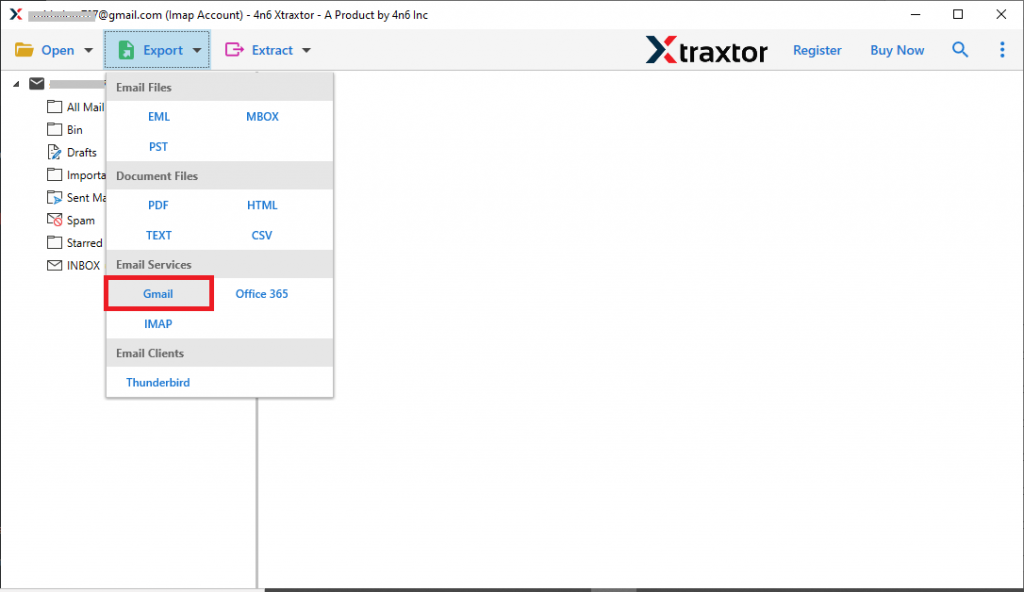
Paso 6. Si desea transferir solo las carpetas de correo electrónico importantes, puede seleccionar las carpetas de correo electrónico aquí.

Paso 7. Por último, ingrese sus credenciales de inicio de sesión de la cuenta de Gmail en la que desea transferir datos, luego presione el botón Guardar.
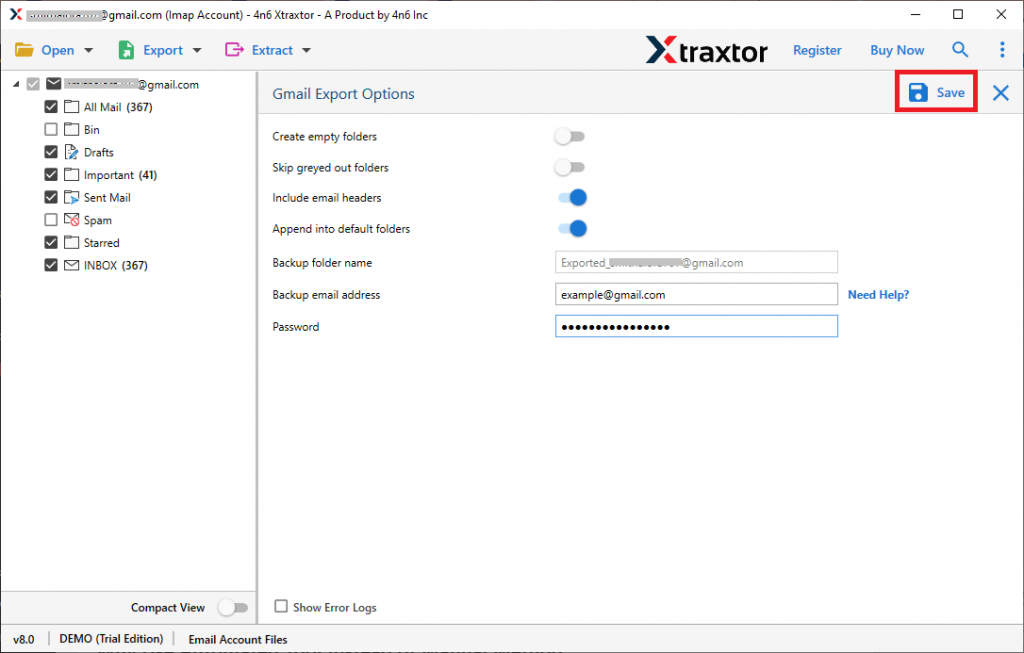
¡Finalizar! aquí puede migrar Gmail a otra cuenta de Gmail en unos pocos pasos simples. Puede usar la versión de demostración del software y realizar el proceso de migración usted mismo.
Por qué usar una herramienta automatizada en lugar de un método manual
Puede haber varias razones para usar esta solución experta para la migración, algunas de ellas se mencionan aquí:
Mantener la jerarquía de buzones: mientras realiza la migración de Gmail con esta utilidad, no se modificará la estructura de carpetas y subcarpetas de su correo electrónico. Después de importar los datos a otra cuenta de Gmail, encontrará sus correos electrónicos en el formato original.
Filtros de correo electrónico: con esta herramienta, hay varias opciones de filtro avanzadas que hacen que el proceso de migración sea específico y eficiente. Se pueden aplicar filtros: a, de, cc, bcc, asunto, nombre, contenido, tiene archivos adjuntos, intervalo de fechas, hora, etc.
Transferir correos electrónicos de Gmail a otras cuentas de correo: la herramienta de migración le permite transferir correos electrónicos de una cuenta de correo a otra cuenta IMAP. Utilice esta herramienta y migrar Gmail a Zoho Mail, Yahoo, Office 365, iCloud y otros cuentas de correo web.
Herramienta basada en Windows: esta herramienta automatizada se puede ejecutar en todos los sistemas operativos Windows sin ningún problema. Se puede instalar este software en Windows 11, 10, 8, Vista, XP y todas las demás versiones anteriores.
Guarde los correos electrónicos de Gmail en diferentes formatos de archivo: junto con la migración, esta utilidad puede guardar sus datos de Gmail en diferentes archivos de datos de correo electrónico. Use esta herramienta y exporte Gmail a PST, CSV, PDF, MBOX, EML y otros formatos de archivo .
Conclusión
La conclusión principal de este blog es cómo migrar Gmail a otra cuenta de Gmail. Estamos hablando de una solución manual utilizando la opción de importación integrada de Gmail. Pero con esta solución original, encontrará algunas limitaciones. Para evitar estas limitaciones, mencionamos una herramienta automatizada que migra instantáneamente los correos electrónicos de Gamil a otro buzón de Gmail sin pérdida de datos. Echa un vistazo a ambos métodos y encuentra el que funcione mejor para ti.