«Uso el cliente de correo electrónico de Outlook para mi propósito comercial diario. Todos los días recibo miles de correos electrónicos que están relacionados con mi trabajo y son importantes para mí. Por lo tanto, quiero guardarlos en mi unidad USB, sin embargo, no soy un personal técnico, por lo que no conozco el proceso de copia de seguridad de los correos electrónicos de Outlook en una unidad USB. ¿Alguien puede sugerirme una forma segura de guardar los correos electrónicos de Outlook en una unidad externa?»
Muchos usuarios de Outlook hacen la consulta mencionada anteriormente. Si se encuentra entre los que desean archivar correos electrónicos de Outlook en una unidad externa, este artículo es para usted. Lea el artículo completo y guarde los correos electrónicos de Outlook en una memoria USB sin pérdida de datos.
Outlook es un cliente de correo electrónico que utilizan muchas personas en todo el mundo. Sin embargo, hay un problema con Outlook. Utiliza espacio en disco para almacenar copias de los mismos correos electrónicos en varias carpetas. Por lo tanto, se vuelve difícil encontrar datos particulares de las distintas carpetas. Para resolver este problema, es mejor hacer una copia de seguridad de los correos electrónicos de Outlook en una unidad USB. Además, archivar correos electrónicos de Outlook en un disco externo protege sus datos cruciales.
En este blog, discutiremos dos soluciones viables para copiar correos electrónicos de Outlook a una unidad externa con datos completos del buzón. Sin más demora, avancemos y sigamos con el proceso de copia de seguridad del correo electrónico de Outlook.
Cómo hacer una copia de seguridad de los correos electrónicos de Outlook en una unidad externa
Si desea archivar los correos electrónicos de Outlook, puede optar por una forma manual y automática de hacer una copia de seguridad de los correos electrónicos de Outlook y guardarlos en la unidad USB. Ambos métodos son viables, sin embargo, con el método manual, puede enfrentar algunas restricciones.
Método 1: Hacer una copia de seguridad de los correos electrónicos de Outlook en una unidad USB manualmente
Con la herramienta de importación/exportación de Outlook, puede hacer una copia de seguridad de los datos de su buzón de correo de Outlook, incluidos correos electrónicos, contactos, diarios, etc. Siga las instrucciones y guarde los correos electrónicos de Outlook en memorias USB.
Paso 1. Abra su aplicación de Outlook en su sistema operativo Windows.
Paso 2. Después, vaya a Archivo >> Abrir y exportar >> Importar/Exportar.

Paso 3. Seleccione la opción «Exportar a un archivo» de la lista dada.
Paso 4. Ahora elige la opción «Archivo de datos de Outlook (.pst)» o «Valor separado por comas» según tus necesidades.
Paso 5. Seleccione las carpetas que desea guardar desde el buzón.
Paso 6. Explore la ubicación (conecte su unidad USB y elija su ubicación) para guardar el archivo exportado y presione el botón Finalizar.
¡Hecho! Aquí puede exportar correos electrónicos de Outlook a formato de archivo PST o CSV. Aunque esta forma manual puede guardar sus correos electrónicos de Outlook, todavía tiene algunas limitaciones.
Vacíos con enfoque manual
Con este enfoque nativo, existen algunas restricciones que dificultan el proceso de copia de seguridad del correo electrónico.
- Solo puede guardar sus correos electrónicos de Outlook en dos formatos (.pst y .csv).
- No hay opciones de filtro de correo electrónico para respaldar correos electrónicos selectivos.
- Si intenta archivar una gran cantidad de datos, existen grandes posibilidades de pérdida de datos.
- No hay opción de vista previa antes de guardar los correos electrónicos de Outlook.
Para evitar estas limitaciones, puede optar por una herramienta profesional que realice copias de seguridad de los correos electrónicos de Outlook en una unidad USB de manera eficiente.
Método 2: Guarde los correos electrónicos de Outlook en una unidad USB usando la herramienta automatizada
Para archivar correos electrónicos de Outlook en una unidad externa, use el software Outlook Converter. Con esta utilidad, puede copiar de manera eficiente los correos electrónicos de Outlook a una unidad USB y proteger los datos de su buzón. Junto con eso, también puede aplicar los filtros de correo electrónico que lo ayudarán a respaldar los correos electrónicos de cualquier remitente, hora, fecha, asunto, etc. en particular. Con su interfaz simple, cualquier usuario puede usar la herramienta y archivar correos electrónicos desde la interfaz de Outlook.
Además, este software detecta automáticamente su cuenta de Outlook configurada y hace una copia de seguridad de los correos electrónicos de Outlook en una unidad USB. Esta herramienta automatizada también guarda correos electrónicos de Outlook en PDF, HTML, MBOX, EML, MSG y otros formatos de archivo también.

Proceso para guardar correos electrónicos de Outlook en una unidad externa
Siga las instrucciones y copie los correos electrónicos de Outlook en una memoria USB sin pérdida ni modificación de datos.
Paso 1. Instale y ejecute SysConverter for Outlook en su sistema operativo Windows.
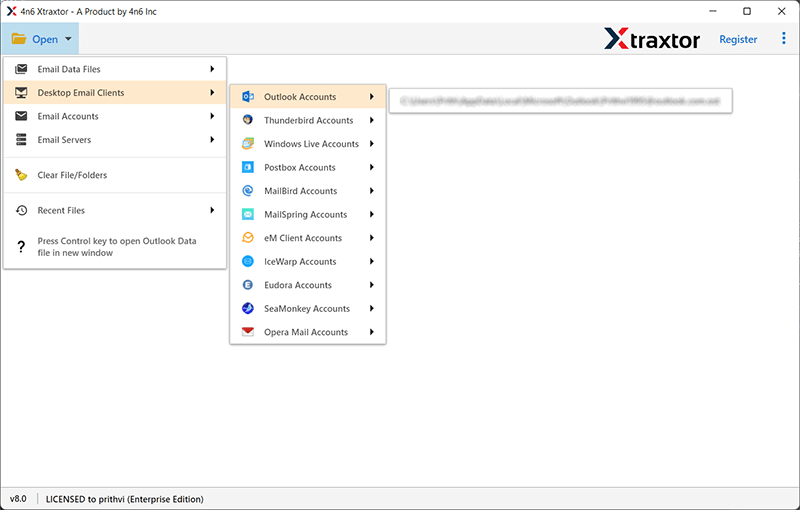
Paso 2. Después, seleccione Abrir >> Cliente de correo electrónico de escritorio >> Cuenta de Outlook >> Su cuenta de Outlook configurada.
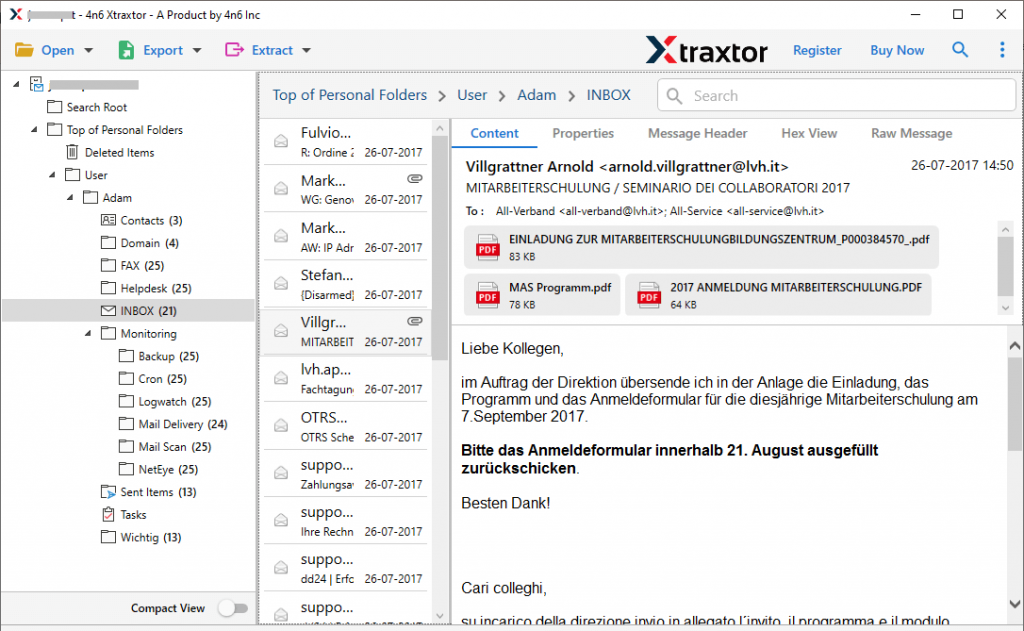
Paso 3. Aquí puede ver todos sus correos electrónicos antes de guardarlos.
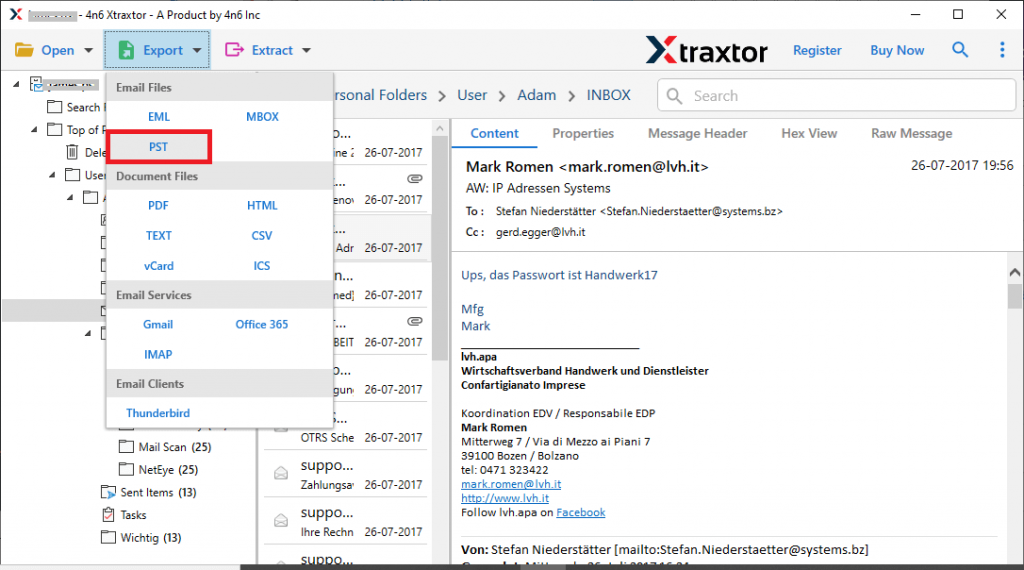
Paso 4. Luego, haz clic en Exportar y elige el formato de archivo PST (también puedes elegir cualquier otro formato de archivo).
Paso 5. Ahora, si solo desea hacer una copia de seguridad de las carpetas de correo electrónico importantes, puede seleccionar las carpetas y guardarlas únicamente.
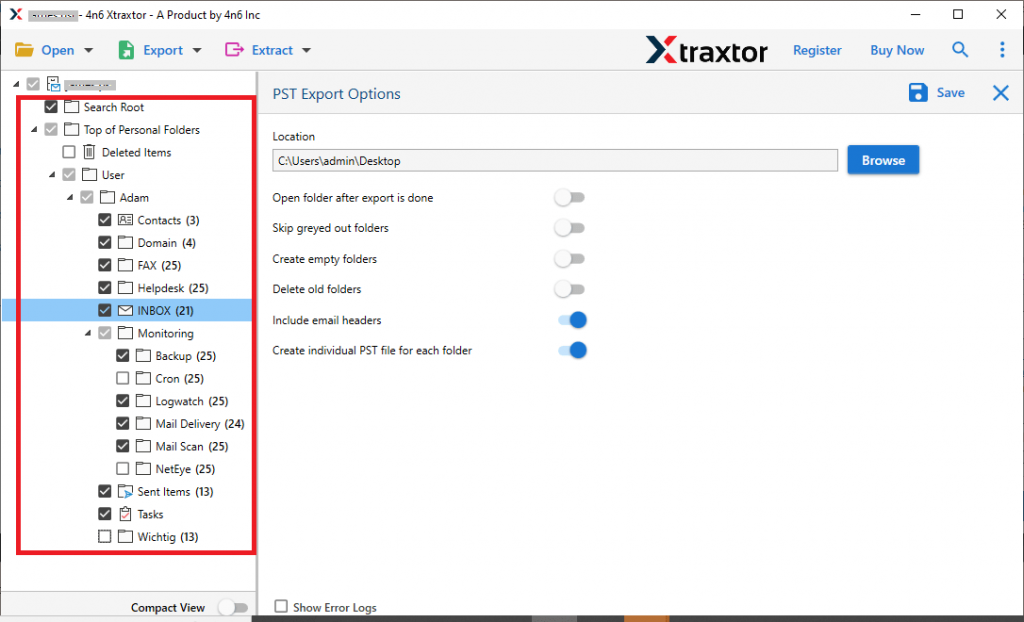
Paso 6. Por último, navegue por la ubicación objetivo y presione el botón Guardar.

¡Hecho! Aquí realiza una copia de seguridad de los correos electrónicos de Outlook en una unidad USB en unos pocos pasos simples sin pérdida de datos. Puede usar la versión de demostración de la herramienta e intentar hacer una copia de seguridad de los correos electrónicos de Outlook en una memoria USB sin afectar la integridad de los datos.
Por qué elegir la herramienta de conversión de Outlook
Hay varias características sobresalientes de esta herramienta automatizada, algunas de ellas se mencionan aquí:
Mantener estructura de carpetas: mientras se archivan correos electrónicos de Outlook con esta herramienta, no habrá cambios en la jerarquía de carpetas y subcarpetas de correo electrónico. Encontrará sus correos electrónicos en un formato adecuado igual que el original.
Guardar atributos de correo electrónico: junto con los correos electrónicos de Outlook, esta herramienta también guardará sus propiedades. Utilice esta herramienta y haga una copia de seguridad de los correos electrónicos de Outlook con sus detalles de encabezado, imágenes en línea, archivos adjuntos, hipervínculos, etc.
Opciones de filtro de correo electrónico: con esta herramienta automatizada obtendrá varias opciones de filtro que lo ayudarán a guardar solo correos electrónicos selectivos. Puede aplicar filtros como – a, de, cc, bcc, hora, fecha, asunto, nombre, tiene archivos adjuntos, etc.
Compatible con el sistema operativo Windows: esta herramienta funcionará en todos los sistemas operativos Windows sin problemas. Puede ejecutar esta herramienta en Windows 11, 10, Vista, XP y todas las versiones anteriores del sistema operativo.
Detectar automáticamente la cuenta de Outlook: es una herramienta inteligente que detectará automáticamente el cliente de correo electrónico configurado de su sistema. Después de eso, cargará sus correos electrónicos y los respaldará en cualquier formato de archivo y cuentas de correo web.
Conclusión
En este blog, explicamos brevemente todo el proceso de copia de seguridad de los correos electrónicos de Outlook en una unidad USB. Describimos enfoques manuales y automatizados para guardar correos electrónicos de Outlook sin perder un solo bit de datos. Opte por cualquiera de las soluciones que más le convengan y resuelva su problema de copia de seguridad.