Gmail muss nicht vorgestellt werden, dafür reicht sein Name. In diesem digitalen Zeitalter verwenden viele Menschen mehr als ein Google Mail-Konto, um ihre geschäftlichen E-Mails zu verwalten. Manchmal möchten sie jedoch Daten von einem Gmail-Konto auf ein anderes Gmail-Konto übertragen.
Es gibt verschiedene Anfragen in Bezug auf die Migration von Gmail zu einem anderen Gmail in verschiedenen Foren. Heute werden wir die praktikablen Lösungen zum Migrieren von Gmail zu einem anderen Gmail-Konto besprechen.
So importieren Sie Gmail in ein anderes Gmail-Konto
Wenn Sie mehrere Google Mail-Profile haben und die Daten eines Google Mail-Kontos auf ein anderes übertragen möchten, können Sie die Vorgänge auf zwei Arten durchführen – entweder manuell die Postfachdaten importieren oder Software von Drittanbietern verwenden.
#1. Kostenlose Möglichkeit, Gmail-E-Mails an ein anderes Gmail-Konto zu übertragen
#2. Importieren Sie Gmail mit dem Gmail Backup Tool in ein anderes Gmail-Konto.
Lassen Sie uns diese beiden Lösungen Schritt für Schritt im Detail besprechen.
Methode 1: Gmail manuell zu einem anderen Gmail migrieren
Um E-Mails von einem anderen Webmail-Konto zu importieren, bietet Gmail eine Importoption an. Damit können Sie Ihre alten Gmail-Postfachdaten in ein neues verschieben. Befolgen Sie die angegebenen Anweisungen und migrieren Sie Gmail-E-Mails zu einem anderen Gmail-Konto.
Schritt 1. Melden Sie sich bei Ihrem Google Mail-Konto an, in das Sie Postfachdaten übertragen möchten.
Schritt 2. Klicken Sie danach auf das Einstellungssymbol in der rechten Ecke Ihres Bildschirms und wählen Sie die Option Alle Einstellungen anzeigen.
Schritt 3. Klicken Sie nun auf die Option Konto und Import und wählen Sie E-Mails und Kontakte importieren.

Schritt 4. Geben Sie dann Ihre Google Mail-ID ein, von der Sie die Daten übertragen möchten, und klicken Sie auf die Schaltfläche Weiter.

Schritt 5. Wählen Sie die E-Mail-Adresse aus, die Sie im obigen Schritt eingegeben haben.
Schritt 6. Ein Berechtigungsfenster wird geöffnet. Klicken Sie auf Zulassen, um den Import Ihres Gmail-Kontos zuzulassen.
Schritt 7. Wählen Sie nun die Importoption als Mail importieren und klicken Sie auf die Option Start Import.

Fertig! Starten Sie hier den Importvorgang. Sobald die Übertragung von Gmail zu einem anderen Gmail abgeschlossen ist, erhalten Sie die Meldung zum Abschluss des Vorgangs.
Obwohl dieser native Ansatz Gmail zu einem anderen Gmail-Konto migrieren kann, gibt es dennoch bestimmte Einschränkungen.
Schlupflöcher mit manueller Lösung
Beim Übertragen von E-Mails von Gmail auf ein anderes Gmail-Konto mit dieser kostenlosen Lösung können einige Einschränkungen auftreten, z.
- Keine Filteroption zum Migrieren ausgewählter E-Mails.
- Hohe Änderung der Datenänderung.
- Keine Zusicherung, dass die Postfachordner- oder Unterordnerhierarchie beibehalten wird.
- Ein zeitaufwändiger Prozess, der technische Hilfe erforderte.
Um diese Einschränkungen zu umgehen, empfehlen wir die Verwendung eines automatisierten Tools, das Daten ohne Einschränkungen von einem Gmail-Konto zu einem anderen Gmail-Konto übertragen kann. Um mehr darüber zu erfahren, lesen Sie den nächsten Abschnitt dieses Blogs.
Methode 2: Gmail sofort zu einem anderen Gmail migrieren
Um Ordner von Gmail zu einem anderen Gmail zu verschieben, verwenden Sie SysConverter Gmail Backup Tool auf Ihrem Windows-Betriebssystem. Diese Software ist intelligent genug, um Gmail-Daten in ein anderes Postfach zu übertragen, ohne ein einziges Bit Daten zu verlieren. Mit diesem Dienstprogramm können Sie einen ausgewählten E-Mail-Ordner in ein anderes Google Mail-Konto importieren und eine unerwünschte Migration vermeiden.
Außerdem können Sie dieses Dienstprogramm verwenden und Gmail zu Yahoo migrieren, Zoho Mail, iCloud, Yandex , Outlook.com und andere Webmail-Konten. Mit seiner einfachen grafischen Benutzeroberfläche kann selbst ein unerfahrener Benutzer den Migrationsprozess problemlos durchführen.

Verfahren zum Migrieren von Gmail-E-Mails zu einem anderen Gmail-Konto
Befolgen Sie die angegebenen Anweisungen und übertragen Sie E-Mails von einem Google Mail-Konto auf ein anderes Google Mail-Konto –
Schritt 1. Laden Sie das Gmail Backup Tool auf Ihr Windows-Betriebssystem herunter und führen Sie es aus.
Schritt 2. Wählen Sie nun Öffnen >> E-Mail-Konten >> Konto hinzufügen.

Schritt 3. Geben Sie Ihre Gmail-Kontodaten ein, aus denen Sie Daten importieren möchten, und klicken Sie auf die Schaltfläche „Hinzufügen“.
Hinweis: Verwenden Sie anstelle Ihres Gmail-Passworts das App-Passwort.

Schritt 4. Hier können Sie Ihre E-Mails anzeigen, bevor Sie sie migrieren.

Schritt 5. Klicken Sie danach auf Exportieren und wählen Sie Gmail aus der angegebenen Option.
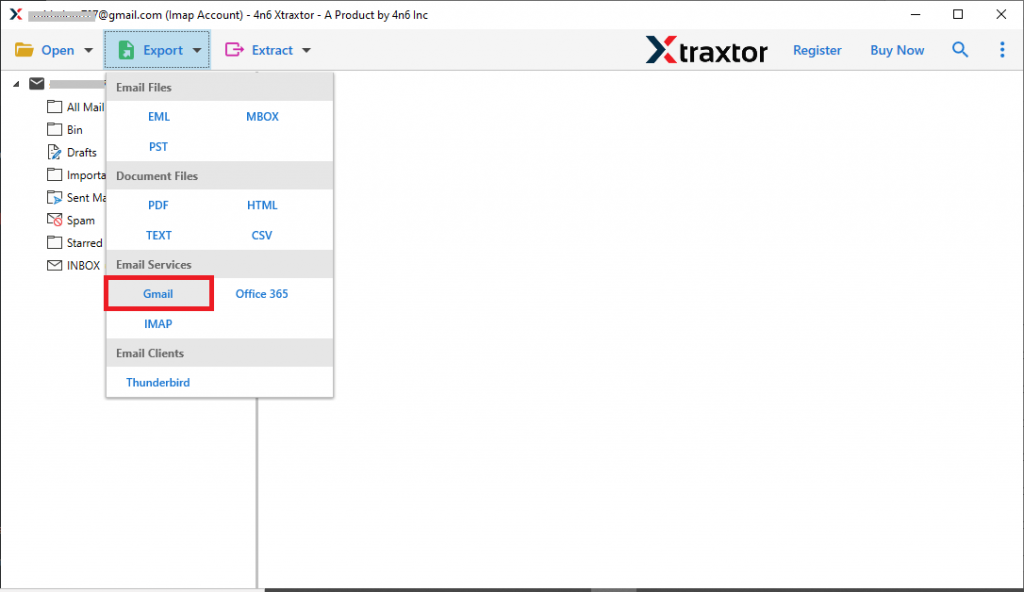
Schritt 6. Wenn Sie nur wichtige E-Mail-Ordner übertragen möchten, können Sie hier die E-Mail-Ordner auswählen.

Schritt 7. Geben Sie zuletzt Ihre Gmail-Konto-Anmeldedaten ein, in die Sie Daten übertragen möchten, und klicken Sie dann auf die Schaltfläche Speichern.
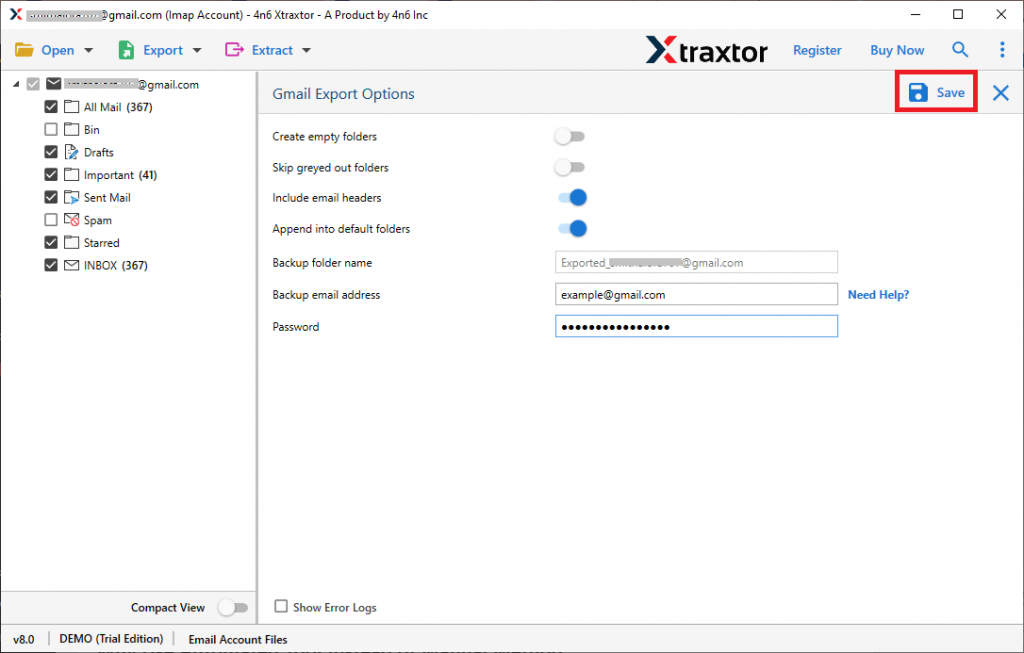
Fertig! Hier migrieren Sie Gmail in wenigen einfachen Schritten zu einem anderen Gmail-Konto. Sie können die Demoversion der Software verwenden und den Migrationsprozess selbst durchführen.
Warum ein automatisiertes Tool anstelle einer manuellen Methode verwenden
Es kann verschiedene Gründe geben, diese Expertenlösung für die Migration zu verwenden, einige davon werden hier erwähnt –
Postfachhierarchie beibehalten: Während Sie die Gmail-Migration mit diesem Dienstprogramm durchführen, werden Ihre E-Mail-Ordner und Unterordnerstruktur nicht geändert. Nach dem Import der Daten in ein anderes Gmail-Konto finden Sie Ihre E-Mails im Originalformat vor.
E-Mail-Filter: Mit diesem Tool gibt es verschiedene erweiterte Filteroptionen, die den Migrationsprozess spezifisch und effizient gestalten. Man kann Filter anwenden – an, von, cc, bcc, Betreff, Name, Inhalt, hat Anhänge, Datumsbereich, Uhrzeit usw.
Google Mail-E-Mails auf andere E-Mail-Konten übertragen: Mit dem Migrationstool können Sie E-Mails von einem E-Mail-Konto auf ein anderes IMAP-Konto übertragen. Verwenden Sie dieses Tool und migrieren Sie Gmail zu Zoho Mail, Yahoo, Office 365, iCloud und anderen Webmail-Konten.
Windows-basiertes Tool: Dieses automatisierte Tool kann problemlos auf allen Windows-Betriebssystemen ausgeführt werden. Man kann diese Software unter Windows 11, 10, 8, Vista, XP und allen anderen früheren Versionen installieren.
Gmail-E-Mails in verschiedenen Dateiformaten speichern: Zusammen mit der Migration kann dieses Dienstprogramm Ihre Gmail-Daten in verschiedenen E-Mail-Datendateien speichern. Verwenden Sie dieses Tool und exportieren Sie Google Mail in PST, CSV, PDF, MBOX, EML und andere Dateiformate .
Schlussfolgerung
Das Wichtigste in diesem Blog ist, wie Sie Gmail zu einem anderen Gmail-Konto migrieren. Wir sprechen über eine manuelle Lösung mit der integrierten Importoption von Google Mail. Bei dieser originellen Lösung werden Sie jedoch einige Einschränkungen feststellen. Um diese Einschränkungen zu vermeiden, erwähnen wir ein automatisiertes Tool, das Gamil-E-Mails sofort ohne Datenverlust in ein anderes Gmail-Postfach migriert. Probieren Sie beide Methoden aus und finden Sie diejenige, die für Sie am besten funktioniert.