„Ich verwende den Outlook-E-Mail-Client für meine täglichen Geschäftszwecke. Täglich erhalte ich Tausende von E-Mails, die mit meiner Arbeit zu tun haben und für mich wichtig sind. Deshalb möchte ich sie auf meinem USB-Laufwerk speichern, bin aber kein E-Mail-Client Ich bin ein Techniker, daher kenne ich den Vorgang zum Sichern von Outlook-E-Mails auf einem USB-Laufwerk nicht. Kann mir jemand eine sichere Möglichkeit vorschlagen, Outlook-E-Mails auf einem externen Laufwerk zu speichern?“
Die oben genannte Frage wird von vielen Outlook-Benutzern gestellt. Wenn Sie zu denjenigen gehören, die Outlook-E-Mails auf einem externen Laufwerk archivieren möchten, dann ist dieser Artikel genau das Richtige für Sie. Lesen Sie den vollständigen Artikel und speichern Sie Outlook-E-Mails ohne Datenverlust auf einem USB-Stick.
Outlook ist ein E-Mail-Client, der von vielen Menschen weltweit verwendet wird. Es gibt jedoch ein Problem mit Outlook. Es nutzt Speicherplatz, um Kopien derselben E-Mails in verschiedenen Ordnern zu speichern. Dadurch wird es schwierig, bestimmte Daten in den verschiedenen Ordnern zu finden. Um dieses Problem zu lösen, ist es am besten, Outlook-E-Mails auf einem USB-Laufwerk zu sichern. Darüber hinaus schützt die Archivierung von Outlook-E-Mails auf einem externen Laufwerk Ihre wichtigen Daten.
In diesem Blog besprechen wir zwei praktikable Lösungen zum Kopieren von Outlook-E-Mails auf ein externes Laufwerk mit vollständigen Postfachdaten. Lassen Sie uns ohne weitere Verzögerung mit dem Outlook-E-Mail-Sicherungsprozess fortfahren.
So sichern Sie Outlook-E-Mails auf einem externen Laufwerk
Wenn Sie Outlook-E-Mails archivieren möchten, können Sie sich sowohl für eine manuelle als auch für eine automatisierte Möglichkeit entscheiden, E-Mails aus Outlook zu sichern und auf dem USB-Laufwerk zu speichern. Beide Methoden sind praktikabel, bei der manuellen Methode können jedoch einige Einschränkungen auftreten.
Methode 1: Outlook-E-Mails manuell auf USB-Laufwerk sichern
Mit dem Outlook Import/Export Tool können Sie Ihre Outlook-Postfachdaten einschließlich E-Mails, Kontakte, Journale usw. sichern. Folgen Sie den Anweisungen und speichern Sie Outlook-E-Mails auf USB-Sticks.
Schritt 1. Öffnen Sie Ihre Outlook-Anwendung auf Ihrem Windows-Betriebssystem.
Schritt 2. Navigieren Sie anschließend zu Datei >> Öffnen und Exportieren >> Importieren/Exportieren.

Schritt 3. Wählen Sie aus der Liste die Option „In eine Datei exportieren“ aus.
Schritt 4. Wählen Sie nun je nach Bedarf die Option „Outlook-Datendatei (.pst)“ oder „Kommagetrennter Wert“.
Schritt 5. Wählen Sie die Ordner aus, die Sie im Postfach speichern möchten.
Schritt 6. Durchsuchen Sie den Speicherort (schließen Sie Ihr USB-Laufwerk an und wählen Sie den Speicherort aus), um die exportierte Datei zu speichern, und klicken Sie auf die Schaltfläche Fertig stellen.
Erledigt! Hier exportieren Sie Outlook-E-Mails in das Dateiformat PST oder CSV. Obwohl diese manuelle Methode Ihre Outlook-E-Mails speichern kann, gibt es dennoch einige Einschränkungen.
Schlupflöcher beim manuellen Ansatz
Bei diesem nativen Ansatz gibt es einige Einschränkungen, die den E-Mail-Backup-Prozess behindern.
- Sie können Ihre Outlook-E-Mails nur in zwei Formaten speichern (.pst und .csv).
- Keine E-Mail-Filteroptionen zum Sichern ausgewählter E-Mails.
- Wenn Sie versuchen, eine große Datenmenge zu archivieren, besteht ein hohes Risiko eines Datenverlusts.
- Keine Vorschauoption vor dem Speichern von Outlook-E-Mails.
Um diese Einschränkungen zu vermeiden, können Sie sich für ein professionelles Tool entscheiden, das Outlook-E-Mails effizient auf einem USB-Laufwerk sichert.
Methode 2: Outlook-E-Mails mit einem automatisierten Tool auf einem USB-Laufwerk speichern
Um Outlook-E-Mails auf einem externen Laufwerk zu archivieren, verwenden Sie die Software Outlook Converter. Mit diesem Dienstprogramm können Sie Outlook-E-Mails effizient auf ein USB-Laufwerk kopieren und Ihre Postfachdaten sichern. Darüber hinaus können Sie auch die E-Mail-Filter anwenden, mit denen Sie E-Mails von einem bestimmten Absender, einer bestimmten Uhrzeit, einem bestimmten Datum, einem Betreff usw. sichern können. Dank der einfachen Benutzeroberfläche kann jeder Benutzer das Tool verwenden und E-Mails über die Outlook-Benutzeroberfläche archivieren.
Darüber hinaus erkennt diese Software automatisch Ihr konfiguriertes Outlook-Konto und sichert Outlook-E-Mails auf einem USB-Laufwerk. Dieses automatisierte Tool speichert auch Outlook-E-Mails in PDF, HTML, MBOX, EML, MSG und auch andere Dateiformate.

Prozess zum Speichern von Outlook-E-Mails auf einem externen Laufwerk
Befolgen Sie die Anweisungen und kopieren Sie Outlook-E-Mails ohne Datenverlust und -änderung auf den USB-Stick.
Schritt 1. Installieren und starten Sie SysConverter for Outlook auf Ihrem Windows-Betriebssystem.
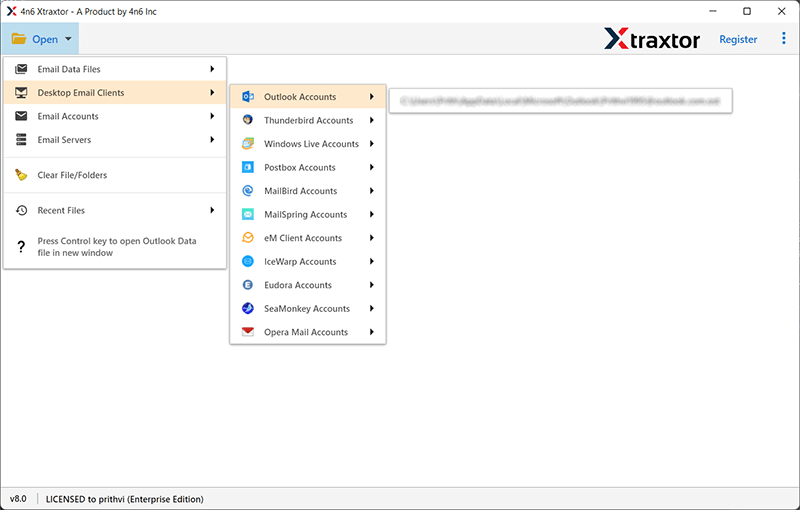
Schritt 2. Wählen Sie anschließend Öffnen >> Desktop-E-Mail-Client >> Outlook-Konto >> Ihr konfiguriertes Outlook-Konto.
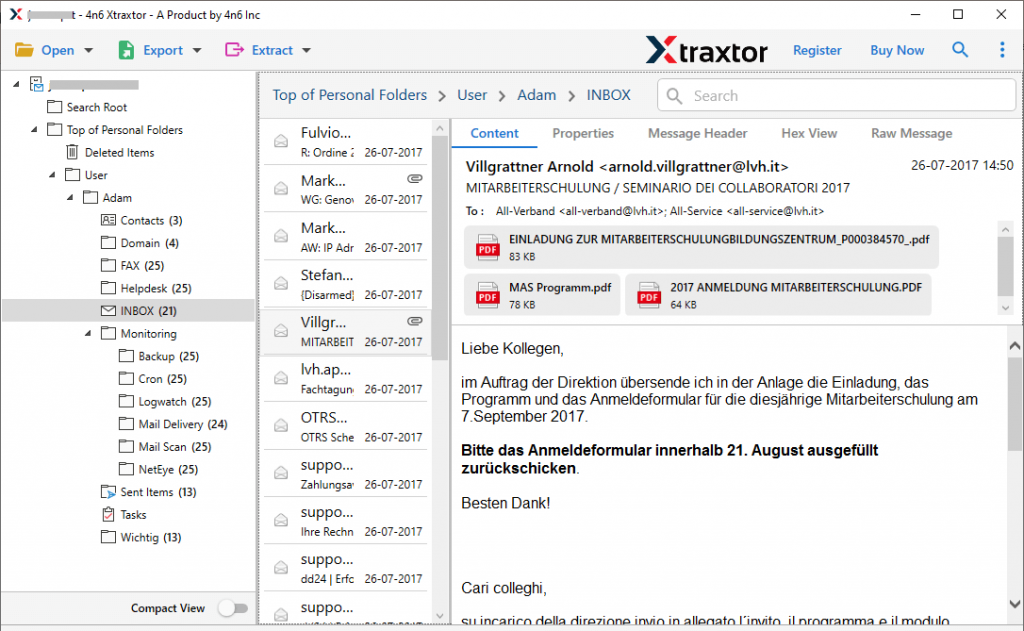
Schritt 3. Hier können Sie alle Ihre E-Mails anzeigen, bevor Sie sie speichern.
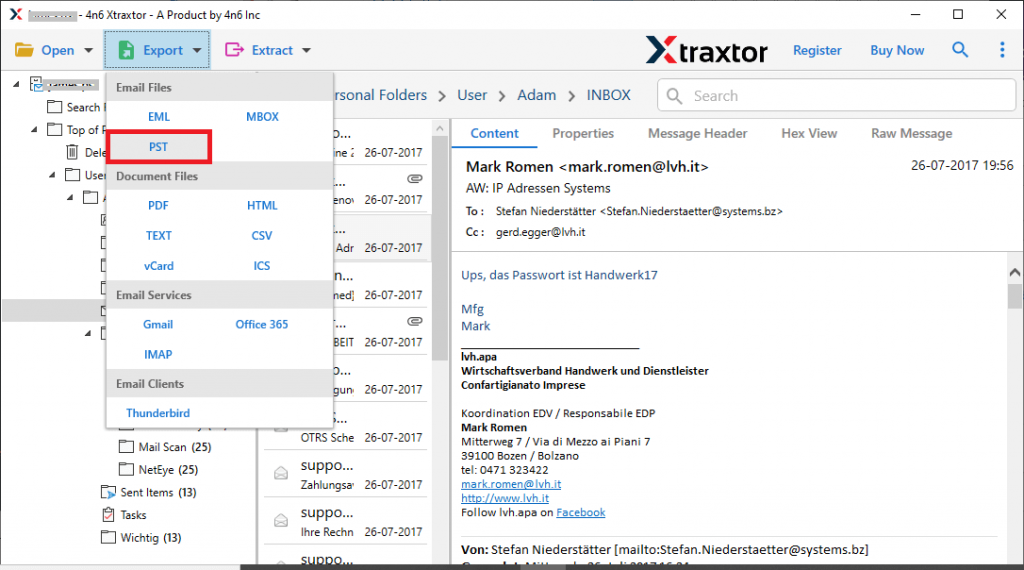
Schritt 4. Klicken Sie dann auf Exportieren und wählen Sie das Dateiformat PST (Sie können auch jedes andere Dateiformat auswählen).
Schritt 5. Wenn Sie nun nur wichtige E-Mail-Ordner sichern möchten, können Sie die Ordner auswählen und nur diese speichern.
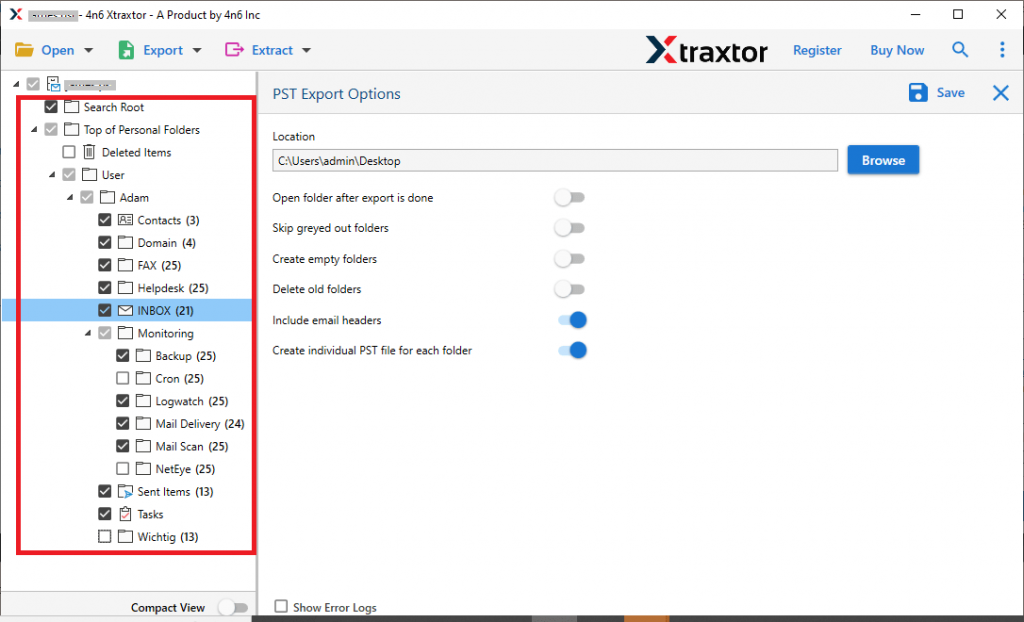
Schritt 6. Navigieren Sie schließlich zum Zielort und klicken Sie auf die Schaltfläche Speichern.

Erledigt! Hier können Sie Outlook-E-Mails in wenigen einfachen Schritten ohne Datenverlust auf einem USB-Laufwerk sichern. Sie können die Demoversion des Tools verwenden und versuchen, Outlook-E-Mails auf einem USB-Stick zu sichern, ohne die Datenintegrität zu beeinträchtigen.
Warum Sie sich für das Outlook Converter Tool entscheiden sollten
Es gibt verschiedene herausragende Funktionen dieses automatisierten Tools, von denen einige hier erwähnt werden:
Ordnerstruktur beibehalten: Beim Archivieren von E-Mails aus Outlook mit diesem Tool werden keine Änderungen an der E-Mail-Ordner- und Unterordnerhierarchie vorgenommen. Sie finden Ihre E-Mails im richtigen Format vor, genau wie im Original.
E-Mail-Attribute speichern: Zusammen mit Outlook-E-Mails speichert dieses Tool auch deren Eigenschaften. Verwenden Sie dieses Tool und sichern Sie Outlook-E-Mails mit ihren Header-Details, Inline-Bildern, Anhängen, Hyperlinks usw.
E-Mail-Filteroptionen: Mit diesem automatisierten Tool erhalten Sie verschiedene Filteroptionen, die Ihnen dabei helfen, nur ausgewählte E-Mails zu speichern. Sie können Filter wie „An“, „Von“, „CC“, „BCC“, „Uhrzeit“, „Datum“, „Betreff“, „Name“, „Hat Anhänge“ usw. anwenden.
Unterstützt Windows-Betriebssysteme: Dieses Tool funktioniert problemlos auf allen Windows-Betriebssystemsystemen. Sie können dieses Tool unter Windows 11, 10, Vista, XP und allen früheren Betriebssystemversionen ausführen.
Outlook-Konto automatisch erkennen: Es handelt sich um ein intelligentes Tool, das den konfigurierten E-Mail-Client automatisch in Ihrem System erkennt. Danach lädt es seine E-Mails hoch und sichert sie in beliebigen Dateiformaten und Webmail-Konten.
Schlussfolgerung
In diesem Blog erklären wir kurz den gesamten Prozess der Sicherung von Outlook-E-Mails auf einem USB-Laufwerk. Wir beschreiben sowohl manuelle als auch automatisierte Ansätze zum Speichern von Outlook-E-Mails, ohne ein einziges Datenbit zu verlieren. Entscheiden Sie sich für eine der Lösungen, die zu Ihnen passt, und lösen Sie Ihr Backup-Problem.