Sind Sie Gmail-Benutzer, die alle Postfachdaten im TXT-Format herunterladen möchten? Wenn ja, führt Sie dieser Artikel zum Exportieren von Google Mail in das TXT-Format. In diesem Blog besprechen wir eine sofortige Lösung zum Konvertieren von Gmail-E-Mails in das TXT-Format ohne Datenverlust.
TXT ist ein einfaches Format, auf das in jedem Texteditor zugegriffen werden kann. Gmail exportiert sein Postfach jedoch nicht in das TXT-Format. Wenn Sie Millionen von E-Mails in Ihrem Gmail-Konto haben und diese im TXT-Format speichern möchten, verwenden Sie die Software SysConverter Gmail Backup Tool auf Ihrem System.
Hier stellt sich jedoch eine Frage: Warum möchte der Benutzer Google Mail in das TXT-Format exportieren?
Je nach Situation kann es verschiedene Ursachen für den Gmail-zu-TXT-Export geben. Die TXT-Datei ist das universelle Format, das auf jeder Plattform geöffnet werden kann, sei es auf einem Computer, Laptop, Telefon usw. Darüber hinaus ist sie klein, sodass Benutzer dieses Dateiformat zum Speichern von Gmail-E-Mails bevorzugen. Nach dem Speichern von Gmail-E-Mails im .txt-Format ist es einfach, sie zu bearbeiten und weitere Informationen hinzuzufügen.
Lassen Sie uns jetzt ohne weitere Verzögerung wissen, wie Sie Gmail-E-Mails ohne Datenverlust direkt in das TEXT-Format exportieren können.
So konvertieren Sie Google Mail in TXT-Dateien
Um E-Mails sofort von einem Gmail-Konto in das TXT-Format zu übertragen, verwenden Sie dafür das Gmail Backup Tool . Darüber hinaus können Sie auch bestimmte E-Mails exportieren, indem Sie E-Mail-Filteroptionen anwenden. Mit einer einfachen Benutzeroberfläche kann jeder dieses Dienstprogramm verwenden und Gmail-E-Mails mit vollständigen Postfachdaten in eine TXT-Datei exportieren. Darüber hinaus können Sie auch Gmail in PST exportieren, MBOX, PDF, CSV und andere Dateiformate als Gut. Darüber hinaus kann diese Software Gmail auch nach Yahoo, Office 365, Yandex, Zoho Mail und vielen anderen Webmail-Konten exportieren.

Verfahren zum Exportieren von Google Mail in das TXT-Format mithilfe des automatisierten Tools
Um den Gmail-zu-TXT-Export durchzuführen, befolgen Sie die angegebenen Anweisungen und speichern Sie Ihre Postfachdaten mit Leichtigkeit.
Schritt 1. Installieren und führen Sie das SysConverter Gmail Backup Tool auf Ihrem Windows-Betriebssystem aus.
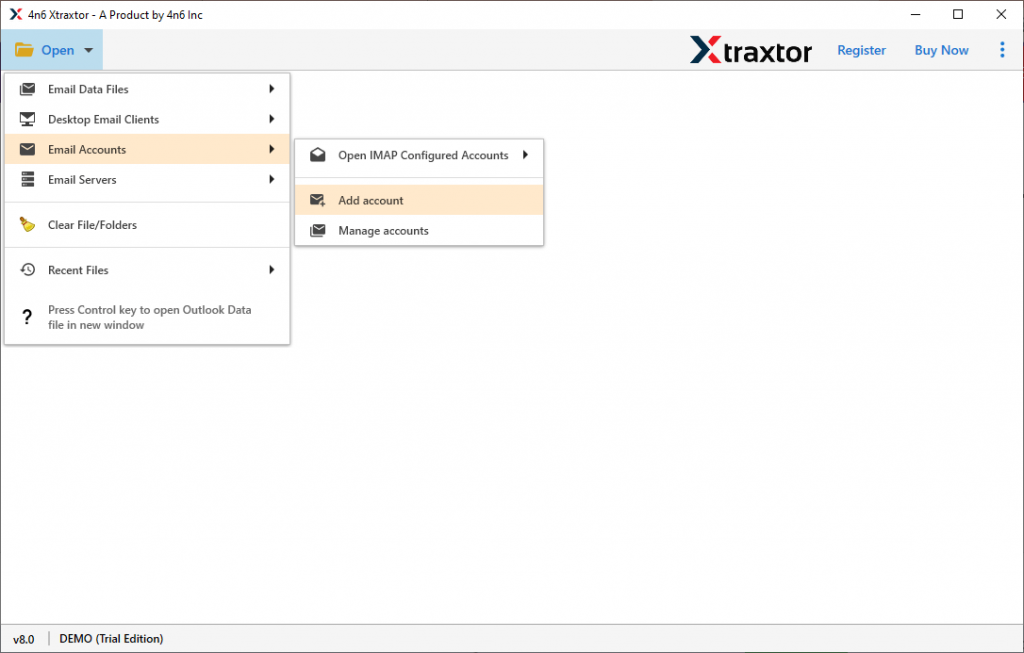
Schritt 2. Wählen Sie Öffnen >> E-Mail-Konten >> Konto hinzufügen.
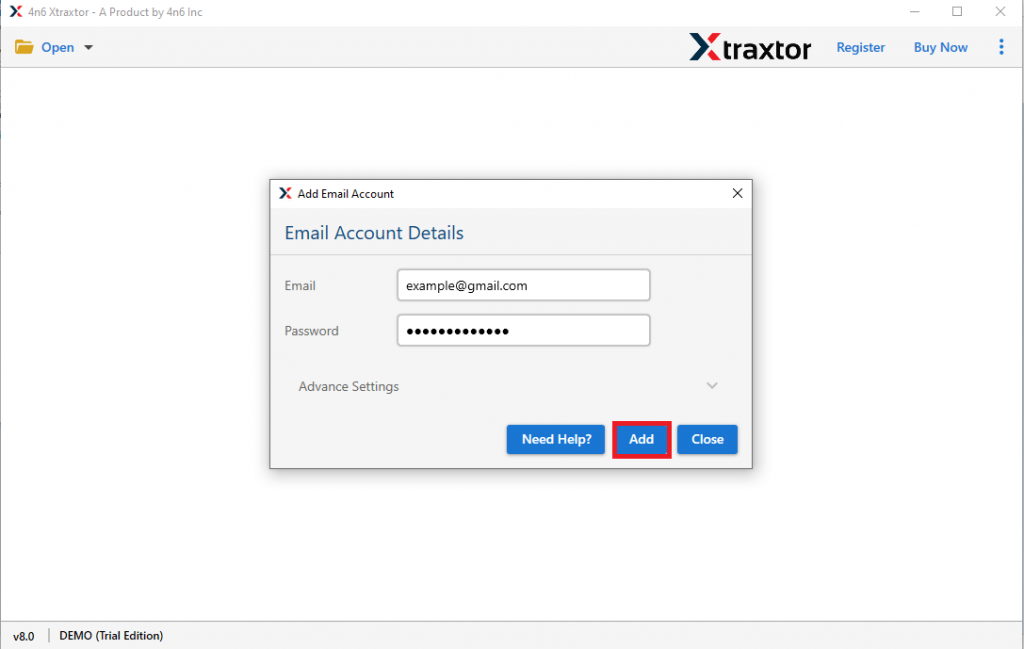
Schritt 3. Geben Sie danach im neuen Fenster Ihre Gmail-Adresse und Ihr Passwort ein (verwenden Sie App-Passwort hier).
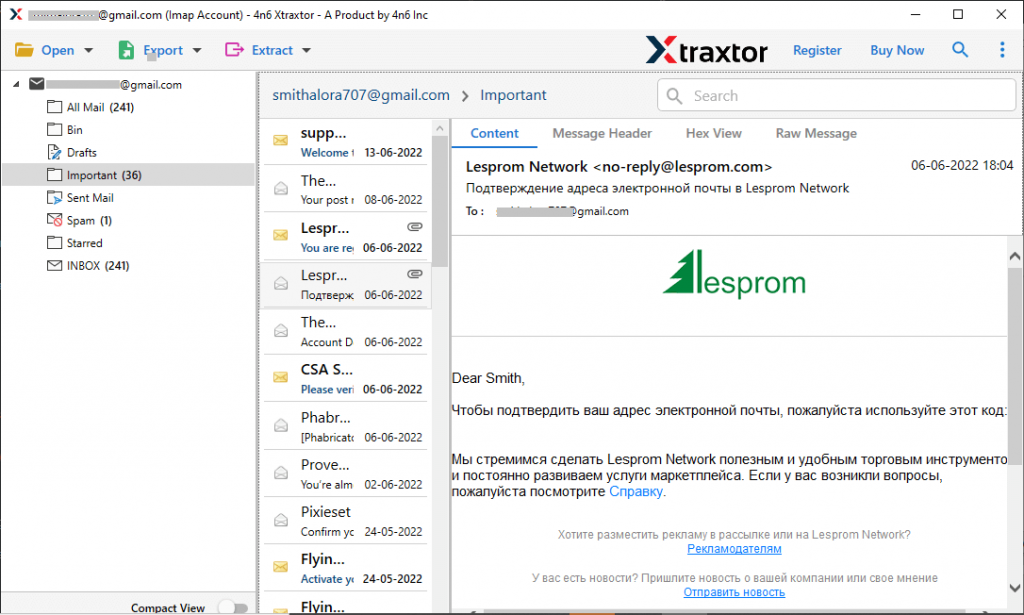
Schritt 4. Hier können Sie Ihre Google Mail-E-Mails anzeigen und lesen, bevor Sie sie exportieren.
Schritt 5. Klicken Sie auf Exportieren und wählen Sie die Option TXT aus der Liste.

Schritt 6. Wählen Sie nun den E-Mail-Ordner aus, den Sie als .txt-Dateien exportieren möchten.
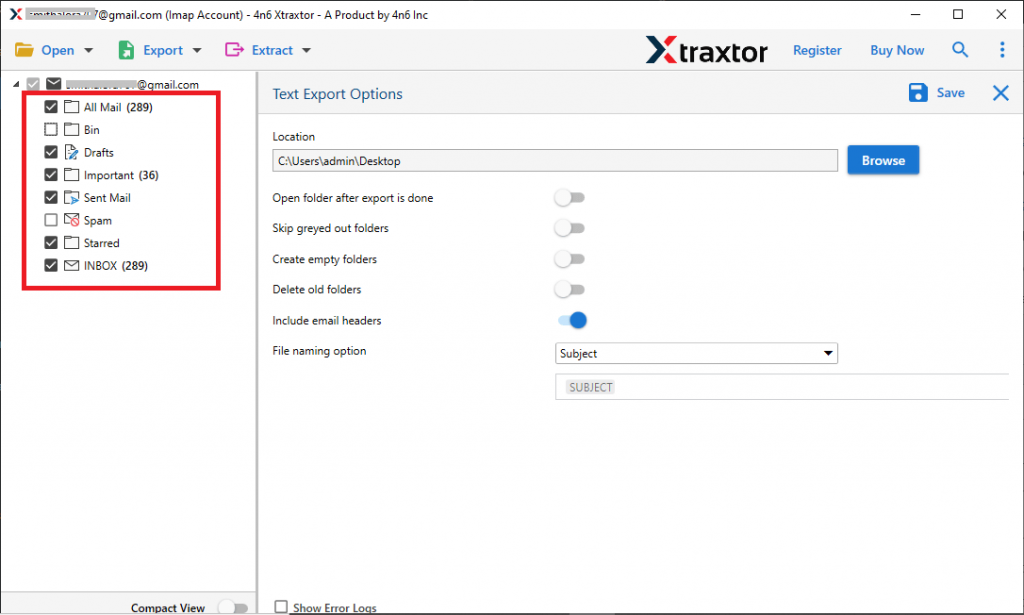
Schritt 7. Durchsuchen Sie am Ende den Zielort und klicken Sie auf die Schaltfläche Speichern.
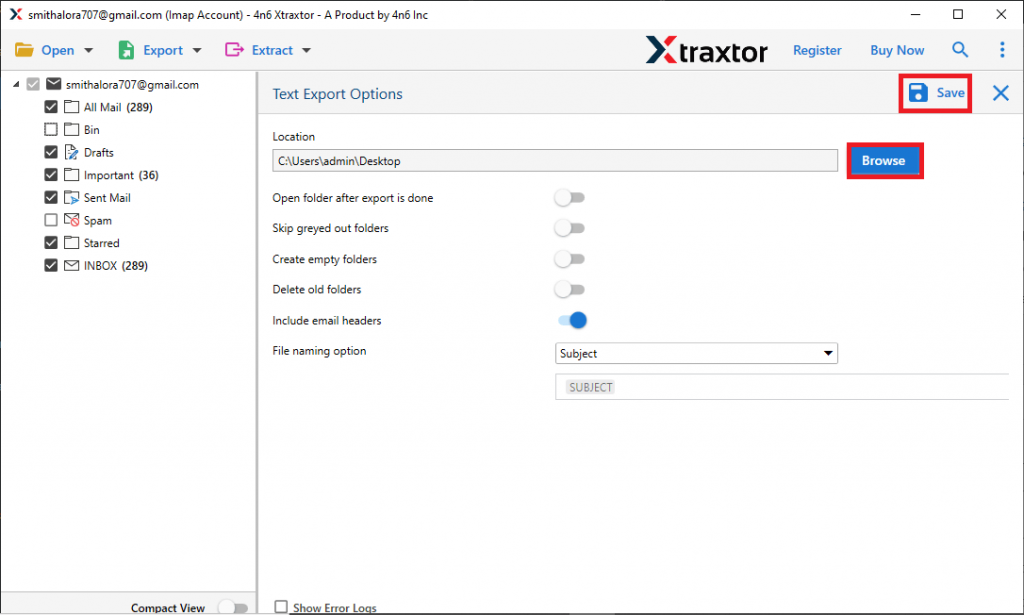
Fertig! Hier ist der Gmail-zu-TXT-Exportvorgang abgeschlossen. Sie können die Demoversion dieses Dienstprogramms verwenden und Google Mail in das TXT-Format konvertieren.
Warum das automatisierte Tool verwenden
Es kann verschiedene Gründe geben, dieses Dienstprogramm zu wählen, um Google Mail problemlos in das TXT-Format zu exportieren. Einige der herausragenden Merkmale dieser Software sind –
Datenintegrität wahren: Beim Herunterladen von Gmail-E-Mails im TXT-Format mit dem Tool werden Ihre Postfachdaten nicht verändert. Dieses E-Mail-Backup-Tool beeinträchtigt die Datenintegrität während des Exportvorgangs nicht.
E-Mail-Filter: Wenn Ihr Gmail-Konto viele Daten enthält, Sie aber nur wenige E-Mails von einem bestimmten Datum sichern möchten, können Sie die Filteroptionen anwenden. Abgesehen davon gibt es auch andere Optionen – an, von, cc, bcc, Betreff, Name, Inhalt, Zeit usw.
Andere Speicheroptionen: Dieses Tool speichert Gmail-E-Mails nicht nur im TXT-Format, sondern auch in anderen Formaten. On e kann dieses Dienstprogramm verwenden und Google Mail in das PDF-, CSV-, EML-, MBOX- und PST-Format exportieren.
Windows-basiertes Dienstprogramm: Das Tool unterstützt alle Windows-basierten Systeme. Sie können dieses Dienstprogramm unter Windows 11, 10, 8, 7, Vista, XP und allen anderen früheren Versionen installieren und ausführen.
Gmail-E-Mails an IMAP-Konten übertragen: Wenn Sie Gmail-E-Mails an ein anderes Webmail-Konto exportieren möchten, unterstützt diese Software die IMAP-Migration. Man kann dieses Tool verwenden und Gmail nach Office 365, Yandex, einem anderen Gmail-Konto und vielen mehr exportieren.
Schlussfolgerung
In diesem Artikel lernen wir eine sofortige Lösung kennen, um Gmail mit nur wenigen einfachen Klicks in das TXT-Format zu exportieren. Daneben erwähnen wir eine Schritt-für-Schritt-Beschreibung des Gmail-zu-TXT-Exportprozesses. Sie können auch das professionelle Tool verwenden und Ihre Gmail-E-Mails sichern.