Zusammenfassung: Um zu erfahren, wie Sie Gmail-E-Mails in das EML-Format exportieren, lesen Sie den vollständigen Artikel. Diese Anleitung hilft Ihnen, Gmail mit nur wenigen Klicks in EML-Dateien zu exportieren. Diejenigen, die Probleme haben, E-Mails von ihrem Gmail-Konto im EML-Format zu speichern, können den Exportvorgang problemlos durchführen.
Es gibt Milliarden von Benutzern, die Google Mail sowohl für ihre geschäftlichen als auch für private Zwecke verwenden. Wenn Sie Google Mail regelmäßig zum Senden/Empfangen von E-Mails verwenden, werden viele Daten in Ihrem Postfach gespeichert.
Es ist wichtig, Ihre wichtigen Daten sicher aufzubewahren, daher exportieren Sie Gmail-E-Mails in das EML-Format. Auf diese Weise werden Ihre E-Mails gespeichert, wenn Ihre Daten gelöscht oder kompromittiert werden.
In diesem Blog lernen Sie die zwei verschiedenen Möglichkeiten kennen, Gmail in EML-Dateien zu exportieren. Lassen Sie uns weitermachen und den Arbeitsprozess kennen.
So exportieren Sie Gmail-E-Mails in EML-Dateien
Hier werden wir zwei praktikable Lösungen zum Sichern von Gmail-E-Mails im EML-Format diskutieren. Probieren Sie beide Ansätze aus und finden Sie heraus, welcher für Sie geeignet ist.
#1. Konvertieren Sie Google Mail manuell in das EML-Format
#2. Laden Sie Gmail-E-Mails über das Gmail-Backup-Tool in EML herunter
Lassen Sie uns diese Lösungen im Detail mit einer schrittweisen Beschreibung besprechen.
Methode 1: Gmail manuell in EML-Dateien exportieren
Bevor Sie fortfahren, sollten Sie wissen, dass dieser native Ansatz jeweils eine einzelne E-Mail speichert. Wenn Sie mehrere Gmail-E-Mails gleichzeitig exportieren möchten, verwenden Sie das im nächsten Abschnitt erwähnte automatisierte Tool.
Befolgen Sie die angegebenen Anweisungen, um eine einzelne Gmail-E-Mail als .eml-Datei auf Ihrem System zu speichern –
Schritt 1. Melden Sie sich mit Ihrer E-Mail-ID und Ihrem Passwort bei Ihren Gmail-E-Mails an.
Schritt 2. Danach öffnen Sie die E-Mail, die Sie speichern möchten.
Schritt 3. In der oberen rechten Ecke befindet sich ein Dreipunktsymbol, klicken Sie darauf und wählen Sie Nachricht herunterladen.

Schritt 4. Nachdem Sie darauf geklickt haben, lädt Gamil die E-Mail in eine .eml-Datei herunter. Überprüfen Sie den Ordner, in dem Ihr heruntergeladenes Element gespeichert ist. Sie finden die .eml-Datei.

Wiederholen Sie diese Schritte, um mehrere E-Mails von Ihrem Gmail-Konto herunterzuladen. Wenn Sie jedoch Gmail-E-Mails in großen Mengen als EML exportieren möchten, lesen Sie die nächste Lösung.
Methode 2: Gmail im Batch nach EML exportieren
Verwenden Sie SysConverter Gmail Backup Tool auf Ihrem Windows-Betriebssystem und speichern Sie mehrere E-Mails von Gmail gleichzeitig. Dieses Dienstprogramm exportiert Ihre Postfachdaten ohne Probleme direkt in EML-Dateien. Außerdem können Sie mit diesem Tool den spezifischen E-Mail-Ordner auswählen, der als .eml-Dateien exportiert werden soll. Damit können Sie auch die E-Mail-Filter verwenden, um E-Mails mit bestimmten Attributen (an, von, cc, bcc usw.) zu suchen und zu speichern.
Darüber hinaus kann dieses Tool auch Google Mail in das PST-, CSV-, MBOX-, HTML- und TEXT-Format exportieren Gut. Mit einer benutzerfreundlichen Oberfläche kann dieses Dienstprogramm von unerfahrenen Benutzern ohne technische Unterstützung verwendet werden. Außerdem können Sie dieses Tool verwenden, um Gmail zu Office 365, Yahoo, Zoho Mail, einem anderen Gmail-Konto und vielen anderen Webmail-Konten zu migrieren.

Verfahren zum Exportieren von Gmail-E-Mails als EML-Dateien
Befolgen Sie die angegebenen Anweisungen, um mehrere Google Mail-E-Mails in einem einzigen Versuch in .eml-Dateien herunterzuladen.
Schritt 1. Laden Sie das automatisierte Tool herunter und installieren Sie es auf Ihrem System.
Schritt 2. Wählen Sie Öffnen >> E-Mail-Konten >> Konto hinzufügen.

Schritt 3. Geben Sie Ihre Google Mail-Anmeldedaten ein (verwenden Sie App-Passwort anstelle Ihres Gmail-Passworts).

Schritt 4. Klicken Sie auf Exportieren und wählen Sie die Option EML.

Schritt 5. Hier können Sie einen bestimmten Ordner auswählen, wenn Sie nicht die gesamten Postfachdaten herunterladen möchten.

Schritt 6. Durchsuchen Sie zuletzt den Speicherort und klicken Sie auf die Schaltfläche Speichern.
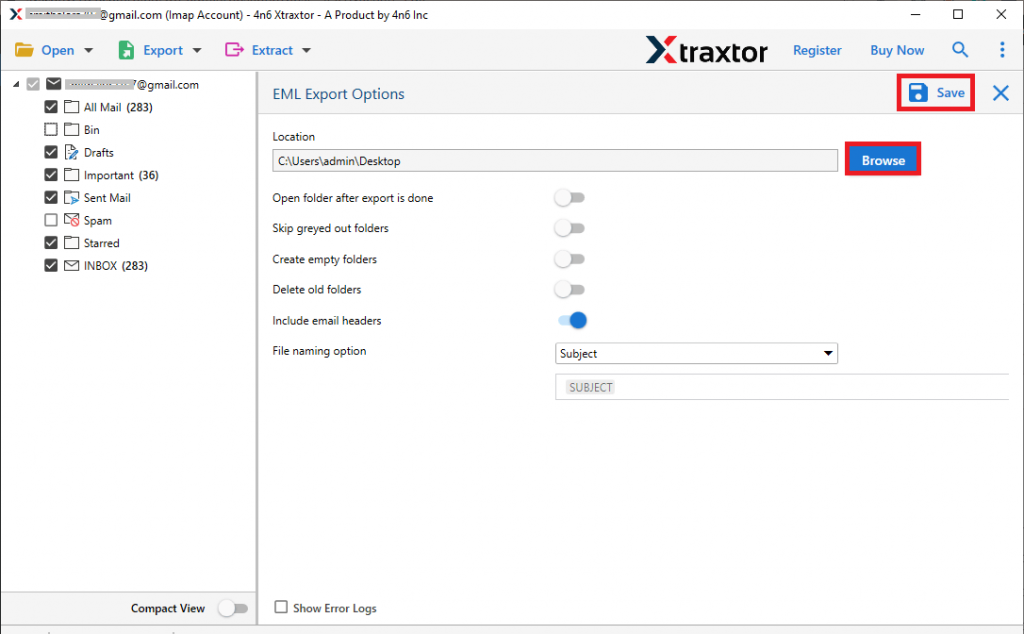
Fertig! Hier schließen Sie den Gmail-zu-EML-Exportvorgang ohne Datenverlust ab.
Vorteile des SysConverter Gmail to EML Import Tools
Es gibt verschiedene herausragende Merkmale dieses automatisierten Tools, von denen einige hier erwähnt werden –
Mehrere Google Mail-E-Mails gleichzeitig speichern: Dieses Dienstprogramm exportiert effizient mehrere Google Mail-E-Mails in einem einzigen Versuch in EML-Dateien. Am wichtigsten ist, dass Sie während des Exportvorgangs nicht Ihr einziges Datenbit verlieren.
E-Mail-Filteroptionen: Wenn Sie E-Mails von einem bestimmten Datum exportieren möchten, bietet dieses Tool in diesem Fall einen Datumsbereichsfilter. Daneben können Sie auch andere Filter verwenden, z. B. – an, von, Betreff, cc, bcc, Betreff, Name, Eigenschafts-ID und -Name und viele mehr.
Andere Speicheroptionen: Dieses Tool führt nicht nur den Gmail-zu-EML-Export durch, sondern auch andere Prozesse. Sie können Gmail auch in die Formate PDF, CSV, HTML, PST und TEXT exportieren.
Fensterbasiertes Dienstprogramm: Das automatisierte Tool kann problemlos alle Windows-Betriebssystemversionen unterstützen. Sie können dieses Dienstprogramm unter Windows 11, 10, 8, Vista und allen anderen früheren Versionen installieren und ausführen, ohne dass technische Fehler auftreten.
Schlussfolgerung
Das Verfahren zum Exportieren von Gmail in EML ist ein einfacher Vorgang, wenn es korrekt durchgeführt wird. Es gibt verschiedene Möglichkeiten, diesen Prozess durchzuführen, aber nicht alle Lösungen bieten Ihnen Datensicherheit. Mit einem Experten-Backup-Tool können Sie Gmail in EML-Dateien konvertieren, ohne Ihre Datenintegrität zu gefährden.