Es gibt verschiedene Fragen im Zusammenhang mit der Migration von Gmail zu Outlook.com. In diesem Blog werden wir die zwei besten praktikablen Lösungen für die Migration von Gmail auf das Outlook.com-Postfach diskutieren.
„Hallo! Vor kurzem habe ich von Gmail zu einem Outlook.com-Webmail-Konto gewechselt. Jetzt möchte ich E-Mails von Gmail zu einem Outlook.com-Konto verschieben. Ich probiere verschiedene Lösungen über das Internet aus die über eine Weiterleitungseinstellung sprechen, die ich versuche, aber sie bringt meinen E-Mail-Ordner durcheinander. Gibt es eine einfache Möglichkeit, Gmail-E-Mails in ein Outlook.com-Konto zu importieren?“
Abhängig von den Benutzeranforderungen kann es verschiedene Gründe geben, Gmail-E-Mails in das Outlook.com-Konto zu exportieren. In diesem Bericht werden wir den Migrationsprozess von Gmail zu Outlook.com besprechen.
Lassen Sie uns ohne weitere Verzögerung fortfahren und den besten Ansatz zum Importieren von E-Mails aus Google Mail in das Outlook Online-Konto kennenlernen.
So migrieren Sie von Gmail zu Outlook.com
Wenn Sie nach einer praktikablen Lösung suchen, um Google Mail zu Outlook.com zu migrieren, können Sie eine der in diesem Blog erwähnten Methoden verwenden. Probieren Sie sie aus und finden Sie heraus, welche am besten zur Lösung Ihres Migrationsproblems geeignet ist.
#1. Gmail manuell in Outlook Online importieren
#2. Exportieren Sie Gmail-E-Mails mit dem automatisierten Tool nach Outlook.com
Lassen Sie uns diese gegebenen Lösungen im Detail besprechen und den schrittweisen Prozess der Migration von Google Mail zu Outlook Online kennenlernen.
Methode 1: Google Mail zu Outlook.com migrieren – manueller Prozess
Um Gmail-E-Mails manuell nach Outlook.com zu exportieren, müssen Sie Ihr Gmail-Konto mit dem Outlook-Desktop-E-Mail-Client konfigurieren und dann Ihr Outlook.com-Webmail-Konto mit der Desktop-Anwendung konfigurieren. Verschieben Sie danach Gmail-E-Mails in die Outlook.com-Oberfläche. Sehen wir uns den gesamten Prozess im Detail an.
Hinweis: Sie müssen den Outlook-E-Mail-Client auf Ihrem System installieren.
Schritt 1. Gmail mit der Outlook-Anwendung konfigurieren
1. Öffnen Sie Ihr Outlook und gehen Sie zu Datei >> Konto hinzufügen.
2. Geben Sie Ihre Gmail-E-Mail-Adresse ein und klicken Sie auf die Schaltfläche Verbinden.
3. Geben Sie in neuen Fenstern Ihre Gmail-ID erneut ein und klicken Sie auf Weiter.
4. Geben Sie dann Ihr Gmail-Passwort ein.
5. Danach erscheint ein Fenster, das Sie um Erlaubnis bittet, Ihr Gmail-Konto mit Outlook hinzuzufügen. Klicken Sie auf Zulassen >> Fertig.
6. Starten Sie Ihre Outlook-Anwendung neu. Ihre Google Mail-E-Mails werden im Schnittstellenbereich angezeigt.
Schritt 2. Konfigurieren Sie Outlook.com für die Outlook-Anwendung
1. Gehen Sie erneut in der Outlook-Oberfläche zu Datei >> Konto hinzufügen.
2. Geben Sie Ihre Outlook.live.com-E-Mail-Adresse ein und klicken Sie auf die Schaltfläche Weiter.
3. Geben Sie nun Ihr Passwort ein und klicken Sie auf Weiter.
4. Klicken Sie danach im neuen Fenster auf Erlauben >> Fertig.
5. Starten Sie danach Ihre E-Mail-Clients neu.
Hinweis: Wenn Sie Ihr Passwort eingeben, wird ein Fehler angezeigt, Sie haben die Zwei-Faktor-Authentifizierung aktiviert. Dann müssen Sie App-Passwort dafür.
Schritt 3. Gmail-E-Mails nach Outlook Online verschieben
1. Wählen Sie nun in Ihrer Outlook-Oberfläche den Gmail-E-Mail-Ordner aus, den Sie migrieren möchten.
2. Ziehen Sie diesen Ordner unter die ID-Beschriftung von Outlook.com.
3. Wiederholen Sie diesen Vorgang für jeden Ordner, den Sie in das Outlook-Online-Postfach migrieren möchten.
Fertig! Hier migrieren Sie Gmail zum Outlook.com-Konto. Obwohl Sie mit dieser Methode E-Mails von Google Mail nach Outlook Online verschieben können, gibt es bestimmte Einschränkungen.
Nachteile des manuellen Ansatzes
1. Es gibt keine Filteroption, um ausgewählte E-Mails zu migrieren.
2. Keine Gewährleistung der Datenintegrität während des Migrationsprozesses von Gmail zu Outlook.com.
3. Es besteht eine hohe Wahrscheinlichkeit von Änderungen in der E-Mail-Ordnerhierarchie und -struktur.
4. Wenn die Konfiguration nicht gut funktioniert, können Sie auch Ihre wichtigen Daten verlieren.
5. Keine Vorschauoption vor der Migration von Gmail-E-Mails.
Um diese Einschränkungen zu vermeiden, ist es am besten, eine Drittanbieterlösung zu verwenden, die all diese Schlupflöcher überwinden kann.
Methode 2: Migrieren Sie Gmail zu Outlook.com mithilfe des automatisierten Tools
Wenn Sie Gmail-E-Mails sofort und fehlerfrei in Outlook.com importieren möchten, verwenden Sie SysConverter Gmail Backup Tool</ starke> Software. Dieses Dienstprogramm migriert E-Mails in wenigen einfachen Schritten direkt von Ihrem Gmail-Konto in das Outlook Online-Postfach. Daneben gibt es Filteroptionen, um bestimmte E-Mails zu importieren, z. B. – an, von, Betreff, Uhrzeit, Datum usw.
Darüber hinaus können Sie dieses Dienstprogramm auch verwenden und Gmail zu Yahoo migrieren, Office 365, iCloud, Exchange und viele andere Webmail-Konten. Alle diese Speicheroptionen sind in einer einzigen Oberfläche verfügbar, sodass Sie keine anderen Tools für unterschiedliche E-Mail-Migrationen suchen müssen.

Verfahren zum Importieren von Gmail-Nachrichten in Outlook.com über das Gmail-Backup-Tool
Befolgen Sie die angegebenen Anweisungen und verschieben Sie E-Mails von Google Mail in das Outlook Online-Postfach –
Schritt 1. Laden Sie das automatisierte Tool herunter und führen Sie es auf Ihrem Windows-Betriebssystem aus.
Schritt 2. Wählen Sie danach Öffnen >> E-Mail-Konten >> Konto hinzufügen.

Schritt 3. Geben Sie Ihre Google Mail-Anmeldedaten ein und klicken Sie auf die SchaltflächeHinzufügen.
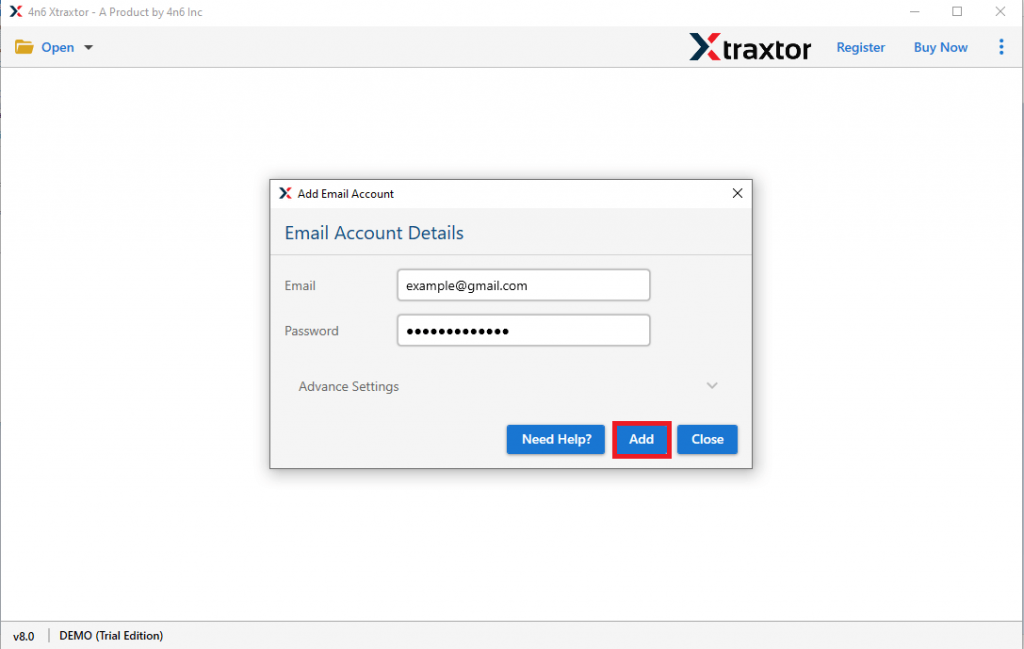
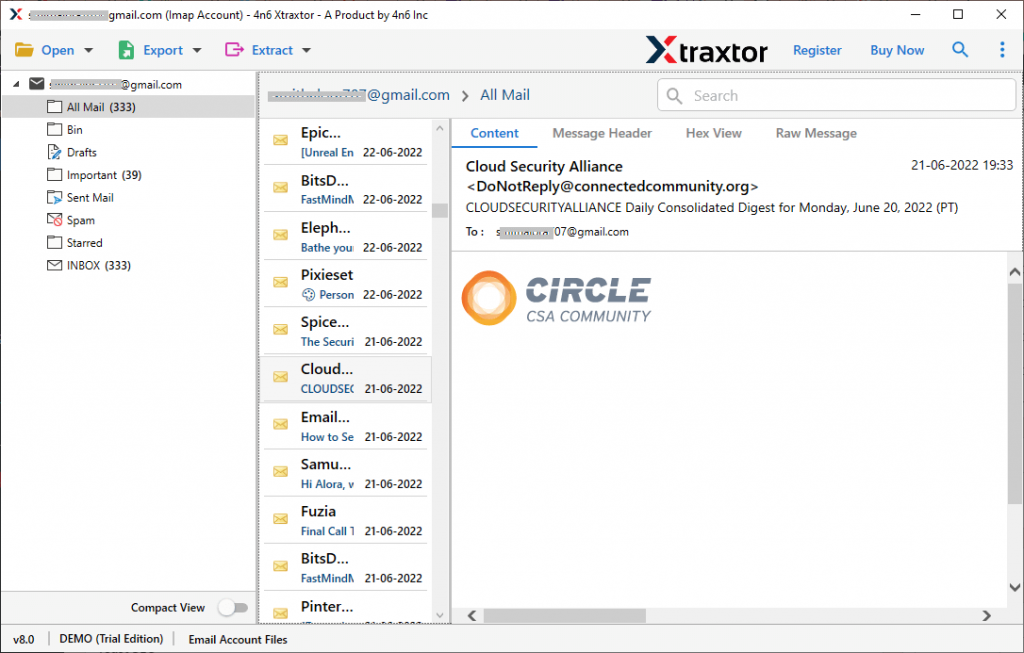
Schritt 4. Hier können Sie Ihre Gamil-E-Mails anzeigen, bevor Sie sie migrieren.
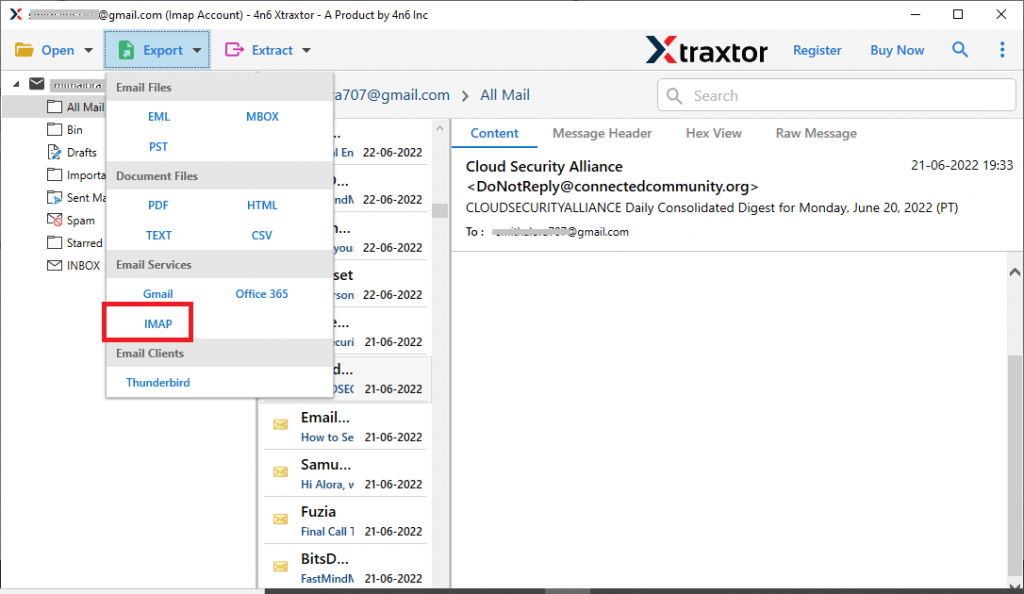
Schritt 5. Klicken Sie nun auf Exportieren und wählen Sie die Option IMAP.
Schritt 6. Danach können Sie die E-Mail-Ordner auswählen, wenn Sie ausgewählte E-Mail-Ordner importieren möchten.
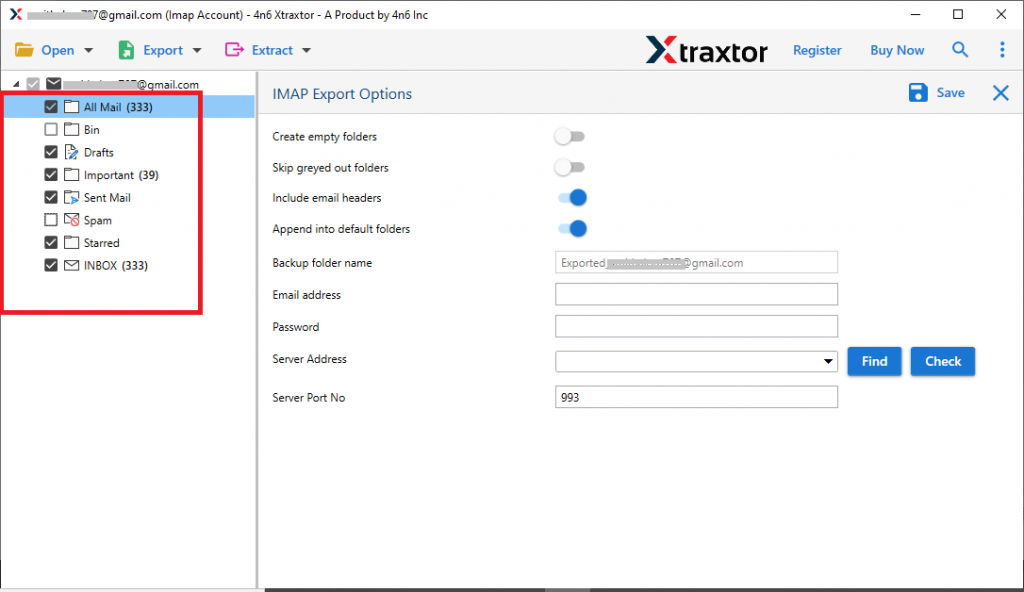
Schritt 7. Geben Sie zuletzt Ihre Outlook.live.com-Anmeldedaten ein und klicken Sie auf die Schaltfläche Speichern.
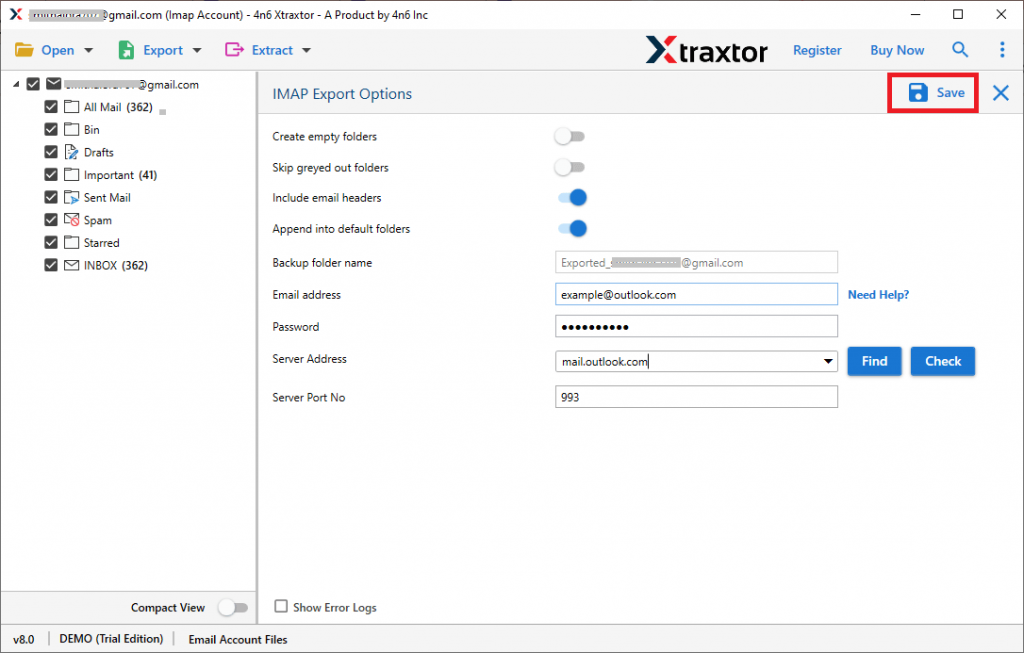
Fertig! Hier migrieren Sie Gmail mit ein paar einfachen Klicks zur Outlook.com-Oberfläche. Mit der Demoversion dieses Dienstprogramms können Sie auch Gmail-E-Mails nach Outlook Online verschieben.
Warum Sie das Migrationstool von Gmail zu Outlook.com verwenden sollten
Es gibt verschiedene Gründe, sich für dieses Tool für den Migrationsprozess zu entscheiden, einige davon werden hier erwähnt –
E-Mail-Integrität beibehalten: Während der Migration von Gmail zu Outlook Online führt dieses Tool den Prozess durch, ohne die Integrität der Postfachdaten zu beeinträchtigen. Sie erhalten ein dem Original ähnliches Endergebnis ohne jegliche Änderung.
E-Mail-Filteroptionen: Mit diesem automatisierten Tool stehen verschiedene E-Mail-Filteroptionen zur Auswahl. Sie können die Filter anwenden, wie z. B. – an, von, Betreff, Name, cc, bcc, Zeit, Datumsbereich, hat Anhänge, Name, Inhalt und vieles mehr.
Gmail-E-Mails auf Webmail-Konten übertragen: Mit dieser Software können Sie sofort Gmail auf iCloud migrieren< /a>, Office 365, Zoho Mail, Yahoo und alle anderen Webmail-Konten.
Google Mail-E-Mails direkt nach Outlook.com verschieben: Diese Software migriert E-Mails sofort von Ihrem Google Mail-Konto in das Outlook Online-Postfach. Sie müssen den zusätzlichen Vorgang zum Importieren von Gmail-E-Mails in Outllok.com nicht durchführen.
Windows-basiertes Dienstprogramm: Das Migrationstool von Gmail zu Outlook.com ist ein Windows-basiertes Tool. Es läuft auf allen Versionen des Windows-basierten Systems. Sie können es in Windows 11, 10, 8, Vista und allen anderen früheren Versionen installieren.
Schlussfolgerung
Während Sie Google Mail manuell zu Outlook.com migrieren, können Sie mit verschiedenen Stürzen konfrontiert werden. Dies kann nützlich sein, wenn weniger Daten zu migrieren sind. Wenn viele Postfachdaten importiert werden müssen, empfehlen wir die Verwendung des in diesem Artikel erwähnten automatisierten Tools. Je nach Bedarf können Sie sich für eine der in diesem Blogbeitrag erwähnten Methoden entscheiden.