„Ich verwende Gmail schon lange. Jetzt möchte ich Gmail-Postfachdaten in das MBOX-Format importieren. Nach langem Suchen habe ich herausgefunden, dass Gmail seine Daten im MBOX-Format sichert kann diesen Archivierungsvorgang nicht durchführen. Kann mir jemand sagen, wie ich Gmail einfach in das MBOX-Dateiformat exportieren kann?“
Gehören Sie auch zu denen, die alle Ihre Gmail-Postfachdaten speichern möchten? Wenn ja, führt Sie dieser Artikel zum Archivieren Ihrer Gmail-E-Mails im MBOX-Format.
Es gibt viele Gmail-Benutzer, die eine große Datenmenge in ihrem Postfachkonto haben. Mit der heutigen Technologie ist es jedoch wichtig, Gmail in das MBOX-Format zu exportieren, um Ihre wichtigen Daten zu schützen.
Informieren Sie uns jetzt ohne weitere Verzögerung über die praktikablen Lösungen zum Konvertieren von Google Mail in das MBOX-Format.
So exportieren Sie Gmail-E-Mails in eine MBOX-Datei
Es gibt zwei Möglichkeiten, Gmail-E-Mails im .mox-Format zu speichern. Mal sehen, was sie sind –
#1. Laden Sie Gmail-E-Mails manuell mit Google Takeout herunter
#2. Exportieren Sie Gmail mit dem SysConverter Gmail Backup Tool nach MBOX
Lassen Sie uns diese Lösungen Schritt für Schritt im Detail besprechen.
Methode 1: Gmail-E-Mails mit Expert Solution archivieren
Sie können die Gmail Backup Tool-Software verwenden, um Gmail-Postfachdaten im .mbox-Format herunterzuladen. Dieses Tool exportiert Ihre Gmail-E-Mails in wenigen einfachen Schritten direkt. Am wichtigsten ist, dass Sie bei diesem Vorgang kein einziges Bit Ihrer Daten verlieren. Dieses Dienstprogramm bietet auch eine breite Palette von Filteroptionen, um bestimmte E-Mails zu durchsuchen und Gmail-E-Mails in eine MBOX-Datei zu konvertieren.
Außerdem können Sie dieses Dienstprogramm auch verwenden und Gmail in PST exportieren, PDF, CSV und andere Dateiformate. Beim Exportieren Ihrer E-Mails stellt diese Software sicher, dass die Struktur und Hierarchie von Postfachordnern und Unterordnern erhalten bleibt.

Verfahren zum Exportieren von Gmail in das MBOX-Format mit Anhängen
Befolgen Sie die angegebenen Anweisungen, um Gmail-E-Mails schnell und ohne Datenverlust in die MBOX-Datei zu übertragen.
Schritt 1. Laden Sie das SysConverter Gmail Backup Tool herunter und führen Sie es auf Ihrem Betriebssystem aus.
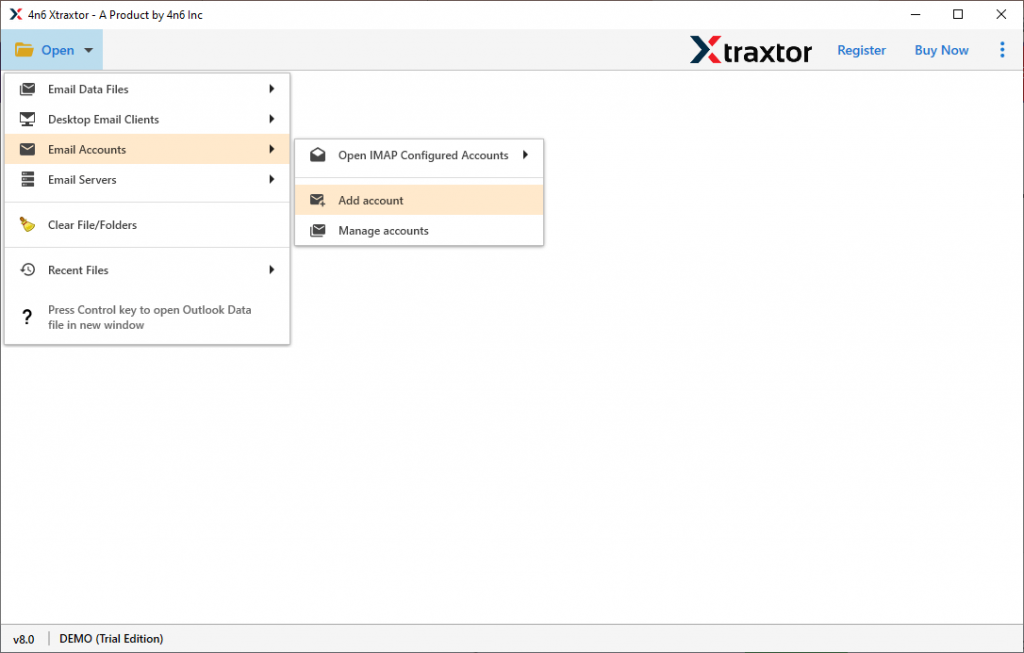
Schritt 2. Wählen Sie Öffnen >> E-Mail-Konten >> Konto hinzufügen aus.
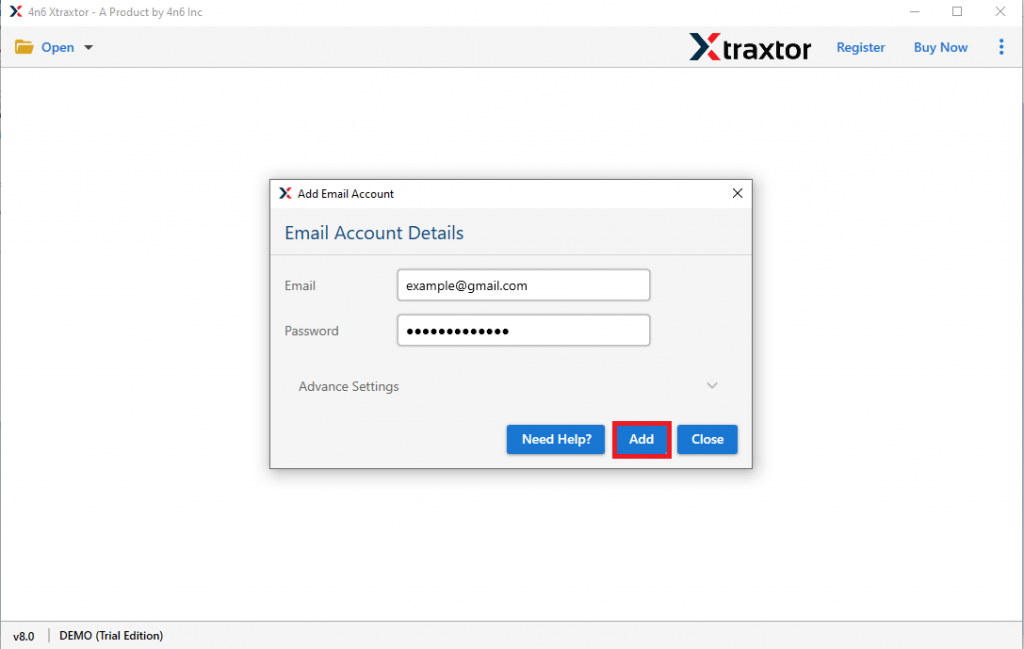
Schritt 3. Geben Sie Ihre Gmail-Konto-Anmeldedaten ein und klicken Sie auf die Schaltfläche Hinzufügen.
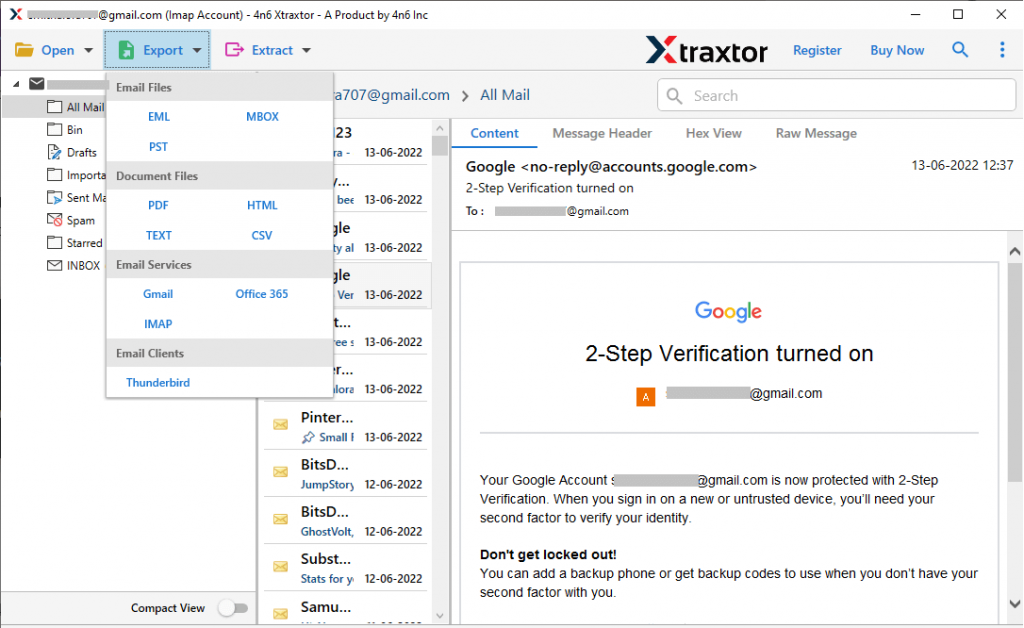
Schritt 4. Klicken Sie nun auf Export und wählen Sie das MBOX-Format.
Schritt 5. Hier können Sie den E-Mail-Ordner auswählen, den Sie exportieren möchten.
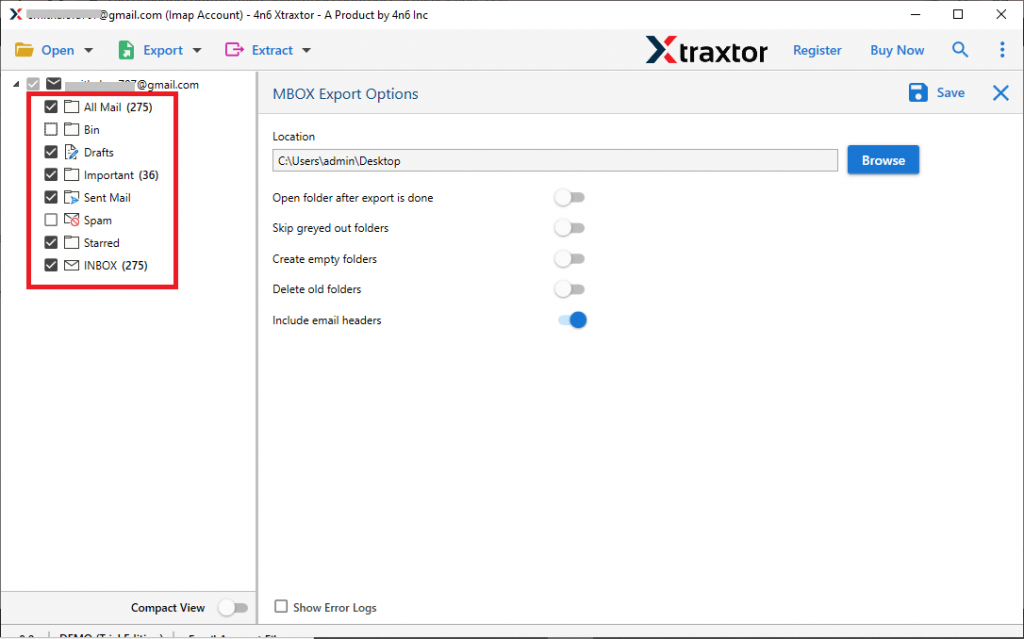
Schritt 6. Durchsuchen Sie schließlich den Speicherort und klicken Sie auf die Schaltfläche Speichern.
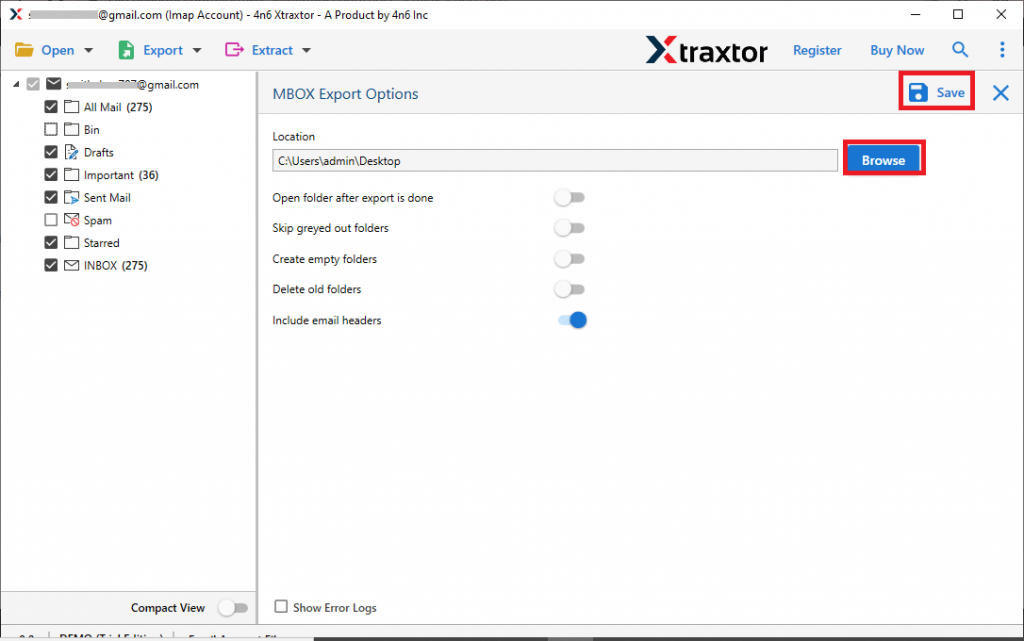
Fertig! Hier exportieren Sie Gmail-E-Mails direkt aus Ihrem E-Mail-Konto und speichern sie im MBOX-Format. Wenn Sie Google Mail jedoch manuell in MBOX konvertieren möchten, können Sie die im nächsten Abschnitt erwähnte native Methode befolgen.
Methode 2. Mit Google Takeout Gmail in eine MBOX-Datei exportieren
Um Google Mail-E-Mails zu speichern, können Sie Google Takeout-Dienste verwenden, um Google Mail-E-Mails zu archivieren. Auch dies ist ein kostenloser Service von Google, um den Vorgang zu vereinfachen. Lassen Sie uns ohne Verzögerung verstehen, wie Sie Gmail-E-Mails in MBOX, PST, CSV, HTML und verschiedene andere Formate exportieren.
Schritt 1. Rufen Sie zunächst die offizielle Seite von Google Takeout auf.
Schritt 2. Danach öffnet sich ein Fenster, in dem Sie alle Google aap’s finden. Klicken Sie auf Alle abwählen.
Schritt 3. Scrollen Sie dann nach unten und wählen Sie die Option Mail.

Schritt 4. Jetzt müssen Sie die Liefermethode als Download-Link per E-Mail senden auswählen.

Schritt 5. Wählen Sie Dateityp als.zip und entscheiden Sie sich für 2 GB als Dateigrößenbeschränkung.
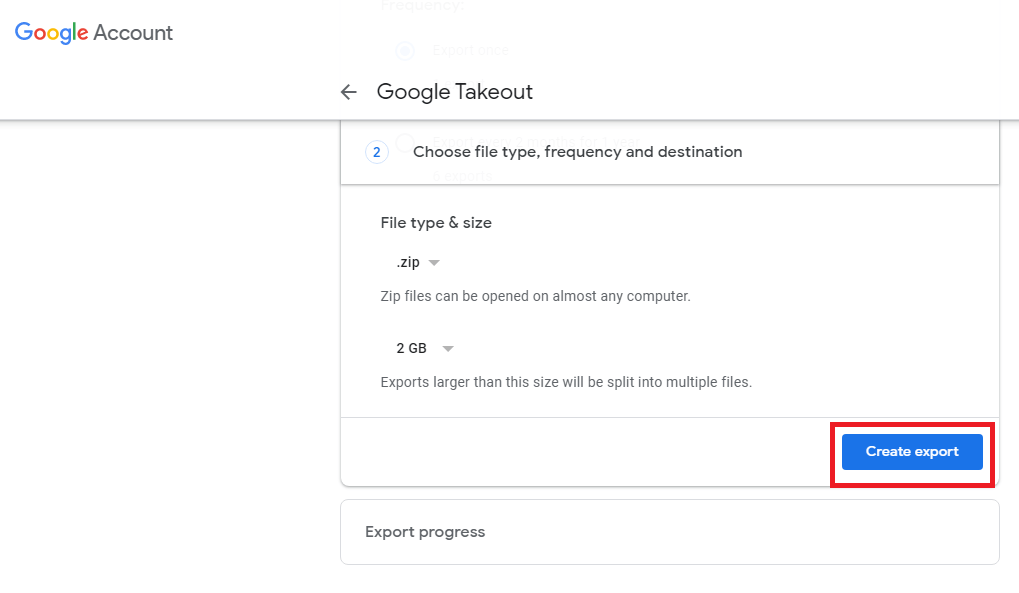
Schritt 6. Klicken Sie danach auf Export erstellen, um den Vorgang zu starten.
Schritt 7. Überprüfen Sie jetzt Ihre Gmail-E-Mail mit dem Download-Link. Klicken Sie auf den Link und laden Sie Ihr Gmail-Backup herunter.
Hinweis: Je nach Datengröße Ihres Postfachs dauert es einige Zeit, bis dieser Vorgang eine Sicherung erstellt.
Hier Schließen Sie den Vorgang ab. Jetzt haben Sie eine .mbox-Datei auf Ihrem System. Mit der Software SysConverter for Google Takeout können Sie jedoch importieren Google Takeout zu Gmail und anderen Webmail-Konten auch.
Schlussfolgerung
Wir erwähnen zwei praktikable Lösungen zum Exportieren von Gmail in eine MBOX-Datei. Es gibt eine manuelle Möglichkeit, den Exportvorgang mit dem Google Takeout-Dienst durchzuführen. Es wird jedoch einige Zeit dauern, Ihre Postfach-E-Mails zu sichern, wenn Sie ein großes Postfach haben. Daher empfehlen wir die Verwendung des Sysconverter Gmail Backup Tool für den sofortigen und sicheren Export von Gmail zu MBOX.