“Eu uso o cliente de e-mail Outlook para meus propósitos comerciais diários. Diariamente recebo milhares de e-mails relacionados ao meu trabalho e importantes para mim. Portanto, quero salvá-los em minha unidade USB, no entanto, não sou um pessoa técnica, então não conheço o processo de backup de e-mails do Outlook em uma unidade USB. Alguém pode me sugerir uma maneira segura de salvar e-mails do Outlook em uma unidade externa?”
A consulta acima é feita por muitos usuários do Outlook. Se você está entre aqueles que desejam arquivar e-mails do Outlook em uma unidade externa, este artigo é para você. Leia o artigo completo e salve e-mails do Outlook em um pendrive sem perda de dados.
O Outlook é um cliente de e-mail usado por muitas pessoas em todo o mundo. No entanto, há um problema com o Outlook. Ele usa espaço em disco para armazenar cópias dos mesmos e-mails em várias pastas. Assim, torna-se difícil encontrar quaisquer dados específicos das várias pastas. Para resolver esse problema, é melhor fazer backup dos e-mails do Outlook em uma unidade USB. Além disso, o arquivamento de e-mails do Outlook em uma unidade externa protege seus dados cruciais.
Neste blog, discutiremos duas soluções viáveis para copiar e-mails do Outlook para uma unidade externa com dados completos da caixa de correio. Sem mais delongas, vamos prosseguir com o processo de backup de e-mail do Outlook.
Como fazer backup de e-mails do Outlook para uma unidade externa
Se você deseja arquivar e-mails do Outlook, pode optar por uma maneira manual e automatizada de fazer backup de e-mails do Outlook e salvá-los na unidade USB. Ambos os métodos são viáveis, no entanto, com o método manual, você pode enfrentar algumas restrições.
Método 1: fazer backup de e-mails do Outlook para a unidade USB manualmente
Usando a Ferramenta de Importação/Exportação do Outlook, você pode fazer backup dos dados da caixa de correio do Outlook, incluindo e-mails, contatos, diários, etc. Siga as instruções e salve os e-mails do Outlook em pendrives.
Etapa 1. Abra o aplicativo Outlook no sistema operacional Windows.
Etapa 2. Depois disso, navegue até Arquivo >> Abrir e Exportar >> Importar/Exportar.

Etapa 3. Selecione a opção “Exportar para um arquivo” na lista fornecida.
Etapa 4. Agora escolha a opção “Arquivo de dados do Outlook (.pst)” ou “Valor separado por vírgula” de acordo com sua necessidade.
Etapa 5. Selecione as pastas que deseja salvar na caixa de correio.
Etapa 6. Procure o local (conecte sua unidade USB e escolha seu local) para salvar o arquivo exportado e clique no botão Concluir.
Feito! Aqui você exporta e-mails do Outlook para o formato de arquivo PST ou CSV. Embora esta maneira manual possa salvar seus e-mails do Outlook, ainda existem algumas limitações com ela.
Faltas com abordagem manual
Com essa abordagem nativa, existem algumas restrições que dificultam o processo de backup de e-mail.
- Você só pode salvar seus e-mails do Outlook em dois formatos (.pst e .csv).
- Sem opções de filtro de e-mail para fazer backup de e-mails seletivos.
- Se você tentar arquivar uma grande quantidade de dados, há grandes chances de perda de dados.
- Sem opção de visualização antes de salvar e-mails do Outlook.
Para evitar essas limitações, você pode optar por uma ferramenta profissional que fará backup de e-mails do Outlook com eficiência em uma unidade USB.
Método 2: salvar e-mails do Outlook em uma unidade USB usando a ferramenta automatizada
Para arquivar e-mails do Outlook em uma unidade externa, use o software Outlook Converter. Usando este utilitário, você pode copiar com eficiência os e-mails do Outlook para a unidade USB e proteger os dados da sua caixa de correio. Junto com isso, você também pode aplicar os filtros de e-mail que o ajudarão a fazer backup de e-mails de qualquer remetente, hora, data, assunto etc. Com sua interface simples, qualquer usuário pode usar a ferramenta e arquivar e-mails da interface do Outlook.
Além disso, este software detecta automaticamente sua conta do Outlook configurada e faz backup dos e-mails do Outlook para a unidade USB. Essa ferramenta automatizada também salva e-mails do Outlook em PDF, HTML, MBOX, EML, MSG e outros formatos de arquivo também.

Processo para salvar e-mails do Outlook em uma unidade externa
Siga as instruções e copie os e-mails do Outlook para o pen drive sem perda e modificação de dados.
Etapa 1. Instale e inicie o SysConverter for Outlook em seu sistema operacional Windows.
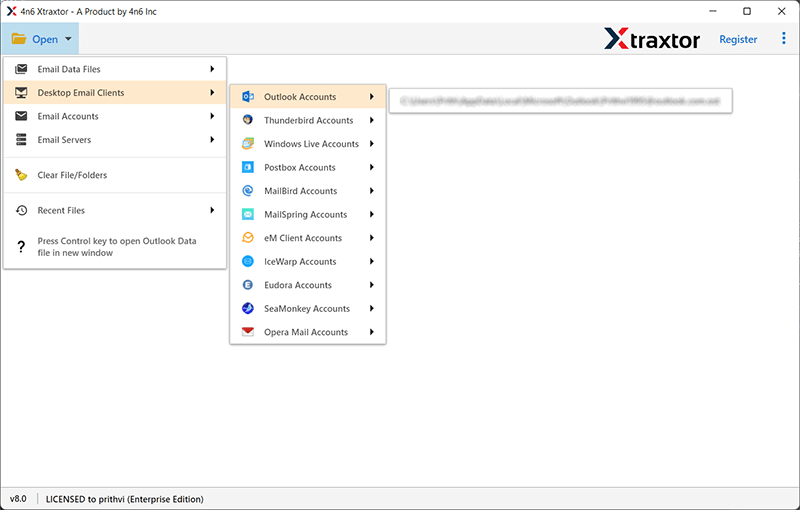
Etapa 2. Depois disso, selecione Abrir >> Cliente de e-mail da área de trabalho >> Conta do Outlook >> Sua conta do Outlook configurada.
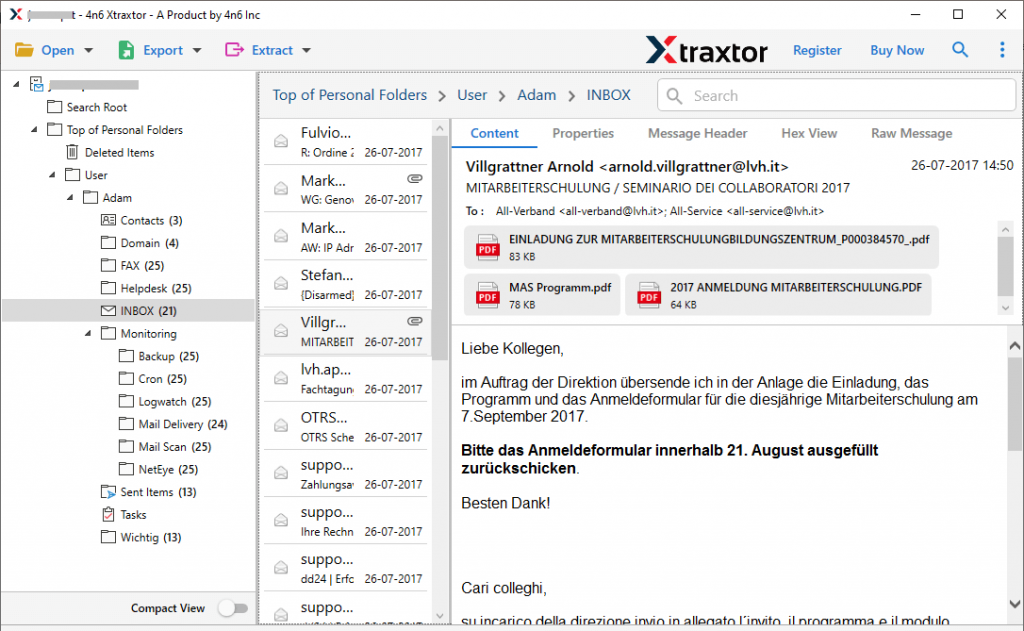
Etapa 3. Aqui você pode visualizar todos os seus e-mails antes de salvá-los.
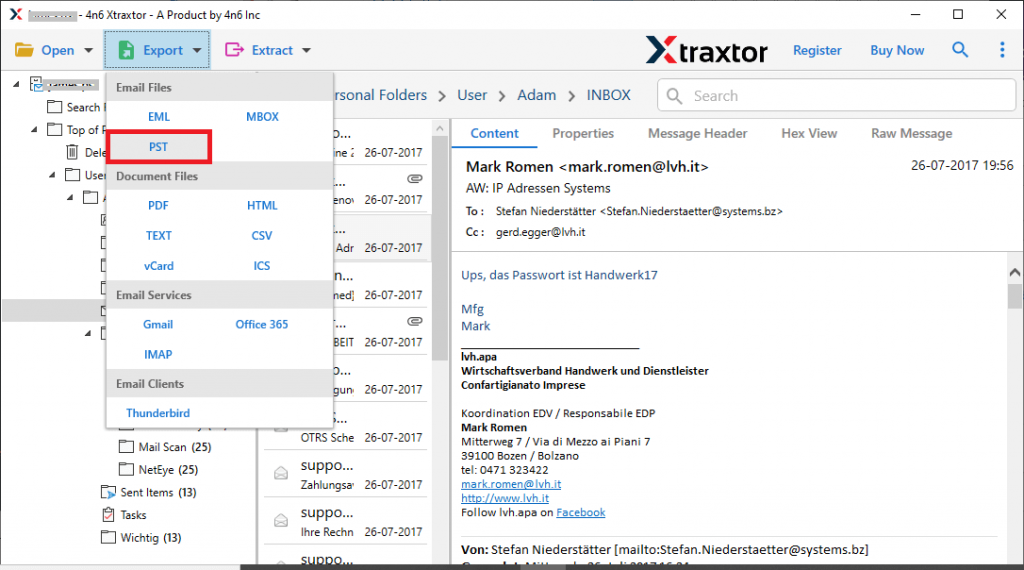
Etapa 4. Em seguida, clique em Exportar e escolha o formato de arquivo PST (você também pode escolher qualquer outro formato de arquivo).
Etapa 5. Agora, se você deseja fazer backup apenas de pastas de e-mail importantes, pode selecionar as pastas e salvá-las apenas.
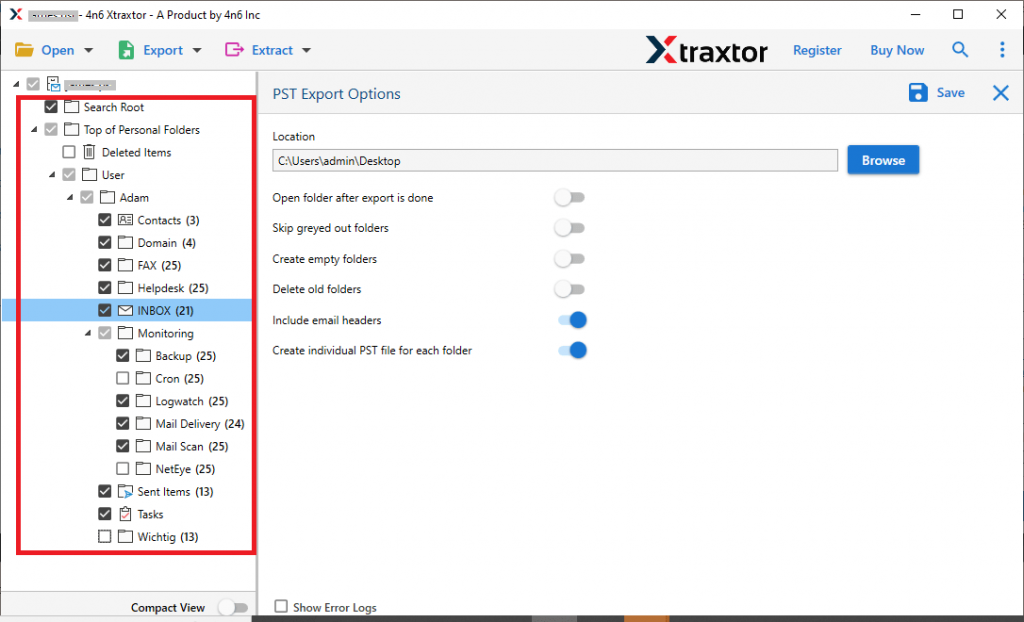
Etapa 6. Por fim, navegue até o local de destino e clique no botão Salvar.

Feito! Aqui você faz backup de e-mails do Outlook para a unidade USB em algumas etapas simples, sem perda de dados. Você pode usar a versão de demonstração da ferramenta e tentar fazer backup dos e-mails do Outlook em um pen drive sem afetar a integridade dos dados.
Por que escolher a ferramenta de conversão do Outlook
Existem vários recursos excelentes desta ferramenta automatizada, alguns deles mencionados aqui-
Manter a estrutura de pastas: ao arquivar e-mails do Outlook usando esta ferramenta, não haverá alteração na pasta de e-mail e na hierarquia de subpastas. Você encontrará seus e-mails em um formato adequado, igual ao original.
Salvar atributos de e-mail: junto com os e-mails do Outlook, esta ferramenta também salvará suas propriedades. Use esta ferramenta e faça backup de e-mails do Outlook com seus detalhes de cabeçalho, imagens embutidas, anexos, hiperlinks, etc.
Opções de filtro de e-mail: com esta ferramenta automatizada, você terá várias opções de filtro que o ajudarão a salvar apenas e-mails seletivos. Você pode aplicar filtros como – para, de, cc, bcc, hora, data, assunto, nome, tem anexos, etc.
Suporte ao sistema operacional Windows: esta ferramenta funcionará em todos os sistemas operacionais Windows sem problemas. Você pode executar esta ferramenta no Windows 11, 10, Vista, XP e todas as versões anteriores do sistema operacional.
Autodetectar conta do Outlook: é uma ferramenta inteligente que detectará automaticamente o cliente de e-mail configurado em seu sistema. Depois disso, ele carregará seus e-mails e fará backup deles em qualquer formato de arquivo e contas de webmail.
Conclusão
Neste blog, explicamos brevemente todo o processo de backup de e-mails do Outlook para a unidade USB. Descrevemos abordagens manuais e automatizadas para salvar e-mails do Outlook sem perder um único bit de dados. Opte por qualquer uma das soluções adequadas para você e resolva seu problema de backup.