Résumé : Ce blog constitue un moyen sûr et efficace d’exporter une boîte aux lettres Outlook vers Thunderbird. Si vous souhaitez transférer des e-mails d’Outlook vers un compte Thunderbird, lisez l’article complet.
Le courrier électronique fait partie intégrante de notre industrie et presque toutes les entreprises utilisent le courrier électronique pour leur communication quotidienne. Il existe différents clients de messagerie qui facilitent la communication. Thunderbird et Outlook sont ses deux clients de messagerie les plus connus avec des fonctionnalités avancées. Cependant, les utilisateurs peuvent passer d’une plateforme de messagerie à une autre. Si un utilisateur souhaite déplacer des e-mails d’Outlook vers Thunderbird, voici ce que vous devez savoir.
Ici, une question se pose – Pourquoi avoir besoin de convertir Outlook en Thunderbird ? Sachons avec quelques requêtes d’utilisateurs –
Je passe d’Outlook à Thunderbird et j’ai besoin d’importer tous mes e-mails. Existe-t-il une solution pour transférer des e-mails d’Outlook vers Thunderbird sur un nouvel ordinateur sans aucune perte de données ?
Bonjour ! Je trouve une solution complète pour exporter la boîte aux lettres Outlook vers un compte Thunderbird sans aucun problème.
Il y a quelques questions posées par les utilisateurs, parlons des différentes façons de transférer des e-mails d’Outlook vers des comptes Thunderbird avec des données de boîte aux lettres complètes.
Comment convertir Outlook en Thunderbird
Il existe deux façons d’exporter la boîte aux lettres Outlook vers Thunderbird avec des données complètes –
1. Méthode traditionnelle
2. Méthode directe
Discutons des deux solutions dans une description complète étape par étape et déplaçons PST vers Thunderbird avec une boîte aux lettres complète données.
Méthode 1 : Transférer manuellement les e-mails d’Outlook vers Thunderbird
Avec l’aide du paramètre IMAP, on peut déplacer des e-mails d’Outlook vers un compte Thunderbird. Pour ce faire, vous avez besoin d’un compte de messagerie Web et configurez-le pour le client de messagerie. Voyons le processus détaillé de cette importation.
Étape 1. Connectez-vous à votre compte Gmail, puis cliquez sur Paramètres >> Transfert et POP/IMAP >> Activer les modifications d’enregistrement des annonces IMAP.
Étape 2. Ouvrez maintenant votre interface Outlook et accédez à Fichier >> Ajouter un compte.
Étape 3. Après cela, entrez les informations de connexion Gmail et appuyez sur le bouton Connecter.
Étape 3. Après cela, saisissez votre mot de passe et signez votre compte.
Étape 4. Si votre authentification en 2 étapes est activée, saisissez le code de vérification. Après cela, cliquez sur le bouton Autoriser.
Étape 5. Maintenant, faites glisser et déposez les e-mails Outlook vers Gmail adresse dans votre profil de client de messagerie.
Étape 6. Après cela, configurez votre même compte Gmail sur le profil Thunderbird.
Après cela, vous pourrez accéder à vos e-mails Outlook dans le profil Thunderbird. Cependant, cette solution manuelle n’est pas vérifiée. Plus vous risquez de perdre vos données importantes dans ce processus d’importation. Pour éviter un tel scénario, vous pouvez utiliser une méthode professionnelle.
Méthode 2 : Transférer des e-mails d’Outlook vers Thunderbird
Pour exporter la boîte aux lettres Outlook vers Thunderbird en un seul clic, vous pouvez utiliser l’outil Outlook Converter sur votre Windows. Ce logiciel transférera directement les e-mails de votre profil Outlook vers l’interface Thunderbird en quelques clics simples. Parallèlement à cela, il existe diverses options de filtrage avancées qui vous permettent de transférer des e-mails sélectifs d’Outlook vers un compte Thunderbird.
De plus, vous pouvez également enregistrer e-mails Outlook sur une clé USB, une clé USB et bien d’autres périphériques de stockage. Pendant que vous transférez des e-mails d’Outlook vers Thunderbird à l’aide de cet outil, il n’y aura aucun changement dans la hiérarchie et la structure de la boîte aux lettres.

Processus pour importer des e-mails Outlook vers Thunderbird
Suivez les instructions données et déplacez les e-mails d’Outlook vers Thunderbird avec pièces jointes –
Étape 1. Installez et exécutez SysConverter for Outlook sur votre système d’exploitation Windows.

Étape 2. Après cela, cliquez sur Ouvrir >> Client de messagerie de bureau >> Compte Outlook >> Profil Accountlook.

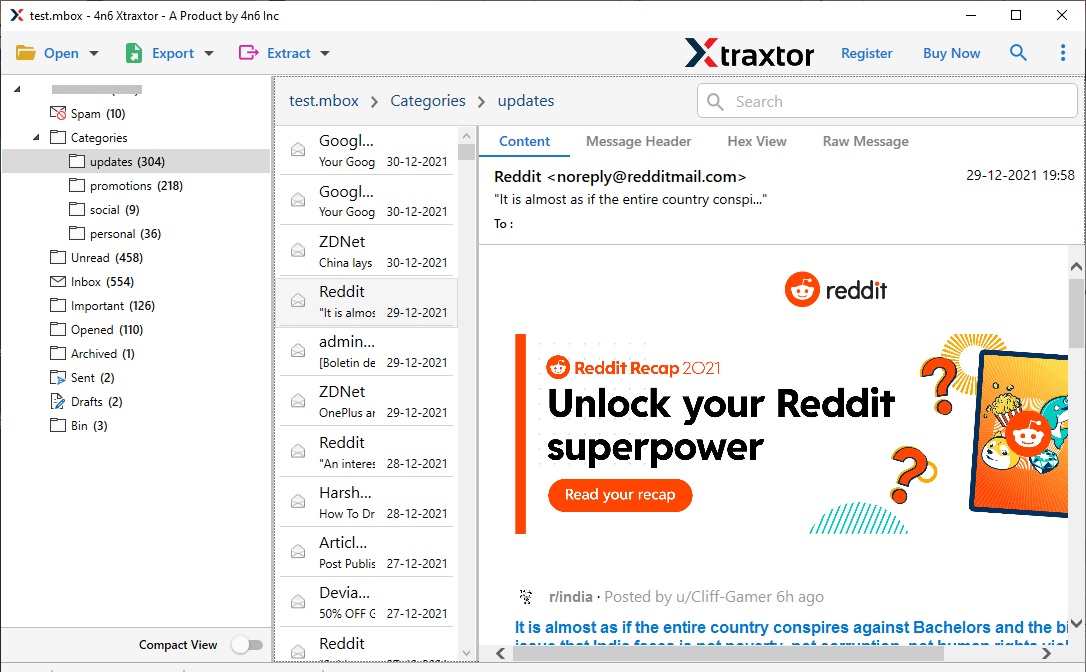
Étape 3. Ici, vous pouvez afficher les données de votre boîte aux lettres avant de les déplacer.
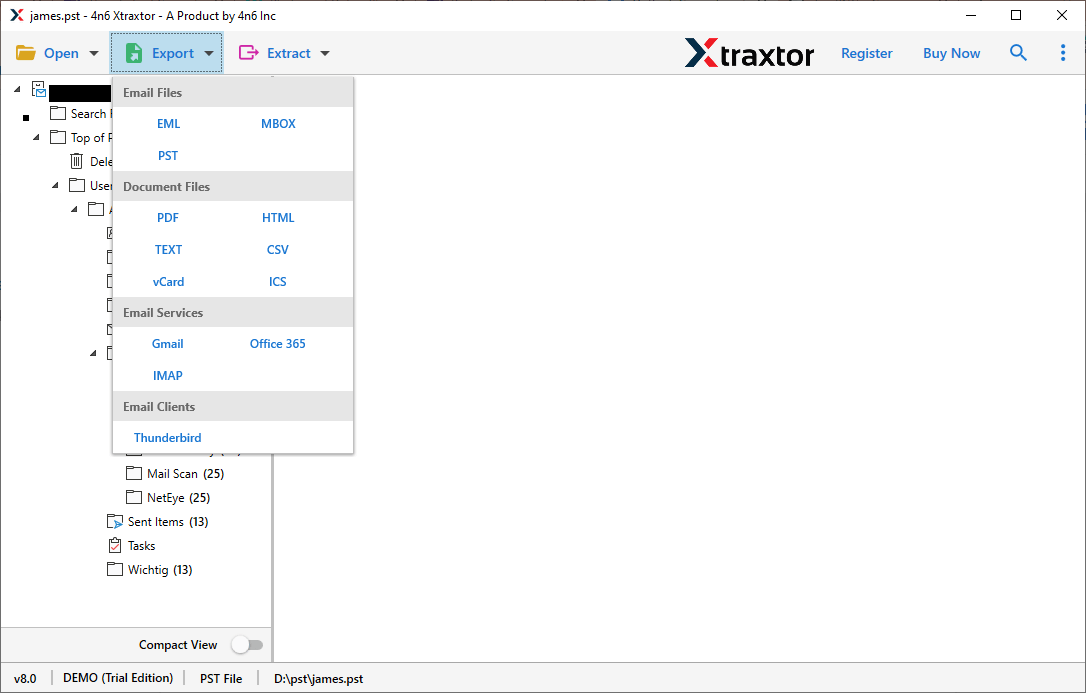
Étape 4. Cliquez sur Exporter et choisissez Thunderbird parmi les options proposées.
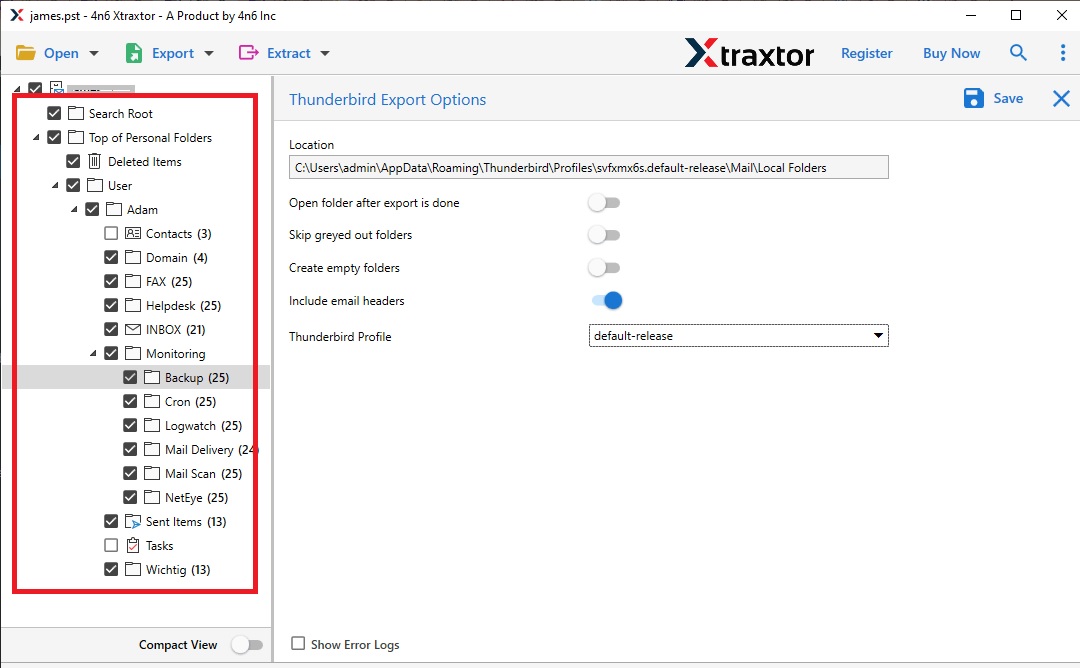
Étape 5. Si vous souhaitez transférer des dossiers de messagerie sélectifs, vous pouvez les sélectionner ici.
Étape 6. Vous pouvez également appliquer les différentes options de filtrage si vous souhaitez exporter des e-mails sélectifs.
Étape 7. Enfin, cliquez sur le bouton Enregistrer et tous vos e-mails seront transférés sur votre compte Thunderbird en quelques clics simples.
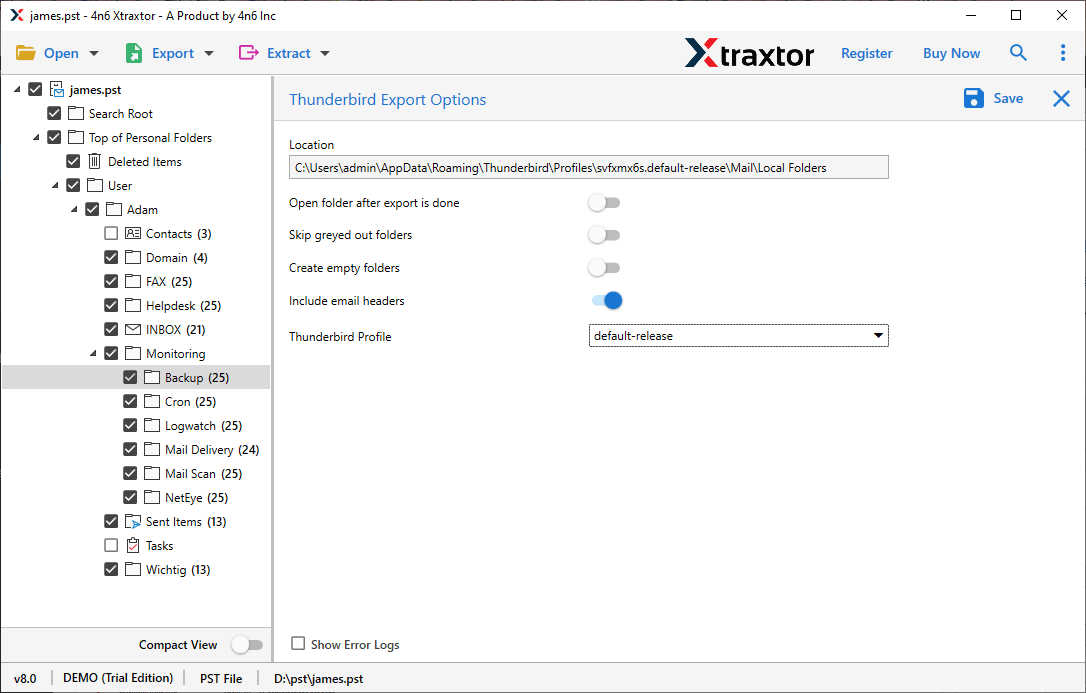
Terminez ici le processus de transfert d’e-mails d’Outlook vers Thunderbird avec des pièces jointes. On peut également essayer la version de démonstration de cet outil et importer des e-mails d’Outlook vers Thunderbird.
Fonctionnalités de l’outil d’importation d’Outlook vers Thunderbird
Certaines des propriétés exceptionnelles de cet outil professionnel –
- Options d’enregistrement multiples : Cette application permet d’exporter e-mails Outlook vers Excel et également dans différents formats de fichiers. Parallèlement à cela, on peut exporter e-mails Outlook au format PDF, EML et de nombreux autres fichiers d’enregistrement options.
- Processus d’importation complet : le logiciel est suffisamment intelligent pour transférer la boîte aux lettres Outlook vers Thunderbird avec les contacts, le calendrier, etc.
- Options de filtrage avancées : avec cet outil, il existe différentes options de filtrage telles que – à, de, cc, bcc, date, heure, nom, etc.
- Application du système d’exploitation Windows : cet utilitaire fonctionnera sur tous les systèmes d’exploitation Windows sans aucune erreur. Vous pouvez installer ce logiciel sur Windows 11, 10, 8, Vista, XP et toutes les autres versions précédentes.
Conclusion
Dans ce blog, nous discutons de deux solutions différentes pour transférer des e-mails d’Outlook vers Thunderbird avec des pièces jointes. Cependant, une solution manuelle peut effectuer le processus d’importation, mais elle présente certaines limites. Pour éviter tous les ennuis, il est recommandé d’opter pour l’outil professionnel et d’exporter la boîte aux lettres Outlook vers Thunderbird avec des données complètes en quelques clics simples.