Zusammenfassung: Dieser Blog bietet eine sichere und effiziente Methode zum Exportieren von Outlook-Postfächern nach Thunderbird. Wenn Sie E-Mails von Outlook auf das Thunderbird-Konto übertragen möchten, lesen Sie den vollständigen Beitrag.
E-Mail ist ein integraler Bestandteil unserer Branche und fast alle Unternehmen nutzen E-Mail für ihre tägliche Kommunikation. Es gibt verschiedene E-Mail-Clients, die die Kommunikation zu einem einfachen Prozess machen. Thunderbird und Outlook sind seine beiden bekanntesten E-Mail-Clients mit erweiterten Funktionen. Benutzer können jedoch von einer E-Mail-Plattform zu einer anderen wechseln. Wenn ein Benutzer E-Mails von Outlook zu Thunderbird verschieben möchte, müssen Sie Folgendes wissen.
Hier stellt sich eine Frage – Warum muss Outlook in Thunderbird konvertiert werden? Lassen Sie es uns mit einigen Benutzeranfragen wissen –
Ich wechsle von Outlook zu Thunderbird und muss alle meine E-Mails importieren. Gibt es eine Lösung, um E-Mails ohne Datenverlust von Outlook zu Thunderbird auf einem neuen Computer zu übertragen?
Hallo! Ich finde eine vollständige Lösung, um Outlook-Postfächer problemlos in ein Thunderbird-Konto zu exportieren.
Es gibt einige Fragen, die von Benutzern gestellt werden. Lassen Sie uns über die verschiedenen Möglichkeiten sprechen, E-Mails von Outlook auf Thunderbird-Konten mit vollständigen Postfachdaten zu übertragen.
So konvertieren Sie Outlook in Thunderbird
Es gibt zwei Möglichkeiten, das Outlook-Postfach mit vollständigen Daten nach Thunderbird zu exportieren –
1. Traditionelle Methode
2. Direkte Methode
Lassen Sie uns beide Lösungen in einer vollständigen Schritt-für-Schritt-Beschreibung besprechen und PST zu Thunderbird mit vollständigem Postfach verschieben Daten.
Methode 1: E-Mails manuell von Outlook zu Thunderbird übertragen
Mit Hilfe der IMAP-Einstellung kann man E-Mails von Outlook in das Thunderbird-Konto verschieben. Dazu benötigen Sie ein Webmail-Konto und konfigurieren es für den E-Mail-Client. Schauen wir uns den detaillierten Prozess für diesen Import an.
Schritt 1. Melden Sie sich bei Ihrem Gmail-Konto an und klicken Sie danach auf Einstellungen >> Weiterleitung und POP/IMAP >> Änderungen zum Speichern von IMAP-Werbung aktivieren.
Schritt 2. Öffnen Sie nun Ihre Outlook-Oberfläche und gehen Sie zu Datei >> Konto hinzufügen.
Schritt 3. Geben Sie danach die Gmail-Anmeldedaten ein und klicken Sie auf die Schaltfläche Verbinden.
Schritt 3. Geben Sie danach Ihr Passwort ein und melden Sie sich bei Ihrem Konto an.
Schritt 4. Wenn Ihre 2-Schritt-Authentifizierung aktiviert ist, geben Sie den Bestätigungscode ein. Klicken Sie danach auf die Schaltfläche Zulassen.
Schritt 5. Ziehen Sie jetzt Outlook-E-Mails per Drag-and-Drop in Gmail Adresse in Ihrem E-Mail-Client-Profil.
Schritt 6. Konfigurieren Sie danach dasselbe Gmail-Konto für das Thunderbird-Profil.
Danach können Sie im Thunderbird-Profil auf Ihre Outlook-E-Mails zugreifen. Diese manuelle Lösung ist jedoch nicht verifiziert. Außerdem können Sie bei diesem Importvorgang Ihre wichtigen Daten verlieren. Um ein solches Szenario zu vermeiden, können Sie eine professionelle Methode anwenden.
Methode 2: E-Mail von Outlook zu Thunderbird übertragen
Um das Outlook-Postfach mit einem einzigen Klick nach Thunderbird zu exportieren, können Sie das Tool Outlook Converter auf Ihrem Windows verwenden. Diese Software überträgt E-Mails mit wenigen Klicks direkt von Ihrem Outlook-Profil an die Thunderbird-Oberfläche. Darüber hinaus gibt es verschiedene erweiterte Filteroptionen, mit denen Sie ausgewählte E-Mails von Outlook auf das Thunderbird-Konto übertragen können.
Zusätzlich können Sie auch Outlook-E-Mails auf einem USB-Laufwerk, einem Flash-Laufwerk und vielen anderen speichern Speichergeräte. Während Sie mit diesem Tool E-Mails von Outlook zu Thunderbird übertragen, werden die Postfachhierarchie und -struktur nicht geändert.

Prozess zum Importieren von Outlook-E-Mails in Thunderbird
Befolgen Sie die angegebenen Anweisungen und verschieben Sie E-Mails von Outlook nach Thunderbird mit Anhängen –
Schritt 1. Installieren und führen Sie SysConverter for Outlook auf Ihrem Windows-Betriebssystem aus.

Schritt 2. Klicken Sie danach auf Öffnen >> Desktop-E-Mail-Client >> Outlook-Konto >> Accountlook-Profil.

Schritt 3. Hier können Sie Ihre Postfachdaten anzeigen, bevor Sie sie verschieben.
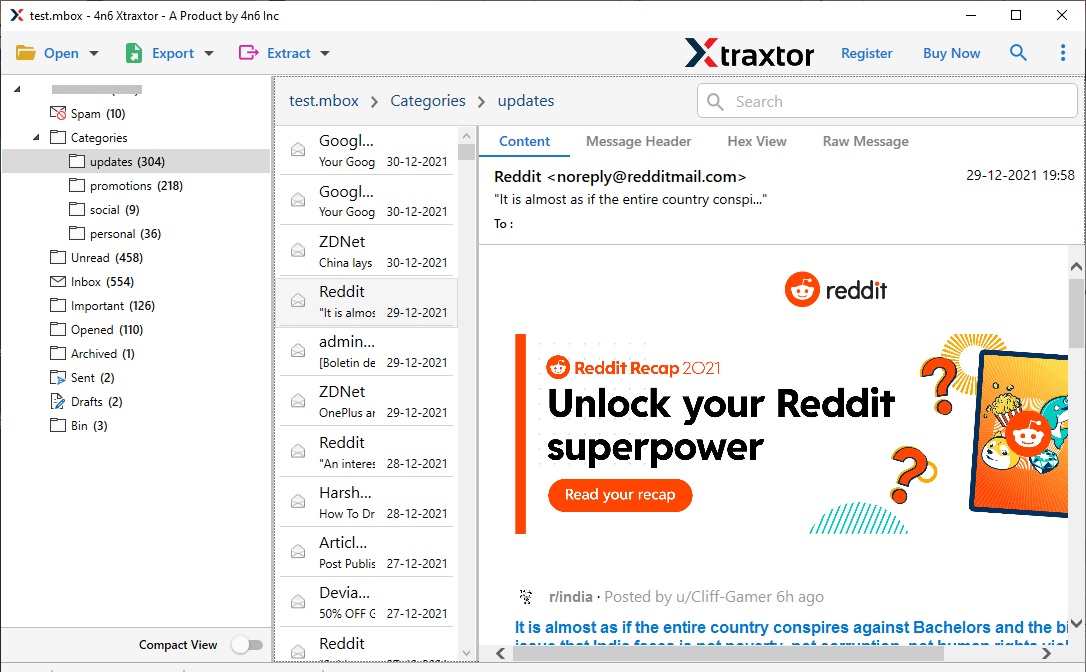
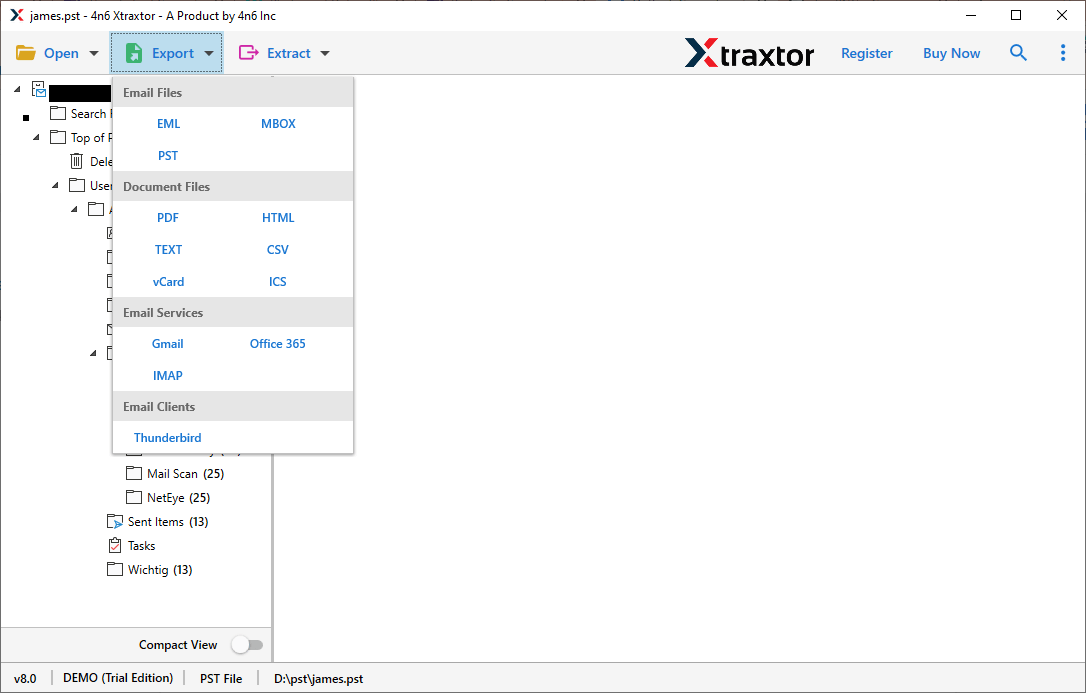
Schritt 4. Klicken Sie auf Exportieren und wählen Sie Thunderbird aus den angezeigten Optionen.
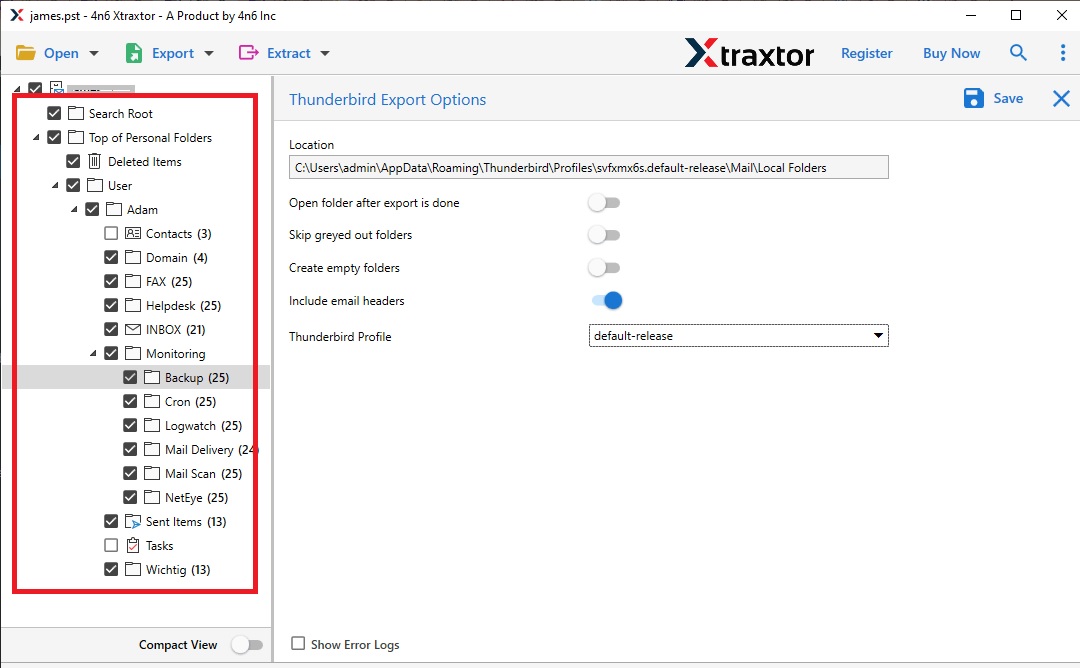
Schritt 5. Wenn Sie ausgewählte E-Mail-Ordner übertragen möchten, können Sie diese hier auswählen.
Schritt 6. Sie können auch die verschiedenen Filter-Optionen anwenden, wenn Sie ausgewählte E-Mails exportieren möchten.
Schritt 7. Klicken Sie abschließend auf die Schaltfläche Speichern und alle Ihre E-Mails werden mit wenigen einfachen Klicks auf Ihr Thunderbird-Konto übertragen.
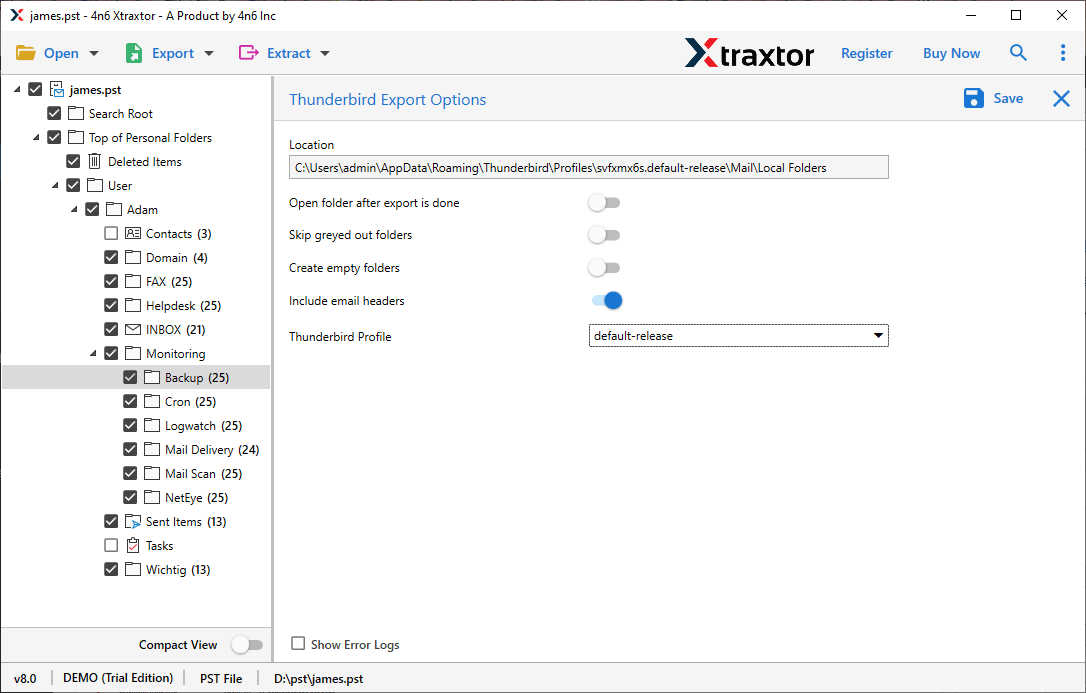
Schließen Sie hier den Vorgang ab, um E-Mails mit Anhängen von Outlook zu Thunderbird zu übertragen. Man kann auch die Demoversion dieses Tools ausprobieren und E-Mails von Outlook nach Thunderbird importieren.
Funktionen des Import-Tools von Outlook zu Thunderbird
Einige der herausragenden Eigenschaften dieses professionellen Werkzeugs –
- Mehrere Speicheroptionen: Diese Anwendung ermöglicht den Export von Outlook-E-Mails nach Excel und auch in verschiedene Dateiformate. Außerdem kann man Outlook-E-Mails in PDF, EML und viele andere Dateispeicher exportieren Optionen.
- Vollständiger Importvorgang: Die Software ist intelligent genug, um das Outlook-Postfach zusammen mit Kontakten, Kalender usw. nach Thunderbird zu übertragen.
- Erweiterte Filteroptionen: Mit diesem Tool gibt es verschiedene Filteroptionen wie – bis, von, cc, bcc, Datum, Uhrzeit, Name usw.
- Windows-Betriebssystemanwendung: Dieses Dienstprogramm funktioniert auf allen Windows-Betriebssystemen ohne Fehler. Sie können diese Software unter Windows 11, 10, 8, Vista, XP und allen anderen früheren Versionen installieren.
Schlussfolgerung
In diesem Blog diskutieren wir zwei verschiedene Lösungen zum Übertragen von E-Mails von Outlook nach Thunderbird zusammen mit Anhängen. Eine manuelle Lösung kann den Importvorgang jedoch durchführen, es gibt jedoch gewisse Einschränkungen. Um all den Ärger zu vermeiden, wird empfohlen, sich für das professionelle Tool zu entscheiden und das Outlook-Postfach mit vollständigen Daten in wenigen einfachen Klicks nach Thunderbird zu exportieren.