¿Cómo exportar Outlook a formato PDF? Esta es la consulta común que hacen muchos usuarios. Porque Outlook guarda sus correos electrónicos en formato .pst. A la que solo se puede acceder a través de su interfaz. A veces, los usuarios necesitan transferir sus correos electrónicos de Outlook a otra plataforma, pero como no se puede acceder a ellos, no es posible. Es por eso que los usuarios quieren exportar correos electrónicos de Outlook a formato PDF.
Algunas de las consultas relacionadas formuladas por muchos usuarios:
¿Puedo exportar correos electrónicos de Outlook a PDF?
¿Cómo imprimir varios correos electrónicos de Outlook en PDF?
¿Cómo cambiar el correo electrónico de Outlook a un archivo .pdf?
Antes de seguir adelante y conocer el proceso de conversión de correos electrónicos de Outlook a formato PDF, veamos qué quieren los usuarios guardar los correos electrónicos de Outlook en formato .pdf.
Por qué elegir el formato PDF para imprimir correos electrónicos de Outlook
Hay varios motivos por los que los usuarios desean exportar correos electrónicos de Outlook a formato PDF. Algunos de ellos mencionan aquí-
1. PDF es un formato de archivo portátil que se transfiere fácilmente a otra plataforma con facilidad.
2. Se puede abrir sin necesidad de instalar ningún cliente de correo electrónico.
3. Puede abrir un archivo .pdf en cualquier sistema operativo, ya sea Windows o Mac.
4. Está protegido por contraseña, lo que significa que sus datos están seguros.
5. Es bastante imposible modificar el contenido del archivo PDF.
6. Y muchos más.
Ahora, sin más demora, conozcamos el proceso para guardar múltiples correos electrónicos de Outlook en formato .pdf.
Cómo exportar Outlook a PDF con archivos adjuntos
Puede convertir correos electrónicos de Outlook a archivos PDF de dos maneras junto con archivos adjuntos. En esta sección del blog, analizaremos ambas soluciones para imprimir en masa correos electrónicos de Outlook en formato PDF a la vez.
#1: Exportar correos electrónicos de Outlook a PDF manualmente
#2: Guardar correos electrónicos de Outlook en un archivo PDF de forma masiva
Comencemos y conozcamos el proceso de trabajo de estos enfoques y exportemos correos electrónicos de Outlook a un archivo .pdf con archivos adjuntos.
Método 1: Imprimir correos electrónicos de Outlook en un archivo PDF
Para guardar manualmente los correos electrónicos de su perfil de Outlook en un archivo .pdf, siga las instrucciones proporcionadas:
Paso 1. Inicie su cliente de correo electrónico de Outlook en su sistema.
Paso 2. Abra los correos electrónicos que desea guardar.
Paso 3. Después vaya a Archivo >> Imprimir >> Opciones de impresora.
Paso 4. En la lista desplegable, elija la opción Microsoft Print to PDF.
Paso 5. Asigne un nombre a su archivo y presione el botón Guardar.
¡Hecho! Aquí puede imprimir un único correo electrónico de Outlook en formato PDF. Esta solución manual solo puede guardar un correo electrónico a la vez. Si desea imprimir varios correos electrónicos de Outlook a formato PDF, debe realizar los pasos anteriores para cada correo electrónico que desee exportar.
Si desea exportar varios correos electrónicos de Outlook a formato PDF, utilice el enfoque automatizado. Una de esas soluciones la mencionaremos en la siguiente sección. Para saber más al respecto, lea el artículo hasta el final.
Método 2: exportar correos electrónicos de Outlook a PDF con archivos adjuntos
Para imprimir correos electrónicos de Outlook en formato PDF, utilice el software Outlook Converter. Esta herramienta exportará instantáneamente correos electrónicos completos de Outlook a un archivo .pdf a la vez sin pérdida de datos. La herramienta automatizada es lo suficientemente inteligente como para detectar el cliente de correo electrónico de Outlook configurado e imprimir sus correos electrónicos en formato PDF en unos simples pasos.
Además, también obtendrá varias opciones de filtro de correo electrónico para exportar correos electrónicos específicos desde su perfil de Outlook. Junto con eso, también puede usar esta herramienta y convertir Outlook a CSV, HTML, MBOX y otros formatos de archivo.

Procedimiento para exportar varios correos electrónicos de Outlook a PDF de forma masiva
Siga las instrucciones proporcionadas para guardar correos electrónicos de Outlook en un archivo PDF con archivos adjuntos.
Paso 1. Instale y ejecute SysConverter for Outlook en su sistema operativo Windows.
Paso 2. Luego, haga clic en Abrir >> Cliente de correo electrónico de escritorio >> Cuenta de Outlook >> Su cuenta configurada.

Paso 3. Aquí puede ver todos sus correos electrónicos de Outlook antes de exportarlos.

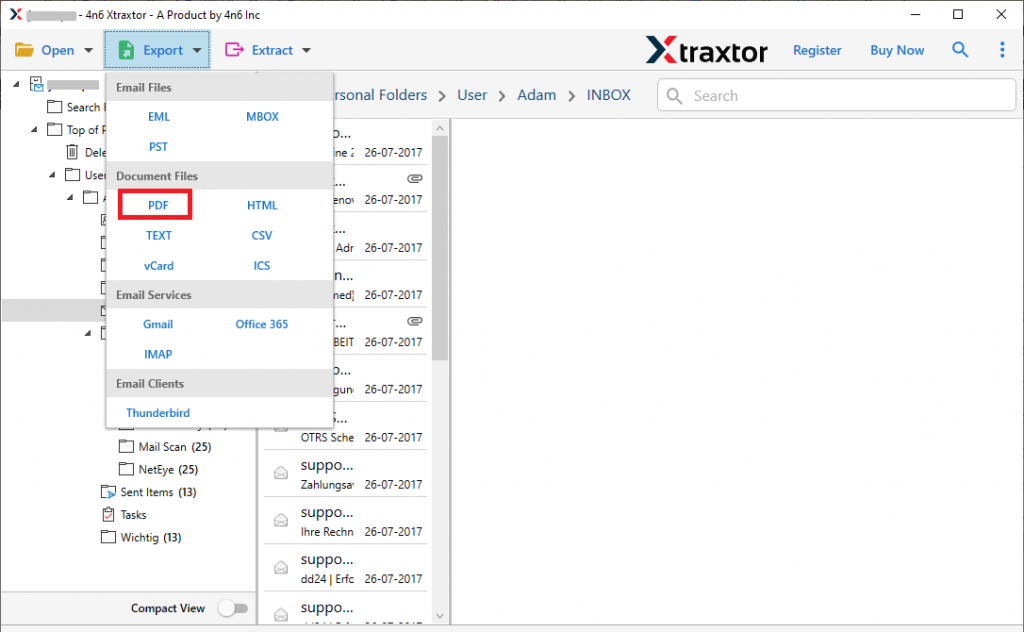
Paso 4. Haz clic en Exportar y elige la opción PDF.
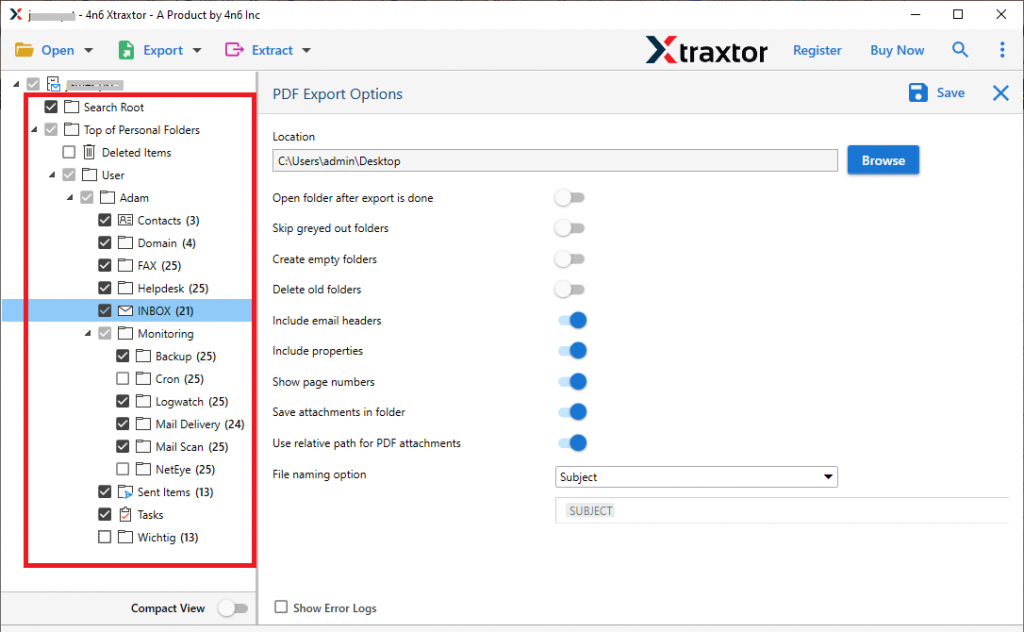
Paso 5. Ahora, si desea exportar carpetas de correo electrónico específicas, puede seleccionar las carpetas aquí.
Paso 6. Por último, navegue por la ubicación objetivo y presione el botón Guardar.
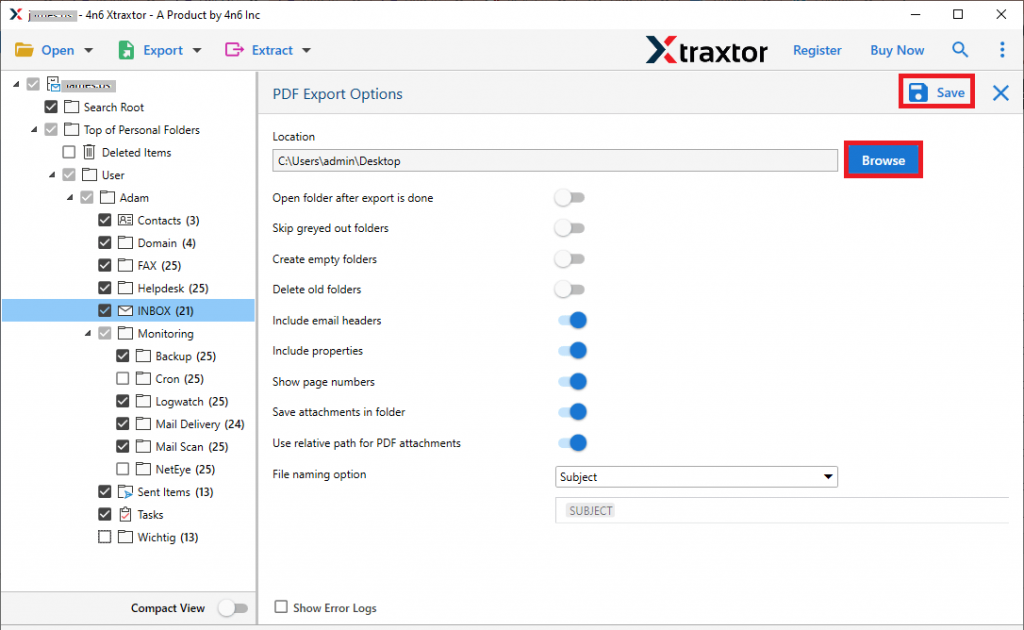
¡Hecho! Aquí exporta correos electrónicos de Outlook a PDF de forma masiva en unos pocos pasos simples.
Por qué elegir el software de conversión de Outlook
Hay varios beneficios para esta herramienta inteligente, algunos de ellos se mencionan aquí:
Mantener jerarquía de buzón: al exportar correos electrónicos de Outlook a formato PDF, esta herramienta conserva la estructura y la jerarquía de carpetas y subcarpetas de correo electrónico. No habrá alteración en el formato del correo electrónico durante el proceso de exportación.
Guardar correos electrónicos de Outlook en PDF con archivos adjuntos: esta herramienta lo ayuda a imprimir correos electrónicos de Outlook en formato PDF junto con archivos adjuntos. Guardará todos los archivos adjuntos como: .png, .doc, .csv, .txt, .xlsx, etc.
Admite todas las versiones de Outlook: esta herramienta exporta correos electrónicos de todas las versiones de Outlook. Es compatible con Outlook 2021, 2019, 2016, 2013 y todas las demás versiones anteriores.
Imprimir correos electrónicos de Outlook en lote: si su Outlook tiene numerosos correos electrónicos y desea guardarlos en formato .pdf, entonces esta herramienta puede realizar una exportación masiva. Guardará todos los correos electrónicos a la vez sin pérdida de datos.
Compatible con el sistema operativo Windows: Esto también está diseñado para que los usuarios de Windows exporten Outlook a formato PDF con facilidad. Puede ejecutar este software en Windows 11, 10, 7, Vistra, XP y todas las demás versiones anteriores.
Conclusión
Puede haber varias razones para exportar correos electrónicos de Outlook a formato PDF. Este blog describe dos soluciones viables para imprimir correos electrónicos de Outlook en formato PDF con archivos adjuntos. Junto con eso, también mencionamos el proceso paso a paso para exportar Outlook a formato PDF. Aplique el método que mejor se adapte a usted y haga el trabajo fácilmente.