Wie verschiebe ich meine Gmail-E-Mails und andere Daten in das CSV-Format? Ich versuche, E-Mails im CSV-Format herunterzuladen, aber ohne Erfolg. Kann mir jemand eine sofortige Lösung zum Exportieren von Gmail in eine CSV-Datei nennen?
Es gibt eine große Anzahl von Personen, die Gmail zum Senden und Empfangen von E-Mails verwenden. Manchmal möchten sie ihre E-Mails jedoch in einer CSV-Datei speichern. Hier in diesem Artikel werden wir den bestmöglichen Weg besprechen, Gmail in das CSV-Format zu exportieren.
CSV- oder Comma Separated Value-Dateiformat, das Daten in einem tabellarischen Format speichert. Sie können problemlos auf alle kostenpflichtigen und kostenlosen Anwendungen wie MS Excel, LibreOffice, Google Sheet und viele mehr zugreifen. Es ist ein universelles Format, das leicht von einer Plattform auf eine andere übertragen werden kann. Aus diesem Grund ziehen es viele vor, E-Mails aus Gmail in das CSV-Format zu importieren.
Nun stellt sich die Frage – wie speichert man Gmail-E-Mails im CSV-Format? Da es keine direkte manuelle Möglichkeit gibt, diese Aufgabe auszuführen. Keine Sorge, wir führen Sie durch den effizienten Export von Google Mail in eine CSV-Datei.
So übertragen Sie Gmail-E-Mails in das CSV-Format
Es gibt zwei Möglichkeiten, Gmail-E-Mails und andere Daten in einer CSV-Datei zu speichern.
#1. Konvertieren Sie Gmail-E-Mails manuell in CSV
#2. Exportieren Sie Gmail-E-Mails direkt in eine CSV-Datei
Lassen Sie uns diese Methoden in einer beschreibenden Weise mit einem vollständigen Schritt-für-Schritt-Arbeitsprozess besprechen.
Methode 1: Gmail-E-Mails über Outlook in CSV verschieben
Um Gmail-E-Mails in einer CSV-Datei zu speichern, müssen Sie zunächst Ihr Gmail-Konto mit Outlook konfigurieren und dann diese E-Mails und andere Daten in das CSV-Format exportieren. Lassen Sie uns nun den Prozess mit den richtigen Schritten überprüfen.
Schritt 1: Gmail für Outlook konfigurieren
Hinweis: Aktivieren Sie zunächst den IMAP-Zugriff in Ihren Gmail-Kontoeinstellungen.
1. Öffnen Sie Ihre Outlook-Oberfläche und gehen Sie zur Option Datei.
2. Danach Info >> Konto hinzufügen.

3. Geben Sie Ihre Google Mail-E-Mail-ID ein und klicken Sie auf die Schaltfläche Verbinden.

4. Geben Sie nun Ihr Google Mail-Passwort ein und klicken Sie dann auf die Schaltfläche Verbinden.
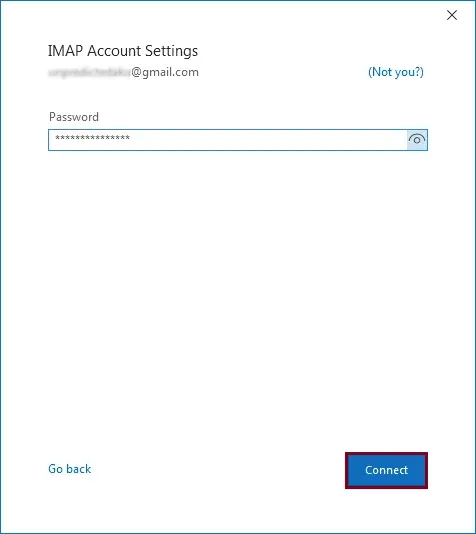
5. Nachdem alles in Ordnung ist, erhalten Sie die Meldung Konto erfolgreich hinzugefügt. Klicken Sie dann auf Fertig.
Hier richten Sie Ihr Gmail-Konto für Outlook ein. Überprüfen Sie Ihre Outlook-Oberfläche, dort finden Sie Ihr Gmail-ID-Label. Jetzt müssen Sie diese E-Mails in das CSV-Format exportieren.
Schritt 2: Google Mail in eine CSV-Datei exportieren
1. Gehen Sie erneut zu Datei >> Öffnen & Exportieren >> Importieren/Exportieren.

2. Wählen Sie – In eine Datei exportieren aus der Liste aus.

3. Wählen Sie Comma Separated Values als erstellten Dateityp.
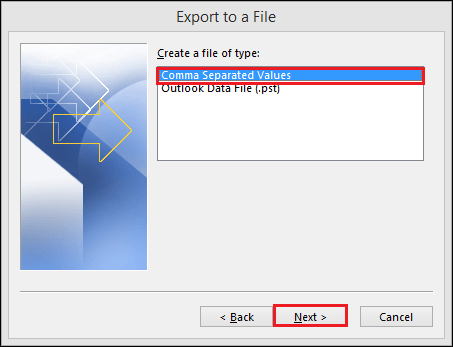
4. Wählen Sie den E-Mail-Ordner, den Sie exportieren möchten.
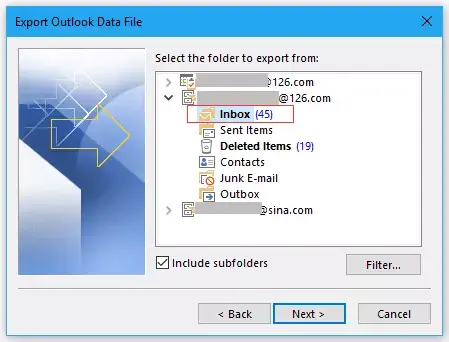
5. Durchsuchen Sie den Speicherort zum Speichern der .csv-Datei und klicken Sie auf die Schaltfläche Weiter.
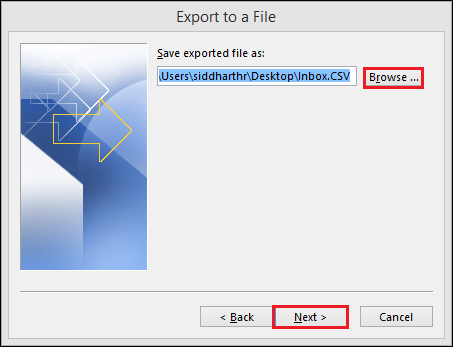
6. Klicken Sie abschließend auf die Schaltfläche Fertig stellen, um den Exportvorgang zu starten.
Fertig! Hier exportieren Sie Gmail-E-Mails manuell in CSV. Obwohl dieser Ansatz den Exportprozess durchführen kann, müssen Sie dem langwierigen Prozess folgen. Außerdem benötigen Sie technisches Wissen oder Unterstützung für den Konfigurationsteil. Wir empfehlen daher, den direkten Weg zur Übertragung von Gmail-E-Mails zu verwenden.
Methode 2: Gmail sofort in CSV exportieren
Verwenden Sie SysConverter Gmail Backup Tool für den sofortigen Gmail-zu-CSV-Exportprozess. Dieses Dienstprogramm speichert E-Mails von Ihrem Google Mail-Konto direkt in einer .csv-Datei ohne Datenverlust und Änderungen. Dieses Dienstprogramm bietet auch E-Mail-Filteroptionen, um nur bestimmte E-Mails zu übertragen und unerwünschtes Exportieren zu vermeiden. Mit seiner einfach zu bedienenden Benutzeroberfläche konvertieren selbst unerfahrene Benutzer Gmail-E-Mails ohne Hilfe in das CSV-Format.
Darüber hinaus können Sie dieses Dienstprogramm auch verwenden und Gmail in PDF exportieren, PST, HTML, MBOX, sowie alle anderen Dateiformate. Es migriert auch problemlos Gmail zu Office 365, Yahoo, Yandex, Zoho und allen anderen Webmail-Konten.

Verfahren zum Übertragen von Gmail-E-Mails in das CSV-Format
Befolgen Sie die angegebenen Anweisungen, um Gmail-E-Mails im CSV-Format mit vollständigen Postfachdaten zu speichern.
Schritt 1. Laden Sie das SysConverter Backup Tool herunter und führen Sie es auf Ihrem Windows-Betriebssystem aus.
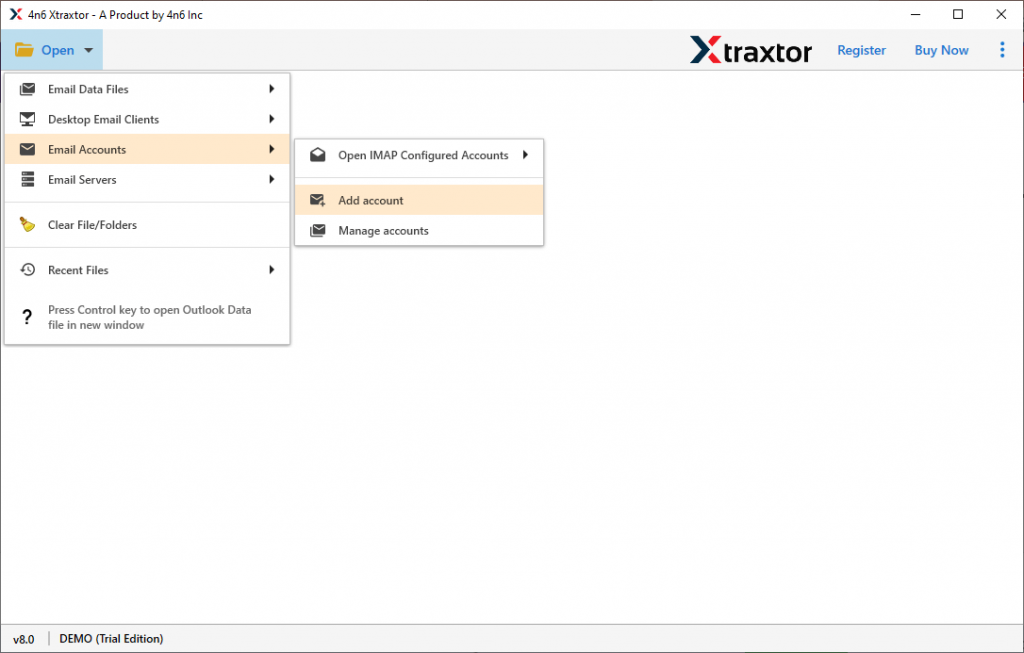
Schritt 2. Wählen Sie Öffnen >> E-Mail-Konten >> Konto hinzufügen.
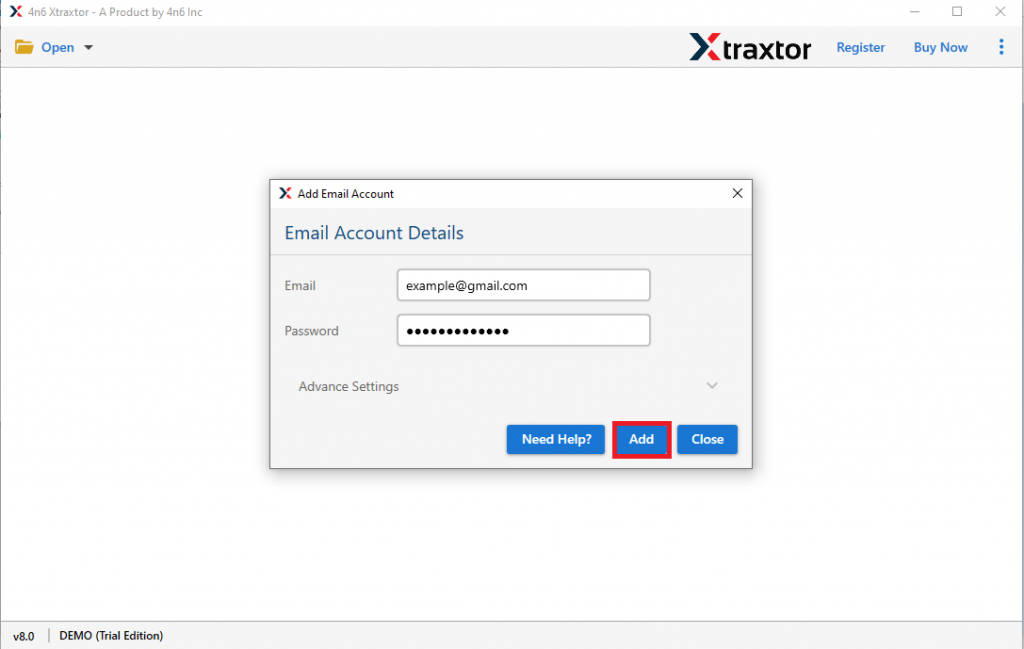
Schritt 3. Geben Sie Ihre Gmail-Anmeldedaten ein und klicken Sie auf die Schaltfläche Hinzufügen (verwenden Sie App-Passwort, nicht Ihr Postfach).
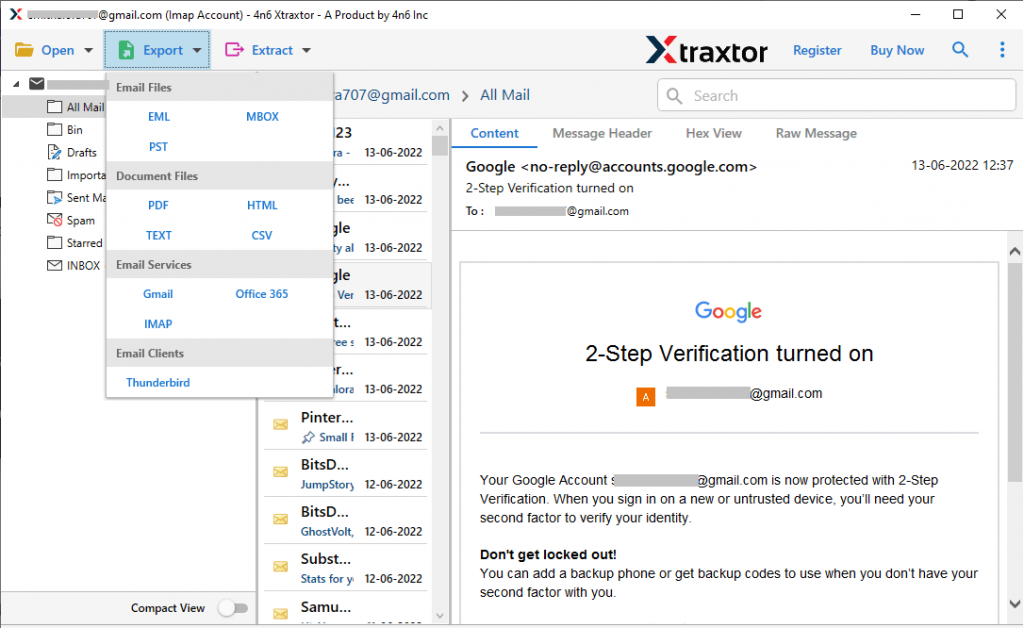
Schritt 4. Klicken Sie auf Exportieren und wählen Sie das Format CSV.
Schritt 5. Hier können Sie den E-Mail-Ordner auswählen, den Sie exportieren möchten.
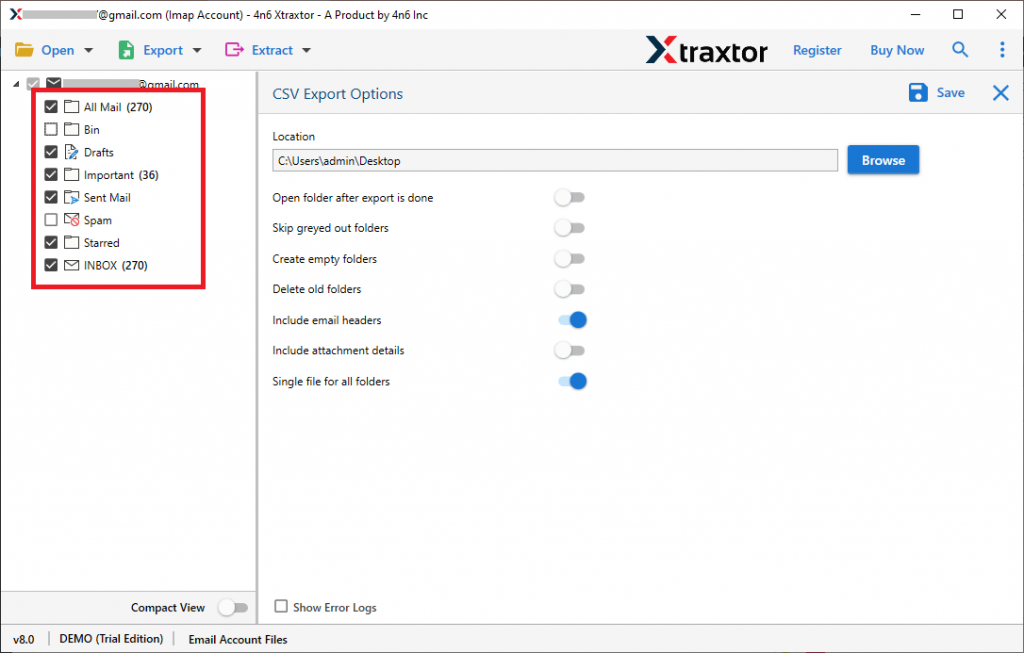
Schritt 6. Durchsuchen Sie schließlich den Zielort und klicken Sie auf die Schaltfläche Speichern.

Fertig! Hier exportieren Sie Gmail in wenigen einfachen Schritten in das CSV-Format.
Schlussfolgerung
In diesem Blog diskutieren wir zwei praktikable Lösungen zum Exportieren von Google Mail in das CSV-Format. Manuell müssen Sie einem langwierigen Prozess folgen, der eine Gmail-Outlook-Konfiguration erfordert. Auf der anderen Seite exportiert der automatisierte Ansatz Google Mail-E-Mails ohne Probleme und Datenverlust direkt in eine CSV-Datei. Sie können eine der Lösungen auswählen, die am besten zu Ihnen passt.